
游戏引擎 / 系统课时
辨认等待标记和帧率限制
辨认等待标记和帧率限制
CPU Profiler 里出现大块 WaitForTargetFPS,不一定表示 CPU 正在忙。它可能只是等待下一次允许显示的帧,也可能与渲染提交和垂直同步有关。本课以 Unity 6.3 LTS 的桌面端 Player 为例,学会对照限帧配置、主线程与渲染线程,区分正常等待和真正的掉帧瓶颈。
学习目标
- 读懂
WaitForTargetFPS与图形线程等待标记的区别。 - 判断
vSyncCount和targetFrameRate哪个在实际控制帧率。 - 通过两组 Profiler 采样验证等待是否属于正常限帧。
先确认等待发生在哪条线程
打开 Window > Analysis > Profiler,连接正在运行的 Player,在 CPU Usage 中选中一帧,再把下方视图切换为 Timeline。同时展开 Main Thread 与 Render Thread,查看标记的父节点,以及它们在同一时间轴上的位置。
WaitForTargetFPS:与目标帧率或垂直同步相关的等待;不能直接当作脚本运算耗时。Gfx.WaitForPresentOnGfxThread:主线程等待渲染线程完成帧呈现相关工作;要同时检查渲染线程。Gfx.PresentFrame:渲染线程等待 GPU 呈现帧,可能包含 VSync,也可能反映 GPU 工作尚未完成。Gfx.WaitForCommands:渲染线程等待主线程提交命令,反而应优先检查主线程的实际工作。
例如目标 60 FPS 时,每帧预算约为 16.67 ms。假设主线程有效工作约 6 ms,随后出现约 10.7 ms 的 WaitForTargetFPS,这是可能正常的限帧形态,不能据此认定计算耗时 16.7 ms。若等待出现在 Gfx.WaitForPresentOnGfxThread 之下,必须结合渲染线程和 GPU 数据排查,不能一概视为空闲。
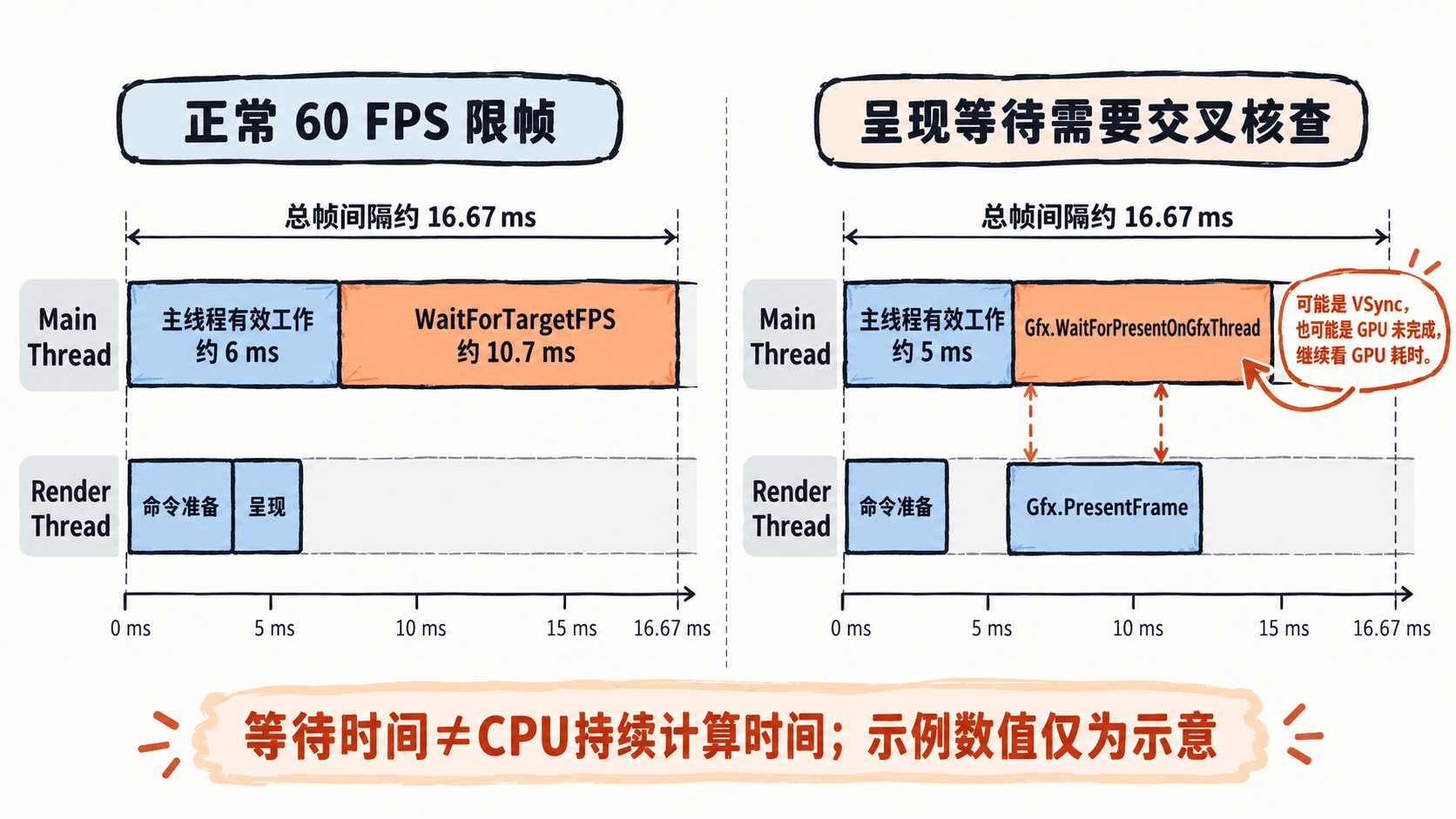
核对是谁在限制帧率
在桌面端查看 Edit > Project Settings > Quality > VSync Count,再检查运行时代码是否修改了 QualitySettings.vSyncCount 或 Application.targetFrameRate。以 60 Hz 显示器为例:
| 桌面端设置 | 预期限制 | 诊断含义 |
|---|---|---|
vSyncCount = 1 |
约 60 FPS | VSync 生效,targetFrameRate 被忽略 |
vSyncCount = 2 |
约 30 FPS | 每两次屏幕刷新呈现一帧 |
vSyncCount = 0,targetFrameRate = 60 |
尝试限制到 60 FPS | 软件限帧可能产生等待 |
vSyncCount = 0,targetFrameRate = -1 |
不主动进行上述限帧 | 用作桌面端临时诊断,不代表实际 FPS 必定无限 |
以上是上限或目标,不是性能保证。如果一帧运算和渲染已经耗费 25 ms,把目标写成 60 FPS 也无法维持 60 FPS。Android 和 iOS 忽略 vSyncCount,应使用 targetFrameRate;XR 则通常由对应 SDK 控制刷新节奏。Editor Game 视图还会模拟 VSync 等待,因此性能结论应以独立 Player 的采样为主。
用相同场景做限帧对照
在 Unity 6.3 LTS 中,新建 FrameLimitProbe.cs,挂在场景中始终启用的游戏对象上。以下完整脚本只用于桌面端诊断;勾选 Inspector 的 Remove Limit 后重新构建,即可切换对照组。
using UnityEngine;

public sealed class FrameLimitProbe : MonoBehaviour
{
    [SerializeField] private bool removeLimit;

    private void Awake()
    {
        // 先关闭 VSync,桌面端的 targetFrameRate 才负责限帧。
        QualitySettings.vSyncCount = 0;
        Application.targetFrameRate = removeLimit ? -1 : 60;

        // 记录实验条件,避免拿不同设置的采样直接比较。
        Debug.Log($"vSyncCount={QualitySettings.vSyncCount}, targetFrameRate={Application.targetFrameRate}");
    }
}
未勾选 Remove Limit 时,预期日志消息为:
vSyncCount=0, targetFrameRate=60勾选后重新运行,第二个值应为 -1。在 Build Profiles 中制作桌面端 Development Build 并启用 Autoconnect Profiler,两组均固定分辨率、画质、镜头路线与测试机器。每次先预热约 5 秒,再录制约 10 秒,分别比较实际帧间隔、WaitForTargetFPS 持续时间、主线程有效工作和渲染线程占用。
根据变化判断是否真有瓶颈
- 限帧组约 16.7 ms/帧,且等待较长;取消限帧后等待缩短、帧间隔也缩短:原来的长等待主要是刻意限帧,优先别去优化它。
- 主线程实际执行段超过 16.67 ms,
WaitForTargetFPS很短或消失:查看PlayerLoop内脚本、物理及其他高耗时标记,定位 CPU 热点。 - 主线程持续等待渲染,渲染线程的
Gfx.PresentFrame很长:核查 VSync、GPU 帧耗时及图形 API 的呈现等待;单凭该标记还不能断言 GPU 算力不足。 - 渲染线程大量出现
Gfx.WaitForCommands:优先排查主线程是否迟迟没有提交后续渲染命令。
真正的掉帧证据是实际帧间隔持续超过目标预算,并能在相应线程上找到延长的工作或等待原因。记录结论时至少同时写下平台、屏幕刷新率、两项限帧配置和对应帧的时间线,避免把有意留出的等待预算误报成 CPU 卡顿。