
游戏引擎 / 系统课时
Memory Profiler 抓取快照
Memory Profiler 抓取快照
本篇要在 Unity 6 的独立 Player 中,分别记录进入重资源场景前、加载完成后和退出场景后的内存状态。完成后你将得到三份可复查的快照,并能核对总占用、内存类别与对象数量,判断下一步该追查哪类资源。
学习目标
- 安装 Memory Profiler,并让它连接目标设备上运行的 Development Player。
- 在三个固定运行阶段抓取并保存
.snap快照。 - 通过 Summary、Unity Objects 和 All Of Memory 找到占用变化与常驻对象。
准备真实 Player 和分析工具
以下按 Unity 6.3 LTS(6000.3)与 Memory Profiler 1.1.x 说明;Unity 6.3 对应的正式包版本包括 1.1.12。它是单独的分析包,不是内置 Profiler 窗口中的 Memory 模块。
- 选择
Window > Package Management > Package Manager,切到Unity Registry,搜索Memory Profiler并安装 1.1.x 正式版。 - 打开
File > Build Profiles,选择目标平台,启用Development Build与Autoconnect Profiler;本次无需打开Deep Profiling。 - 将待测场景加入构建场景列表,执行
Build and Run,在目标设备上启动 Player。确保 Editor 和设备能够通信。
采样环境要固定:同一设备、分辨率、画质、资源版本与启动方式。Editor 的 Play Mode 快照包含编辑器自身开销,不能直接代替设备端 Player 的内存基线。
在关键阶段抓取三份快照
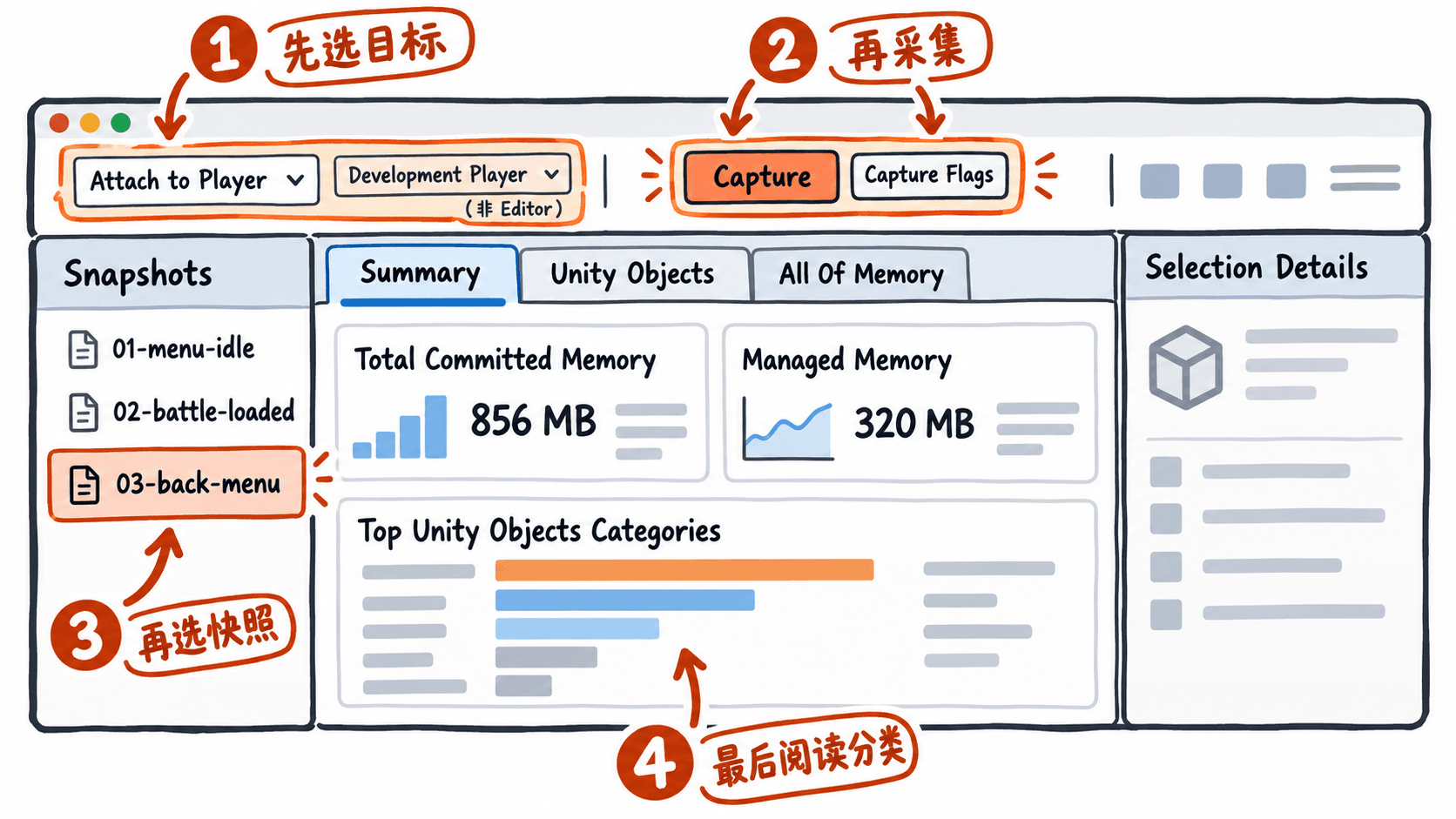
打开 Window > Analysis > Memory Profiler。在窗口顶部 Attach to Player 下拉菜单里明确选中正在运行的目标 Player,不要选 Editor 或 Play Mode。
- 在
Capture旁的 Capture Flags 中保留 Managed Objects、Native Objects、Native Allocations,以便同时检查托管对象、Unity 对象和原生分配;三次采集使用相同选项。 - 程序停在初始菜单,等待异步加载与过场结束后点击
Capture,在左侧 Snapshots 列表将这一份命名为01-menu-idle。 - 进入重资源场景(例如战斗关卡),等模型、贴图及音频加载完成且画面稳定后再抓一次,命名为
02-battle-loaded。 - 返回初始菜单,等待场景卸载流程完成,再抓第三次,命名为
03-back-menu。
快照抓取会短暂停顿 Player,不适合在同一时刻用来判断帧耗时。快照通常保存在项目的 MemoryCaptures 目录中;列表里出现新记录后再打开分析。不要为了让数字好看而只在某一阶段手动执行 GC.Collect,否则三份结果失去可比性。
用脚本固定采样触发点
手动采集适合初次排查。若要在多次复现中准确触发采样,把下面的完整 Editor 脚本保存为 Assets/Editor/SnapshotCaptureMenu.cs。编译后在 Memory Profiler 中选中 Player,在对应场景阶段执行 Tools > Memory > Capture Current Target。
using System;
using System.IO;
using Unity.Profiling.Memory;
using UnityEditor;
using UnityEngine;

public static class SnapshotCaptureMenu
{
    [MenuItem("Tools/Memory/Capture Current Target")]
    private static void Capture()
    {
        // 每次使用不同文件名,避免覆盖上一次采样
        string folder = Path.Combine(Application.dataPath, "../MemoryCaptures");
        Directory.CreateDirectory(folder);
        string path = Path.Combine(folder, $"stage-{DateTime.UtcNow:yyyyMMdd-HHmmss}.snap");

        MemoryProfiler.TakeSnapshot(
            path,
            (resultPath, savedLocally) =>
            {
                // 连接 Player 时可能流式回传;回调不能代替文件验收
                Debug.Log("Snapshot callback finished; check Memory Profiler.");
            },
            CaptureFlags.ManagedObjects | CaptureFlags.NativeObjects | CaptureFlags.NativeAllocations);
    }
}
预期输出(Unity Console):
Snapshot callback finished; check Memory Profiler.日志表示回调结束,不单独证明采集成功。连接 Player 时快照可能直接传回 Editor,此时回调中的 savedLocally 即使为 false 也不能当成整个采集失败;应检查 Snapshots 列表是否新增快照并能打开。
读取总量、分类和对象数量
在左侧单击 02-battle-loaded 打开单快照,从以下三个页面逐层核对,而不是把不同含义的内存数字简单相加。
Summary:查看Total Committed Memory的总量和分布、Managed Memory的托管堆情况,以及Top Unity Objects Categories中的占用大类。All Of Memory:展开Scripting Memory、Native Memory、Graphics Memory等项,区分对象占用、预留内存及图形相关分配。Unity Objects:按Total Size排序,展开Texture2D、Mesh、AudioClip等类型分组,检查各类对象数量、单个实例及其 Native/Managed Size;点选异常实例后利用References和Selection Details继续查看引用。
例如下面是假设数据,用于演示记录方式,不能当作设备性能标准:
| 采样阶段 | Total Committed Memory | Texture2D 对象数 |
|---|---|---|
| 菜单稳定 | 420 MiB | 120 |
| 战斗场景稳定 | 680 MiB | 240 |
| 返回菜单稳定 | 510 MiB | 145 |
这组数据说明退出后仍比初始多 90 MiB、25 个纹理对象,但不能直接推断内存泄漏。要进一步看这些纹理是否仍有合理引用,并区分常驻缓存、内存池预留与未释放资源。需要逐项对比时,可以切换 Compare Snapshots,选择首次和退出后的快照。
排除最常见的采样误判
如果 Attach to Player 只出现 Editor,先确认实际运行的是 Development Build、设备连接正常,以及 Autoconnect Profiler 已启用。切勿将“采到了快照”和“采到了目标 Player”混为一谈。
若快照打开后数值不稳定,回到同一个触发条件重复采集:异步资源加载未结束、不同画质档位、首次着色器加载或额外的垃圾回收都会影响对照。对持续增长的怀疑,至少重复一次“进入场景—退出场景”循环,并核对同类对象及其引用是否持续增加。
最终保留三份可打开的 .snap,并记录 平台、Unity 版本、场景状态、采样时间和 Capture Flags。这样下一次比较才能定位资源常驻,而不是比较两种不同的运行环境。