
游戏引擎 / 系统课时
按帧分摊场景初始化工作量
按帧分摊场景初始化工作量
场景使用异步加载后,切换瞬间仍可能因大量对象的创建和脚本初始化出现长帧。本篇用协程把可延后的初始化工作拆到多个帧,并同时设置对象数量上限与毫秒预算,最后用 Unity 6 Profiler 检查优化是否生效。
学习目标
- 区分场景激活时必须完成的工作与可推迟创建的对象。
- 用协程按每帧最多 16 个、约 2 毫秒的预算初始化场景对象。
- 在 CPU Usage Timeline 验证单帧开销和初始化完成时间。
找出能拆开的初始化任务
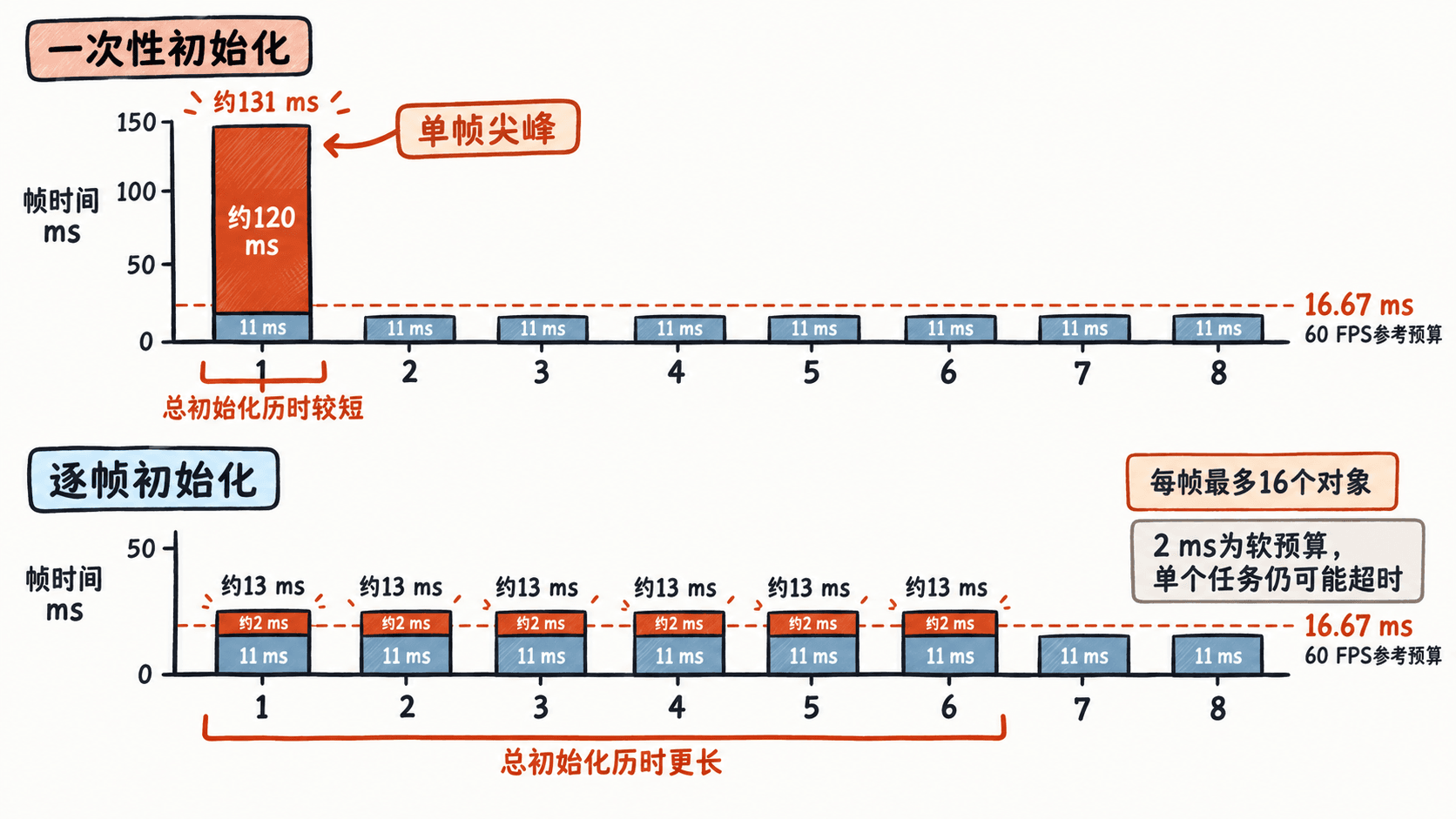
以 60 FPS 为例,单帧总预算约 16.67 ms。假设正常游戏逻辑与渲染提交已用 11 ms,额外初始化可先尝试分配 2 ms;若 400 个对象平均各花 0.3 ms,一次性创建约增加 120 ms 主线程工作,足以造成明显停顿。
LoadSceneAsync 能异步加载场景资源,但不保证激活时的 Awake、OnEnable 等工作自动跨帧。如果场景里已经放了 400 个激活对象,协程在 Start 才开始运行,无法把这些对象此前发生的激活成本拆开。实际改造应只保留少量启动对象,把可延后的装饰物、非关键交互物改成运行时分批实例化。
用协程控制每帧创建量
适用于 Unity 6(6000.x)。先把一个简单 Cube 制作为 Prefab(把 Hierarchy 中的 Cube 拖到 Project),删除场景里用于制作 Prefab 的临时 Cube,然后新增空对象 SceneInit,不要预先摆放同样的 400 个激活实例。创建 BatchedSceneInitializer.cs 并挂到 SceneInit,将 Prefab 拖入 Inspector 的 Prefab 字段。
下面使用 IEnumerator Start() 让 Unity 自动以协程运行;yield return null 使后续批次在下一帧继续。用 Stopwatch 测量当前批次已消耗的真实时间,同时限制单帧最多创建 16 个。ProfilerMarker 方便在 Timeline 中找到每一批的开销。
using System.Collections;
using System.Diagnostics;
using Unity.Profiling;
using UnityEngine;

public sealed class BatchedSceneInitializer : MonoBehaviour
{
    [SerializeField] private GameObject prefab;
    [SerializeField, Min(1)] private int totalCount = 400;
    [SerializeField, Min(1)] private int maxPerFrame = 16;
    [SerializeField, Min(0.1f)] private float budgetMs = 2f;

    private static readonly ProfilerMarker BatchMarker =
        new ProfilerMarker("SceneInit.Batch");

    private IEnumerator Start()
    {
        if (prefab == null)
        {
            UnityEngine.Debug.LogError("未指定 Prefab", this);
            yield break;
        }

        var timer = new Stopwatch();
        int created = 0;

        while (created < totalCount)
        {
            timer.Restart();
            int count = 0;

            // 双重限制:每帧对象数与执行时间。
            using (BatchMarker.Auto())
            {
                while (created < totalCount &&
                       count < maxPerFrame &&
                       (count == 0 ||
                        timer.Elapsed.TotalMilliseconds < budgetMs))
                {
                    int index = created;
                    var position = new Vector3(
                        (index % 20) * 2f, 0f, (index / 20) * 2f);

                    // Instantiate 会同步执行新对象的 Awake/OnEnable。
                    Instantiate(prefab, position, Quaternion.identity, transform);
                    created++;
                    count++;
                }
            }

            yield return null;
        }

        UnityEngine.Debug.Log($"初始化完成:{created} 个对象");
    }
}
预期输出(Inspector 中 Total Count 保持 400,Prefab 已正确赋值):
初始化完成:400 个对象运行时 SceneInit 下应出现 400 个子对象。若每帧都达到数量上限,至少需要 25 个批次;达到 2 ms 预算后提前结束批次,则可能需要更多帧。这里只是软预算:单次 Instantiate 不能中途暂停,因此昂贵 Prefab 仍可能让某帧超过 2 ms。
在 Player 中确认尖峰被摊平
- 在
File > Build Profiles中选定目标平台,生成启用 Development Build 与 Autoconnect Profiler 的 Player(不同平台的连接方式可能不同);不要仅凭 Editor Play 模式的帧时间下结论。 - 打开
Window > Analysis > Profiler,选择运行中的 Player,在CPU Usage > Timeline中查看主线程各帧,找到SceneInit.Batch样本。 - 对照改造前后同设备、同质量设置的峰值帧时间、批次耗时、完成所需帧数。目标是减少启动期超出 16.67 ms 的帧,而不是保证每个样本恰好 2 ms。
- 检查场景对象最终数量是否为 400,并确认依赖这些对象的玩法只在初始化完成后开放;实际项目可在协程完成位置触发“可进入游戏”信号。
如果首帧仍有长尖峰,先查看其是否来自场景中预先激活对象的 Awake、物理组件注册或资源首次上传。若单个 Instantiate 就超预算,应拆轻 Prefab 的初始化逻辑、推迟非必要组件的启用,必要时对重复对象改用预热对象池;继续减小 budgetMs 也无法切开一次不可中断的调用。