
游戏引擎 / 系统课时
用 LOD 和遮挡剔除减少场景负载
用 LOD 和遮挡剔除减少场景负载
同一场景里,远处树木继续使用高精度网格、墙后物体仍参与绘制,都会增加渲染负载。本篇以 Unity 6 的 LOD Group 和静态遮挡剔除为例,建立可切换的对照条件,观察三角形、批次及帧耗时是否真正下降。
学习目标
- 根据物体屏幕占比设置三级 LOD,并理解切换阈值。
- 烘焙静态遮挡数据,检查摄像机和遮挡物是否满足条件。
- 用相同机位的 A/B/C 采样区分 LOD 与遮挡剔除的收益。
区分细节降低与物体剔除
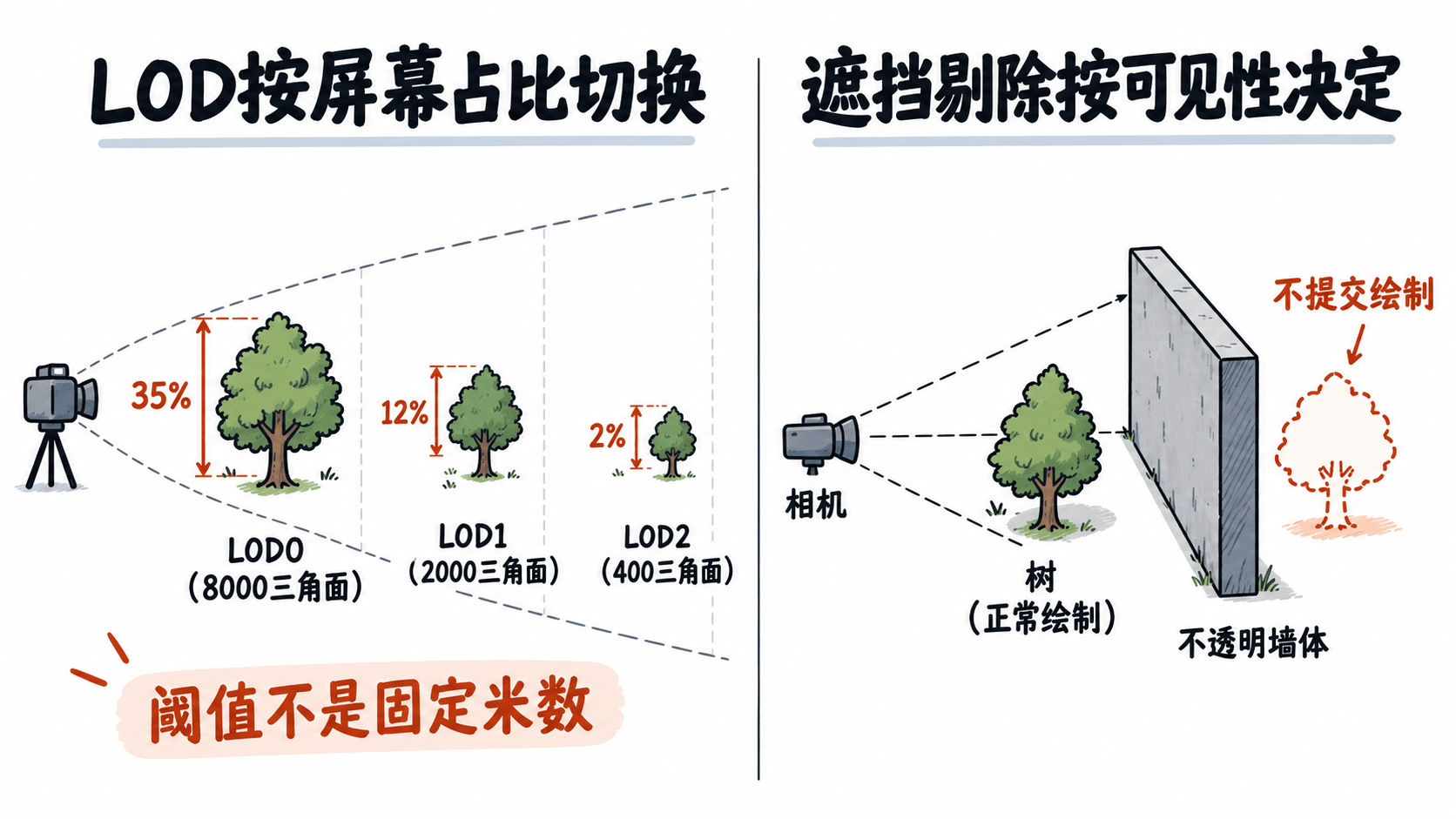
LOD 根据物体在屏幕上的相对高度选择不同复杂度的网格;遮挡剔除则跳过被不透明静态几何体挡住、当前摄像机看不到的渲染器。二者都不等于摄像机的视锥剔除:视锥外的物体原本就不应绘制。
准备一个带三档网格的树或建筑预制体,将 30 个实例放在一堵宽约 10 米的不透明固定墙后、另 30 个放在墙前。设置主摄像机视野角(Field of View)为 60°、远裁剪面(Far)为 150 米;保存无遮挡远景和墙体遮挡两个机位,供之后重复测量。
配置三级 LOD Group
在预制体根对象上通过 Inspector > Add Component 搜索并添加 LOD Group,让 LOD0、LOD1、LOD2 各自引用对应子对象的 Mesh Renderer。示例网格面数与初始切换阈值如下,实际模型不要求恰好相同。
| 级别 | 示例三角面 | 切向下一级的屏幕高度 |
|---|---|---|
| LOD0 | 8,000 | 35% |
| LOD1 | 2,000 | 12% |
| LOD2 | 400 | 2%(再小则剔除) |
- 在
LOD Group彩色选择条上拖动分界位置,分别设为 35%、12%、2%;在各级Renderers中放入正确的渲染器。 - 点击
Recalculate Bounds,拖动选择条上的摄像机预览图标,确认每级仅显示目标网格,不出现空档或多组重叠。 - 首轮测试将
Fade Mode设为None,并保持项目LOD Bias为 1;视觉验收时再考虑Cross Fade,因为过渡期间可能同时绘制相邻两级。
烘焙并查看遮挡数据
- 选中不会移动且不透明的墙体,在 Inspector 的
Static标记菜单勾选Occluder Static;墙后不会移动的渲染器勾选Occludee Static。一个静物可以同时具备两项标记。 - 选中测试摄像机,在
Camera组件中勾选Occlusion Culling;移动对象可由 Renderer 的Dynamic Occlusion在运行时作为被遮挡物,但不能充当预计算的静态遮挡物。 - 打开
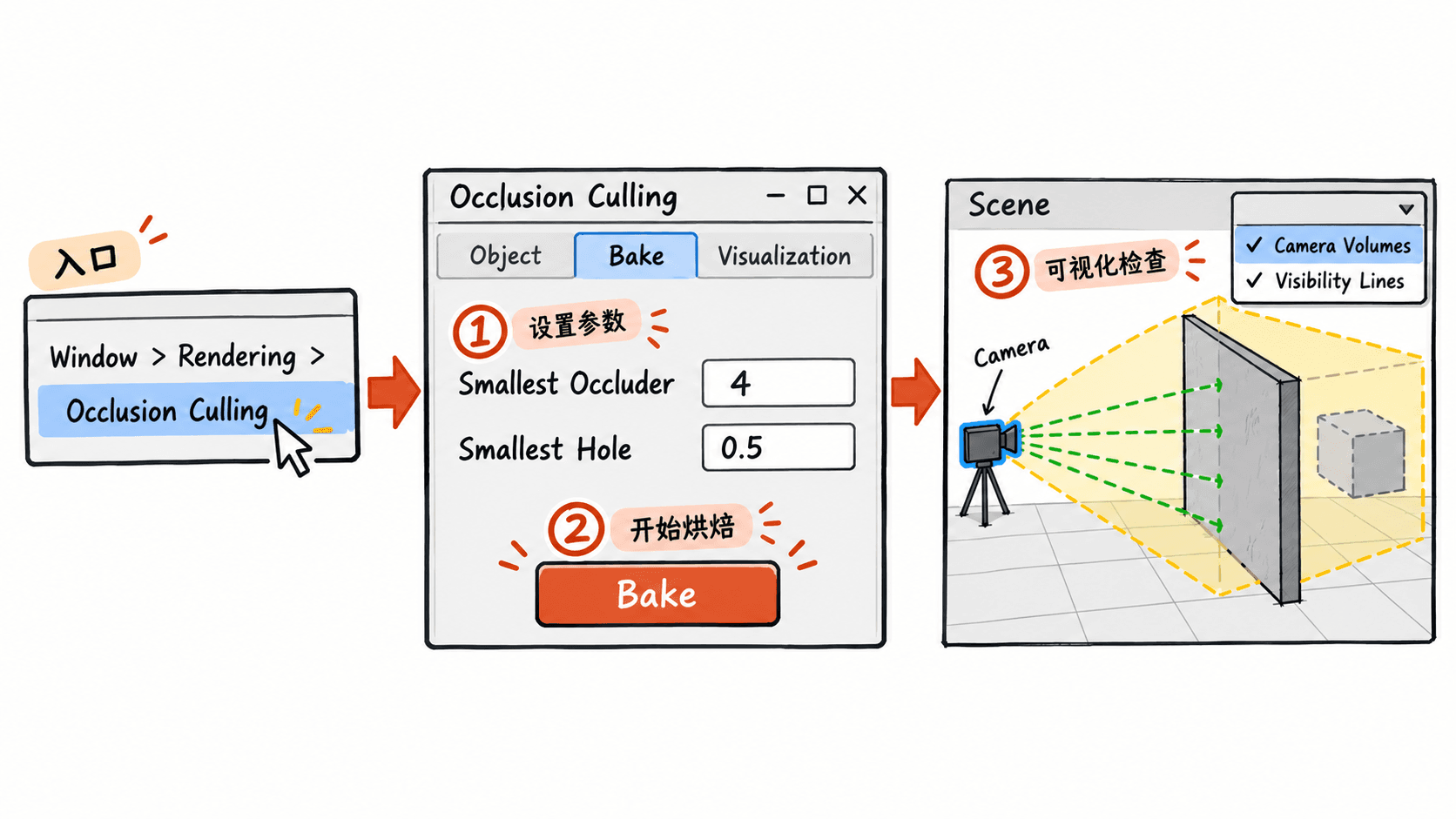
Window > Rendering > Occlusion Culling,切到Bake选项卡。这组大墙体场景可先试Smallest Occluder = 4米、Smallest Hole = 0.5米,再单击Bake;它们是起始实验值,不是所有场景的推荐常数。 - 切到
Visualization,在 Hierarchy 里选中摄像机,并在 Scene 视图的遮挡剔除弹窗查看Camera Volumes和Visibility Lines。摄像机必须位于有效烘焙体积内,墙后渲染器应随遮挡关系消失。
用脚本切换 A/B/C 条件
创建 LodOcclusionProbe.cs 并挂在空对象上;将当前渲染摄像机拖给 Target Camera。脚本在启动时取得场景中已激活的 LODGroup,通过三个屏幕按钮分别测试强制高模、自动 LOD、自动 LOD 加遮挡剔除。
using UnityEngine;

public class LodOcclusionProbe : MonoBehaviour
{
    [SerializeField] private Camera targetCamera;
    private LODGroup[] groups;

    private void Awake()
    {
        if (targetCamera == null) targetCamera = Camera.main;
        groups = FindObjectsByType<LODGroup>(FindObjectsSortMode.None);
        Apply(0, false, "A");
    }

    private void OnGUI()
    {
        if (GUI.Button(new Rect(10, 10, 240, 30), "A: LOD0 / Occlusion OFF"))
            Apply(0, false, "A");
        if (GUI.Button(new Rect(10, 45, 240, 30), "B: Auto LOD / Occlusion OFF"))
            Apply(-1, false, "B");
        if (GUI.Button(new Rect(10, 80, 240, 30), "C: Auto LOD / Occlusion ON"))
            Apply(-1, true, "C");
    }

    private void Apply(int forcedLod, bool occlusion, string mode)
    {
        if (targetCamera == null)
        {
            Debug.LogError("Assign the test Camera first.");
            return;
        }

        // 0 强制高模;-1 交还给 Unity 按屏幕占比选择 LOD。
        targetCamera.useOcclusionCulling = occlusion;
        foreach (var group in groups)
            if (group != null) group.ForceLOD(forcedLod);

        Debug.Log($"Mode {mode}: LOD={forcedLod}, Occlusion={occlusion}");
    }

    private void OnDisable()
    {
        // 退出测试后恢复自动 LOD,避免影响后续场景验证。
        if (groups == null) return;
        foreach (var group in groups)
            if (group != null) group.ForceLOD(-1);
    }
}
预期输出:进入 Play Mode 后依次点击 B、C,Console 依次出现下列消息内容;若未指定摄像机且场景没有标记为 MainCamera 的对象,则会打印赋值错误而非这些消息。
Mode A: LOD=0, Occlusion=False
Mode B: LOD=-1, Occlusion=False
Mode C: LOD=-1, Occlusion=True
ForceLOD(0) 不会关闭视锥剔除,故 A 是“始终使用 LOD0”的基线,不是“强制绘制场景中所有对象”。用于测试的 LOD 对象应保持启用状态,且摄像机、材质与光照设置不变。
用 Rendering 数据确认收益
打开 Window > Analysis > Profiler,连接相同分辨率和质量设置的 Development Build,在 Rendering 模块记录 Triangles、Batches、SetPass Calls,并结合 GPU 帧时间判断是否更快。分别固定“远景无遮挡”和“墙体挡住物体”两个机位;每次切换模式后预热约 3 秒,再采集连续 120 帧,比较中位数。
| 示例观察值(非实测) | A 强制 LOD0 | B 自动 LOD | C 自动 LOD + 遮挡 |
|---|---|---|---|
| 开阔远景 Triangles | 1,600,000 | 480,000 | 480,000 |
| 墙后视角 Triangles | 1,400,000 | 420,000 | 120,000 |
| 墙后视角 Batches | 760 | 760 | 320 |
从 A 到 B 若三角面明显下降,说明 LOD 在起作用;从 B 到 C 若墙后视角批次或三角面继续下降,才有遮挡剔除的增量收益。LOD 换低模不必然减少批次,因为渲染器数量可能不变。上述数字只示范判读方式,必须以当前项目的 Profiler 记录为准。
指标无变化时逐项定位
- A 与 B 接近:检查物体是否实际进入 LOD1/2,以及
LOD Bias是否保持 1;过高的 LOD Bias 会延后降级。先拖动 LOD 预览滑块,确认低模网格已正确关联。 - B 与 C 接近:确认墙体确实挡住目标,墙有
Occluder Static、被测静物有Occludee Static,已重新 Bake,摄像机的Occlusion Culling开启且位于Camera Volumes内。 - 物体从门窗后突然消失:检查孔洞宽度,尝试减小
Smallest Hole并重新烘焙;用 Visualization 在门口、拐角和斜视位置检查错误剔除。 - Triangles 降了但 GPU 时间未改善:查看是否由阴影、后处理、像素填充或 CPU 提交限制帧时间,不能仅凭三角面数宣称帧率已提升。
交付验收至少保存两个固定机位的 A/B/C 采样结果,以及一张遮挡可视化图;只有画面无错误隐藏、GPU 或渲染提交指标确有改善,才保留当前剔除设置。