
游戏引擎 / 系统课时
优化前后帧时间分布对比
优化前后帧时间分布对比
最长帧变短不一定代表卡顿解决,也可能只是没有采到异常帧。本篇以同一场景的优化前后采样为例,使用 Unity 6 Profiler 和 Profile Analyzer 对比分布,再计算 P95、P99 与超预算比例,得到可复查的性能结论。
学习目标
- 在相同设备、画质和场景负载下采集两组可比的帧时间。
- 用均值、中位数、P95、P99 和超预算帧占比判断改善是否真实。
- 导出逐帧 CSV,运行脚本验证统计结果并定位仍然存在的长帧。
固定测量条件
先确定比较对象:例如在目标 Windows 设备上,以 1920×1080、同一画质档位和同屏 40 个敌人的战斗场景作为固定测试点。优化前后使用相同的 Player 构建类型、渲染 API、分辨率、VSync 和目标帧率设置;不要拿 Editor Play Mode 与设备 Player 的数值直接比较。
- 两个版本都运行到相同的战斗阶段,先预热约 10 秒,让资源加载和 Shader 首次使用不混入稳定帧样本。
- 在
Window > Analysis > Profiler中连接目标 Player;关闭Deep Profile,只录制稳定阶段的连续 1000 帧。两组都采用同样操作;录制开始和结束应覆盖同一段稳定负载。 - 若缓冲帧数不足,在 Windows 的
Edit > Preferences > Analysis > Profiler(macOS 为Unity > Settings > Analysis > Profiler)把Frame count设为 1200,再重新录制。 - 每个版本至少重复采集 3 轮,记录构建版本、设备、分辨率、画质、场景路线与采样帧数,保留原始 Profiler 录制数据。
捕获并比较两组数据
通过 Window > Package Manager 安装或确认 Profile Analyzer 包,然后打开 Window > Analysis > Profile Analyzer。它对 Profiler 的 CPU 采样数据做聚合统计;对 GPU 瓶颈仍需另看 GPU Profiler。
- 在 Profiler 中保存优化前录制的
.data,打开该录制;切到 Profile Analyzer 的Compare视图,在左侧使用Pull Data载入。 - 在 Profiler 中打开优化后
.data,在 Compare 右侧使用Pull Data载入。若已有 Profile Analyzer 保存的.pdata,则可以分别使用Load。 - 在两侧
Frame Control中选择对应的稳定场景区间,核对帧数与场景事件一致;查看Frame Summary的Mean、Median、Max,再观察直方图与箱线图。 - 如要检查变慢的来源,对较长帧对应的
CPU Usage > Timeline查看脚本、渲染提交、GC 或等待标记,不能只凭统计值确定根因。
注意:.data 必须先由 Profiler 打开,再由 Profile Analyzer 执行 Pull Data;.pdata 才能直接在 Profile Analyzer 中 Load。
从分布判断卡顿改善
以 60 FPS 为验收目标,一帧预算约为 ms。下面使用两组各 1000 帧的模拟数据演示统计方法,不代表真实设备跑分。
| 指标 | 优化前 | 优化后 | 含义 |
|---|---|---|---|
| 平均值 | 14.25 ms | 11.06 ms | 整体成本 |
| P50(中位数) | 12.00 ms | 10.50 ms | 典型帧 |
| P95 | 18.00 ms | 14.00 ms | 95% 的帧不高于此值 |
| P99 | 32.00 ms | 20.00 ms | 高耗时尾部 |
| 最大值 | 55.00 ms | 29.00 ms | 单个最慢帧 |
| 超过 16.67 ms | 22.0% | 2.0% | 超出预算的样本占比 |
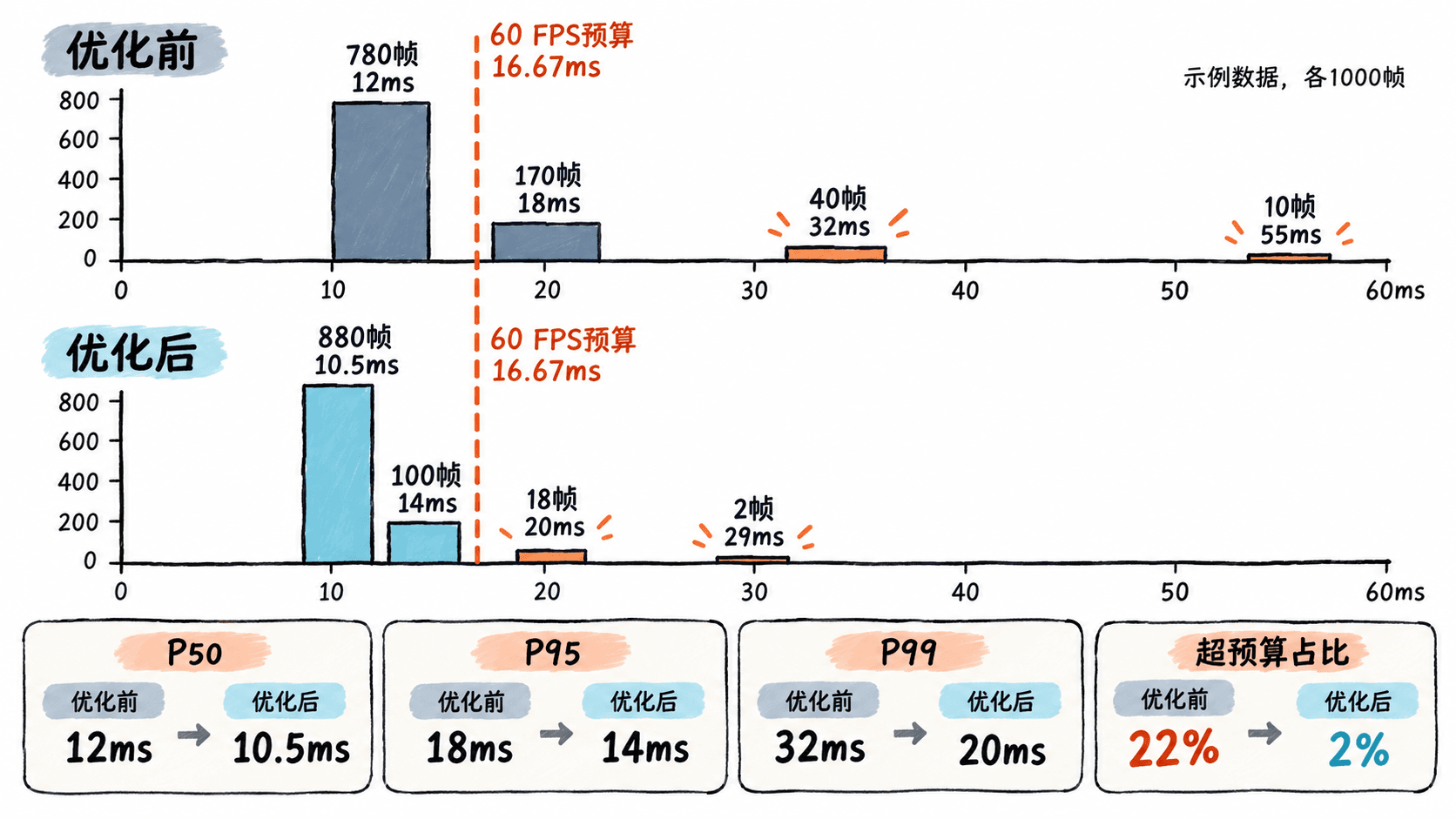
均值容易被少量长帧拉高,最大值又容易被偶发事件左右。P95、P99 与直方图右侧尾部更适合观察持续性卡顿;但 P99 也不能取代完整的时间线,尤其在加载、网络或 GC 事件很少发生时。
从 CSV 计算 P95 与 P99
以下脚本适用于 Python 3 和 Profile Analyzer 1.4.0 的 Compare > Export > Comparison Frame Times 导出格式:CSV 以分号分隔,含 Left Frame Time (ms) 和 Right Frame Time (ms) 两列;较短录制多出的行会补零。其他包版本先核对官方列名说明。
将代码保存为 compare_frames.py。直接运行 python compare_frames.py 会分析上表的模拟数据;导出 frameTimeComparison.csv 后运行 python compare_frames.py frameTimeComparison.csv,即可得到自己项目的数据。百分位采用向上取整的最近秩法。
import csv
import math
import sys
from statistics import mean

BUDGET_MS = 1000 / 60  # 60 Hz 帧预算

def percentile(values, fraction):
    ordered = sorted(values)
    return ordered[math.ceil(len(ordered) * fraction) - 1]

def read_comparison_csv(path):
    with open(path, encoding="utf-8-sig", newline="") as file:
        rows = csv.DictReader(file, delimiter=";")
        columns = {"Left Frame Time (ms)", "Right Frame Time (ms)"}
        if not columns.issubset(rows.fieldnames or []):
            raise ValueError("CSV 表头不匹配 Profile Analyzer 1.4")
        pairs = [(float(row["Left Frame Time (ms)"]),
                  float(row["Right Frame Time (ms)"])) for row in rows]
    # 导出文件为较短录制补 0;补位不是真实帧。
    return ([a for a, _ in pairs if a > 0],
            [b for _, b in pairs if b > 0])

def report(name, values):
    if not values:
        raise ValueError("没有有效帧数据")
    over = 100 * sum(ms > BUDGET_MS for ms in values) / len(values)
    print(f"{name} n={len(values)} 平均={mean(values):.2f}ms "
          f"P50={percentile(values, .50):.2f}ms "
          f"P95={percentile(values, .95):.2f}ms "
          f"P99={percentile(values, .99):.2f}ms "
          f"最大={max(values):.2f}ms 超预算={over:.1f}%")

if len(sys.argv) == 2:
    before, after = read_comparison_csv(sys.argv[1])
else:
    # 无文件时使用两组各 1000 帧的演示数据。
    before = [12.0] * 780 + [18.0] * 170 + [32.0] * 40 + [55.0] * 10
    after = [10.5] * 880 + [14.0] * 100 + [20.0] * 18 + [29.0] * 2

report("优化前", before)
report("优化后", after)
old, new = percentile(before, .95), percentile(after, .95)
print(f"P95 降低={old-new:.2f}ms({(old-new)/old*100:.1f}%)")
预期输出(不传 CSV 参数的模拟数据):
优化前 n=1000 平均=14.25ms P50=12.00ms P95=18.00ms P99=32.00ms 最大=55.00ms 超预算=22.0%
优化后 n=1000 平均=11.06ms P50=10.50ms P95=14.00ms P99=20.00ms 最大=29.00ms 超预算=2.0%
P95 降低=4.00ms(22.2%)
实际文件的输出会随采集数据变化。导出的逐帧 CSV 可能包含当前界面选区之外的帧,因此应在录制阶段就限定稳定样本。脚本分别过滤左右两列的补位零值,不会把较短录制缺少的帧误算成 0 ms;仍需确认两段录制覆盖相同的事件阶段。
决定是否接受这次优化
将这组示例写入测试记录,可报告为:P95 从 18.00 ms 降至 14.00 ms,降低 22.2%;P99 从 32.00 ms 降至 20.00 ms,超预算占比从 22.0% 降至 2.0%。说明分布整体左移,尾部问题明显缓解,但 P99 仍超过 16.67 ms,尚未保证稳定 60 FPS。
实际验收先自定可检查的阈值,例如同一设备上连续 3 轮采样的 P95 都下降至少 10%,且 P99 和超预算比例均不恶化。若均值改善但 P99 上升,应查看长帧的 CPU Timeline 和 GPU 采样,不要直接宣称优化成功;若变化只有 0.2 ms,还应评估测量波动和热降频影响。
最终同时保存原始捕获、导出的 CSV、统计脚本和测试条件。这样后续改动只需重复相同场景与采样区间,就能识别真实回归,而不是用单帧峰值作判断。