
游戏引擎 / 系统课时
准备能稳定复现卡顿的测试场景
准备能稳定复现卡顿的测试场景
同一个 Unity 场景两次运行若角色数量、镜头视野或资源加载时机不同,Profiler 尖峰就难以比较。本篇搭建固定 100 个角色、自动往返镜头和预热区间的采样场景,让每次测试面对尽量相同的工作负载。
学习目标
- 固定测试场景的角色数量、空间分布和渲染条件。
- 用 Unity 6 脚本重放一致的镜头轨迹,并区分预热与采样窗口。
- 使用相同的 Player 构建和检查项验证卡顿是否可复现。
固定测试场景的工作负载
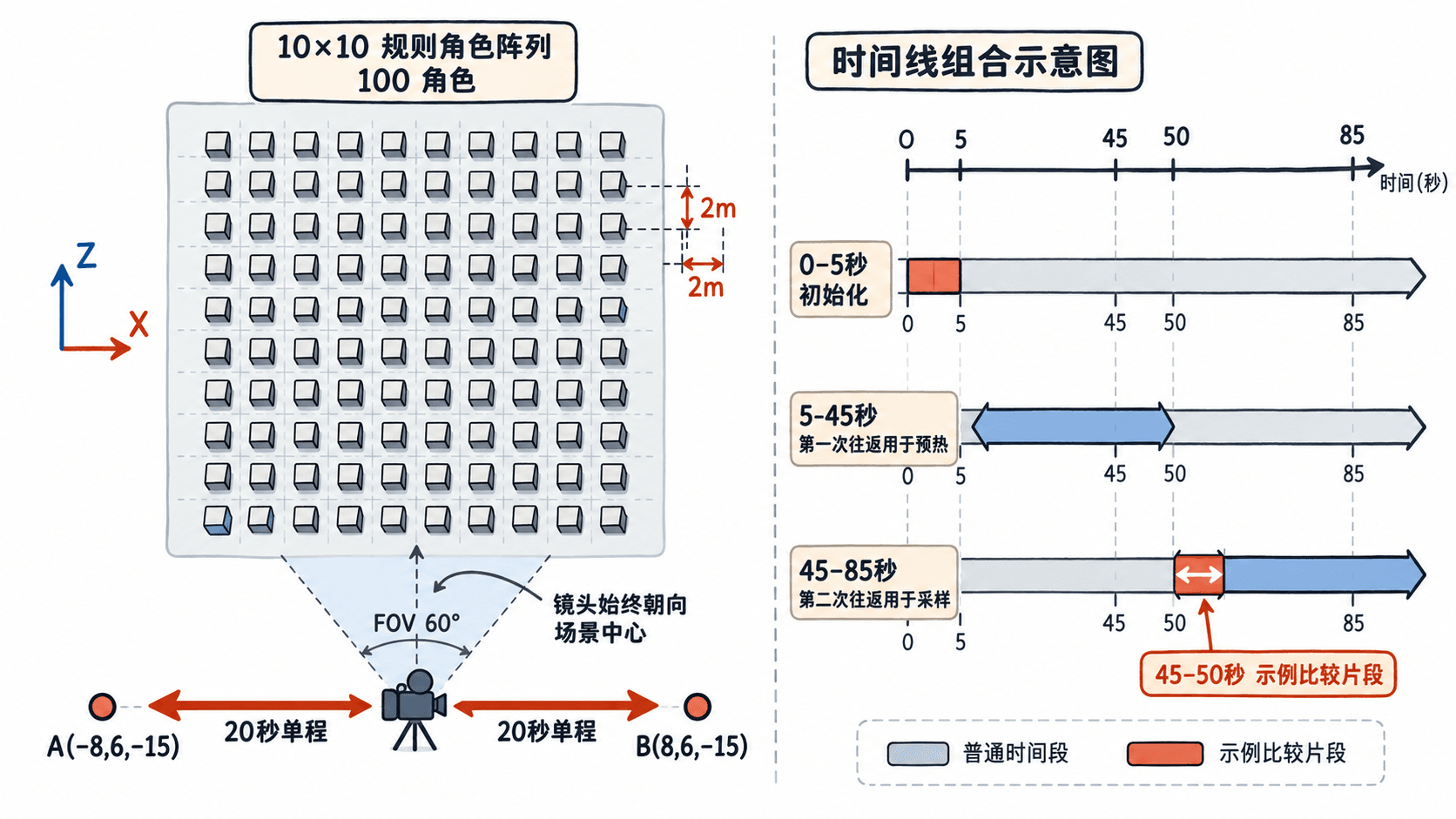
以 Unity 6(6000.x)为例,新建独立场景 Assets/Scenes/PerfBaseline.unity。通过 GameObject > 3D Object > Plane 创建地面,设置 Scale 为 (2.2, 1, 2.2);创建空物体 PerfBaselineController,位置保持原点。准备一个包含真实网格、材质及 Animator 的 NpcBaseline Prefab,将其用于下文批量生成;不要同时在 Hierarchy 手动摆放另一批角色。
| 控制项 | 固定值 | 检查位置 |
|---|---|---|
| 角色规模 | 10 行 × 10 列,共 100 个 | Play 模式下检查生成子物体 |
| 阵列间距 | X、Z 轴各 2 米 | Scene 视图 |
| 镜头 | Field of View = 60° | Main Camera 的 Camera 组件 |
| 画面 | 1920 × 1080,固定相同 Quality 级别 | 独立 Player |
| 光照与资源 | 同一套材质、贴图、灯光及烘焙数据 | 场景与 Prefab 引用 |
如果目标是复现动画或渲染卡顿,就让角色保持原位,关闭不参与测试的随机巡逻、随机出生及运行时资源下载;若排查的恰好是寻路卡顿,则保留寻路系统,但固定初始位置、目标与触发时序。不要一边测试一边增删物体,否则负载不再相同。
用脚本重放角色布局和镜头路径
在 Assets/Scripts/PerformanceBaselineScene.cs 创建如下脚本,挂到 PerfBaselineController。把角色 Prefab 拖到 Npc Prefab,把场景中的 Main Camera 拖到 Camera Rig。相机从 A 点 (-8, 6, -15) 移到 B 点 (8, 6, -15),20 秒单程、40 秒往返;每次都会朝向场景原点。
using UnityEngine;

public sealed class PerformanceBaselineScene : MonoBehaviour
{
    [SerializeField] private GameObject npcPrefab;
    [SerializeField] private Transform cameraRig;
    [SerializeField, Min(1)] private int rows = 10;
    [SerializeField, Min(1)] private int columns = 10;
    [SerializeField, Min(0.1f)] private float spacing = 2f;
    [SerializeField] private Vector3 pointA = new Vector3(-8f, 6f, -15f);
    [SerializeField] private Vector3 pointB = new Vector3(8f, 6f, -15f);
    [SerializeField] private float initialDelay = 5f;
    [SerializeField] private float oneWaySeconds = 20f;

    private float startedAt;

    private void Start()
    {
        if (npcPrefab == null || cameraRig == null)
        {
            Debug.LogError("Assign Npc Prefab and Camera Rig.");
            enabled = false;
            return;
        }

        // 角色只在启动阶段生成,避免实例化开销进入采样窗口。
        for (int z = 0; z < rows; z++)
        {
            for (int x = 0; x < columns; x++)
            {
                Vector3 position = new Vector3(
                    (x - (columns - 1) * 0.5f) * spacing,
                    0f,
                    (z - (rows - 1) * 0.5f) * spacing);
                Instantiate(npcPrefab, position, Quaternion.identity, transform);
            }
        }

        cameraRig.position = pointA;
        cameraRig.LookAt(Vector3.zero);
        startedAt = Time.unscaledTime;
        Debug.Log($"Baseline initialized: {rows * columns} actors.");
    }

    private void LateUpdate()
    {
        float elapsed = Time.unscaledTime - startedAt - initialDelay;
        if (elapsed < 0f) return;

        // 时间决定镜头所在位置,而不是每帧累加固定距离。
        float t = Mathf.PingPong(elapsed / Mathf.Max(0.1f, oneWaySeconds), 1f);
        cameraRig.position = Vector3.Lerp(pointA, pointB, t);
        cameraRig.LookAt(Vector3.zero);
    }
}预期输出:保持默认参数并进入 Play 模式,Console 会出现:
Baseline initialized: 100 actors.Hierarchy 中控制器下应有 100 个实例;镜头启动后先停留约 5 秒,再沿同一路线持续往返。若只生成 0 个或报出 Assign Npc Prefab and Camera Rig.,先检查 Inspector 引用。此脚本不自动控制 NPC 的动画或 AI;它们的行为仍需单独锁定,以免引入随机偏差。
将资源预热与正式采样分开
首次显示网格、材质、动画或 Shader 变体可能触发一次性准备开销,不能直接和后续稳定帧混在一起比较。该脚本的时间线以批量生成完成为零点,建议按照下列区间操作:
- 0~5 秒:角色已生成,等待初始化;不要记录这段为稳定运行样本。
- 5~45 秒:镜头完成第一次 A→B→A 往返,让可见资源实际经历一次完整视角变化。
- 45~85 秒:第二次相同的 A→B→A 作为可比较区间。每轮从这一段选择相同相位的 5~10 秒来分析,例如 45~50 秒。
使用相同的 Player 和采样条件验收
Unity 6 的构建入口是 File > Build Profiles。在 Platforms > Scene List 中使用 Add Open Scenes 纳入本场景,选定同一目标平台;启用 Development Build 与 Autoconnect Profiler,保留 Deep Profiling Support 关闭。通过 Build and Run 启动独立 Player,再打开 Window > Analysis > Profiler,确认目标是该 Player 而不是 Editor。构建前后保持同一脚本后端、图形 API、Quality、屏幕分辨率以及 VSync / 帧率限制设置;如果需观察不受锁帧影响的原始吞吐量,两轮都应关闭 VSync 和帧率上限。
Profiler 窗口默认只保留最近 300 帧;可在 Edit > Preferences > Analysis > Profiler 将 Frame Count 调至最高 2000,但提高缓存会增加分析开销。因此应在第二轮的相同镜头区段开始、结束录制并及时保存采样,而不要假设整段 40 秒都留在窗口中。完整往返仍用于确保每次进入采样前经历相同工作过程。
每次重新启动 Player,重复采样至少 3 轮,并检查:
- Hierarchy 或场景诊断确认生成数始终是 100,无额外 NPC 或动态特效干扰。
- 比较区间处于同一方向、同一镜头位置,窗口焦点不变,后台程序没有启动下载或编译。
- 保存每轮 CPU Usage 中主线程帧耗时的典型值与尖峰值、GC Alloc 变化以及尖峰发生的镜头位置;不要只比较平均 FPS。
- 若尖峰只出现在第一次往返,优先检查资源冷启动;若同一镜头位置每轮都卡,才继续深入分析渲染、动画或脚本热点。
这样得到的基线包含场景规模、资源状态、镜头相位、Player 配置和采样区间五项可核对条件,后续修改单一变量才有可比性。