
游戏引擎 / 系统课时
排除 Editor 采样造成的误判
排除 Editor 采样造成的误判
同一场景在 Unity 6 的 Editor Play Mode 中可能出现明显 CPU 尖峰,独立 Player 却运行平稳。通过对照两种环境的时间线和同名脚本标记,可以识别编辑器刷新、检查与采样自身的额外开销,避免把假热点当成游戏性能问题。
学习目标
- 区分
PlayerLoop、EditorLoop与EditorOnly样本的含义。 - 为同一段游戏工作负载添加可在 Editor 和 Player 中定位的标记。
- 在相同条件下复测并判断尖峰是否需要优化游戏代码。
先把游戏循环与编辑器开销分开
Unity 6(6000.x)的 Profiler 中,PlayerLoop 包含游戏主循环的执行样本;EditorLoop 记录编辑器相关活动。目标选为 Play Mode 时,EditorLoop 的时间会主要汇入 CPU Usage 图表的 Others 类别;把目标切换到 Edit(编辑器)后,可以进一步查看编辑器活动。
EditorOnly [SampleName] 是编辑器专属检查或预制件相关样本,通常不会出现在独立 Player。Hierarchy 默认折叠此类样本;Timeline 中仍可看到其展开的执行细节。比如编辑器中出现 CheckConsistency,不能据此要求优化运行时脚本。
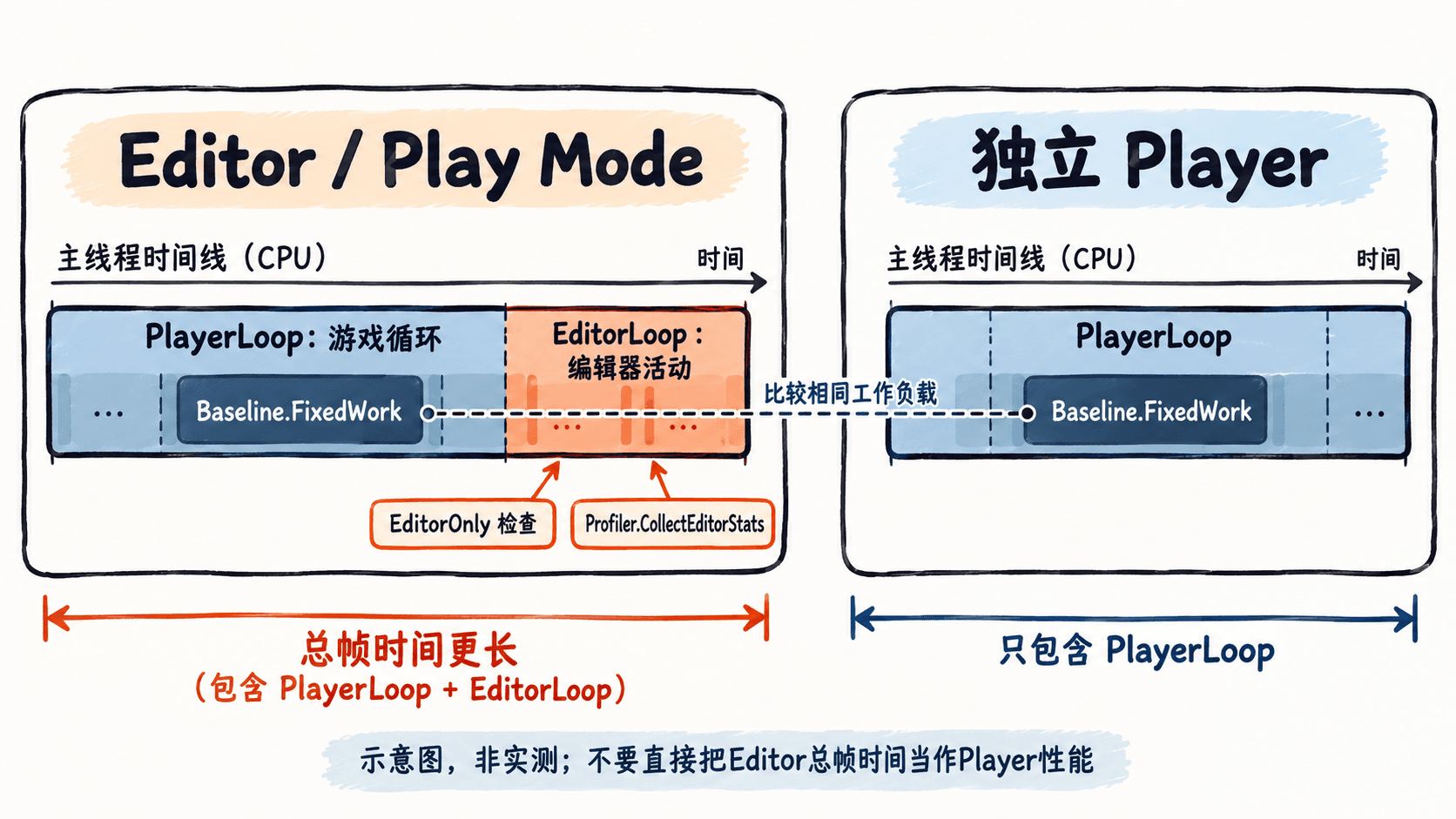
还要区分“样本耗时”和“帧总时间”:等待垂直同步的 WaitForTargetFPS、GPU 等待以及 Profiler 采集本身都可能改变时间线。不能用 Editor 一帧的总时长直接推断 Player 的游戏逻辑开销。
给相同负载加上可查找的标记
在 Unity 6 项目中创建 ProfilerBaselineProbe.cs,挂到测试场景的一个启用对象。以下脚本每帧做固定次数的计算,并用 ProfilerMarker 标记工作区间;它用于建立可比的定位点,不代表真实游戏业务负载。
using Unity.Profiling;
using UnityEngine;

public sealed class ProfilerBaselineProbe : MonoBehaviour
{
    static readonly ProfilerMarker Work =
        new ProfilerMarker("Baseline.FixedWork");
    int frameCount;
    float lastResult;

    void Update()
    {
        using (Work.Auto())
        {
            float sum = 0f;
            // 固定循环次数,使两种运行方式拥有相同的测量区段。
            for (int i = 1; i <= 10000; i++)
                sum += Mathf.Sqrt(i);
            lastResult = sum;
        }

        // 只写一次日志,避免持续刷新 Console 干扰采样。
        if (++frameCount == 120)
            Debug.Log("Baseline.FixedWork: 120 frames");
    }
}
预期输出:对象持续启用、进入第 120 次 Update 后,Console 或 Player 日志出现一次:
Baseline.FixedWork: 120 frames在 CPU Usage 的 Timeline 或 Hierarchy 中查找 Baseline.FixedWork。它通常位于 PlayerLoop 下的脚本更新调用链中;具体毫秒数随设备变化,不能将某个固定数值当作预期结果。
用相同条件各录制一段
- 在同一台 Windows 电脑上固定测试场景、角色数量、镜头路径、画质和
1920×1080输出分辨率;Game 视图设置相同宽高比。关闭 Deep Profiling,避免逐方法采样放大开销。 - 打开
Window > Analysis > Profiler,在Record旁的Target Selection选Play Mode。最大化 Game 视图并尽量关闭多余的 Scene、Inspector 等窗口;预热约 3 秒,再记录连续约 300 帧,记下问题帧和标记耗时。 - 在
File > Build Profiles中选择 Windows 平台,启用Development Build、Autoconnect Profiler,保持Deep Profiling Support关闭。将相同场景纳入 Scene List 后执行Build and Run。 - 确认 Profiler 的 Target Selection 显示正在运行的独立 Player,而不是
Play Mode或Edit。保持相同画质、分辨率、操作路径和预热时长,再记录约 300 帧。两次都保存采样记录,并分别注明目标。 - 为查明编辑器背景活动,可在播放期间临时切换 Target Selection 到
Edit,观察EditorLoop;这份编辑器采样只用于解释干扰,不应冒充 Player 结果。
开发构建仍含 Profiler 插桩,因此适合定位热点,但不能完全代替正式 Release 构建的最终帧率验收。
对照相同标记而不是裸 FPS
下面是假设的对照记录,仅演示判读,不是 Unity 的标准性能值:
| 对比项 | Editor Play Mode | 独立 Player |
|---|---|---|
| 同一操作时段的尖峰帧 | 26.0 ms | 14.8 ms |
Baseline.FixedWork 对应样本 |
2.1 ms | 2.0 ms |
EditorLoop / EditorOnly |
可见 | 不存在 |
假设目标为 60 FPS(每帧预算约 16.67 ms),Editor 的 26.0 ms 不能直接判为游戏超预算:独立 Player 对应时段为 14.8 ms,而且相同计算标记只差 0.1 ms,应优先怀疑编辑器活动或其对调度的干扰。以上是定位线索,不代表能用两个时间值相减得到准确的编辑器成本。
若独立 Player 也反复出现超过 16.67 ms 的尖峰,就沿 Player 的 Timeline 查看 PlayerLoop、渲染线程、等待标记与 GC.Alloc,以独立 Player 的证据决定优化方向。
出现矛盾时按顺序复查
- **只有 Editor 卡:**关闭不必要的编辑器窗口,检查是否在编辑资源或刷新 Inspector,并确认没有开启 Deep Profiling;重新录制再对照。
- **Player 无标记:**检查脚本对象是否启用、日志是否出现,以及 Profiler 是否实际连接到已启用
Development Build的 Player。 - **两边都卡但耗时不同:**复核分辨率、Quality 设置、VSync、脚本后端、后台负载与是否频繁输出日志;不要只看 FPS,还要比较同名标记和线程上的具体样本。
- **开发构建卡、正式包不卡:**记录开发构建的 Profiler 开销差异,在目标硬件上用 Release 再验收用户实际体验。
可按 Unity 6 官方播放/编辑模式样本说明 核对 EditorOnly 行为。最终应保留两个独立采样目标、相同复现步骤及对应时间线;只在独立 Player 中稳定出现的热点,才作为运行时优化的主要依据。