
游戏引擎 / 系统课时
物理 Fixed Timestep 调参
物理 Fixed Timestep 调参
当 Unity 6 掉帧后连续执行多次物理更新时,单帧 CPU 负载可能被补算进一步放大。本篇使用 Profiler 与计数脚本定位长帧,再对比固定步长和补算上限,确定可在目标设备上复测的参数。
学习目标
- 解释长帧为什么会触发多次
FixedUpdate,并估算物理更新频率。 - 在 CPU Profiler 中区分“单步物理太贵”和“同帧补算太多”。
- 调整
Fixed Timestep与Maximum Allowed Timestep,验证性能和碰撞质量。
固定步长为什么会放大长帧
Unity 的渲染帧随实际工作量变化,默认自动物理模拟和 FixedUpdate 则按 Time.fixedDeltaTime 对应的固定游戏时间推进。Unity 6 默认 Fixed Timestep = 0.02 秒,即每秒游戏时间约 50 次固定更新。在 Time.timeScale = 1、渲染约 60 FPS 时,一帧通常对应 0 或 1 次固定更新。
如果上一帧耗时 60 ms,按 20 ms 的固定步长会积累约 3 步模拟时间;Unity 可能在下一个渲染帧前连续执行约 3 次固定更新,具体次数还受上次余量和上限影响。假设单步物理成本为 2 ms,3 步便需约 6 ms。额外的物理工作又可能让下一帧变长,形成补算连锁。
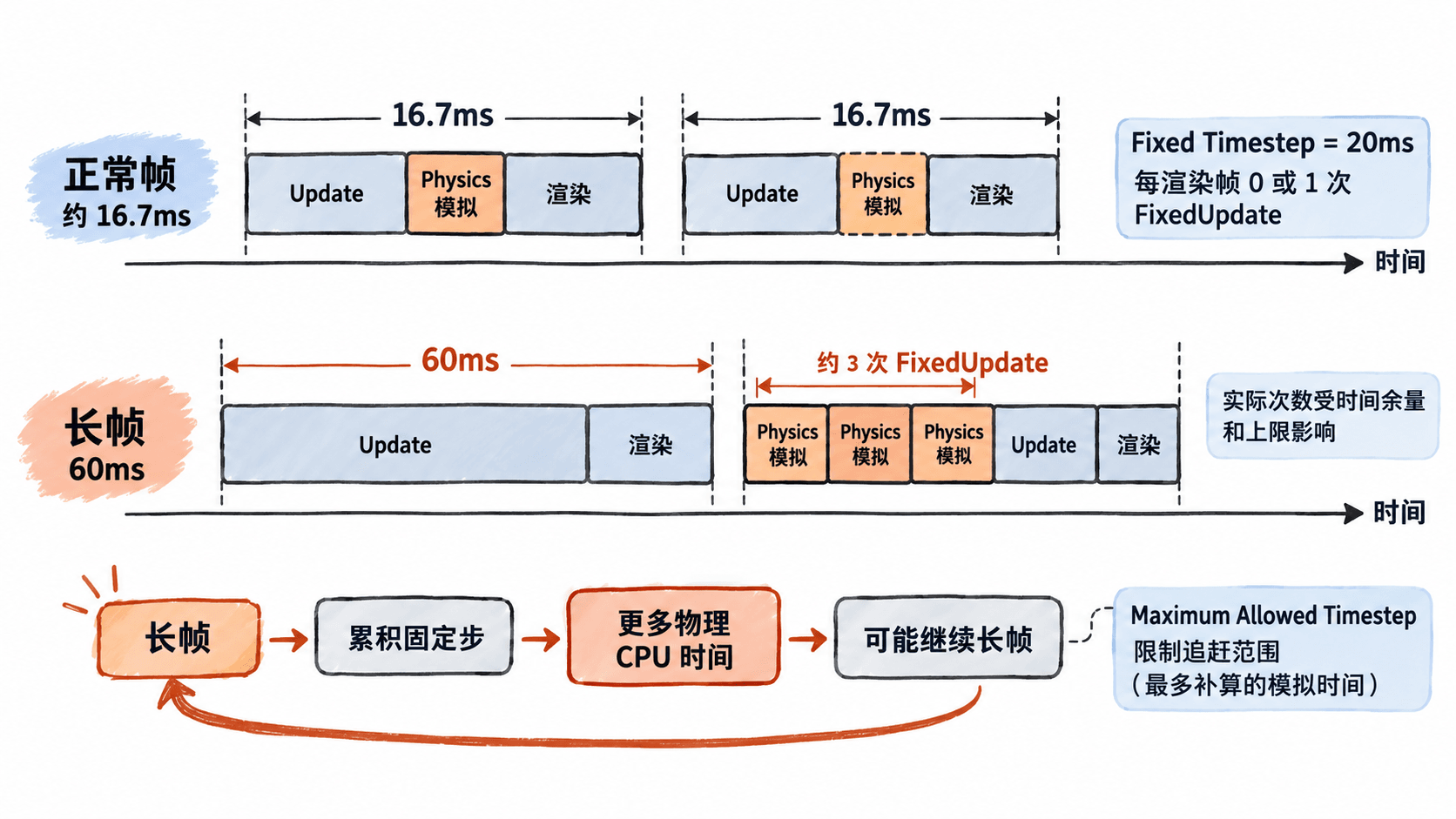
Fixed Timestep 是模拟的时间间隔,不是渲染帧率设置。Time.timeScale 变化也会改变真实时间内的固定更新次数;做性能对比时先保持为 1。
用 Profiler 区分补算和单步变贵
- 在目标设备运行 Development Build,并用
Window > Analysis > Profiler连接 Player。进入CPU Usage,选中一次超过 16.7 ms 的帧(以 60 FPS 为目标时)。 - 切到
Timeline,检查主线程中的固定更新区段是否重复,以及Physics.Simulate等物理采样是否连续出现;再切到Hierarchy,查看Physics.Simulate或Physics.Processing的Calls与Time ms。 - 对比正常帧与长帧。例如正常帧
Calls = 1,长帧Calls = 3,且物理总耗时随次数增加,说明存在补算负担;若只有 1 次调用却耗时很高,应优先检查碰撞体数量、接触求解或FixedUpdate脚本。
Profiler 的 Calls 是当前选中帧中的采样调用数,不是“每秒更新频率”。不同 3D/2D 物理模块、模拟模式和 Unity 6 子版本可能展示不同采样名称,必须结合 Timeline 核实,不能仅凭某个标记缺失认定物理没有运行。
用计数脚本核对同帧次数
在 Assets/Scripts/FixedStepCounter.cs 新建脚本,挂到场景中的常驻 GameObject。它统计每个渲染帧之前执行了多少次 FixedUpdate,并约每秒输出一条摘要,避免逐帧写日志干扰性能分析。
using UnityEngine;

public sealed class FixedStepCounter : MonoBehaviour
{
    private int stepsInFrame;
    private int stepsInWindow;
    private int maxStepsInFrame;
    private float windowStart;

    private void OnEnable()
    {
        windowStart = Time.unscaledTime;
    }

    private void FixedUpdate()
    {
        stepsInFrame++;
    }

    private void LateUpdate()
    {
        // 把固定更新次数归入当前渲染帧
        stepsInWindow += stepsInFrame;
        maxStepsInFrame = Mathf.Max(maxStepsInFrame, stepsInFrame);
        stepsInFrame = 0;

        if (Time.unscaledTime - windowStart < 1f) return;

        // 降低日志频率,避免日志本身造成尖峰
        Debug.Log($"fixed={Time.fixedDeltaTime:0.000}s, steps={stepsInWindow}, max/frame={maxStepsInFrame}");
        stepsInWindow = 0;
        maxStepsInFrame = 0;
        windowStart = Time.unscaledTime;
    }
}
预期输出(示例:设置为 0.02 秒,约一秒的采样窗口内执行 50 步,某渲染帧达到 3 步):
fixed=0.020s, steps=50, max/frame=3实际次数会随帧耗时、时间缩放和补算上限变化。这里的 max/frame 是同帧固定更新次数,不是 CPU 毫秒数;若改用 Physics.simulationMode = SimulationMode.Script 手动模拟,该计数也不能代表 Physics.Simulate 的调用次数。
修改频率并计算 CPU 取舍
打开 Edit > Project Settings > Time,先记下原始的 Fixed Timestep 和 Maximum Allowed Timestep。仅修改前者做第一轮 A/B 测试,避免两种改动互相干扰。
| Fixed Timestep | 理论频率(timeScale=1) | 典型取舍 |
|---|---|---|
| 0.0166667 s | 约 60 Hz | 运动积分更细,更新次数较默认增加约 20% |
| 0.02 s | 50 Hz | Unity 默认基线 |
| 0.025 s | 40 Hz | 更新次数较默认减少约 20%,需检查快速碰撞 |
| 0.0333333 s | 约 30 Hz | CPU 更新更少,但穿透、抖动和关节误差风险更大 |
假定每次固定物理工作平均耗费 2 ms,从 0.02 秒改成 0.025 秒后,理论上每秒固定更新 CPU 工作由约 50 × 2 = 100 ms 降到 40 × 2 = 80 ms。节省的是这部分固定更新工作量,不代表整帧 CPU 时间也下降 20%;单步成本本身也可能变化。
建议先测试 0.025 秒,而不是直接降到 30 Hz。若相机跟随的刚体出现视觉抖动,可在对应 Rigidbody 组件的 Interpolate 属性选择 Interpolate,但插值只能平滑显示,不能修复碰撞漏检。
设置补算上限并验收
Maximum Allowed Timestep 对应 Time.maximumDeltaTime,Unity 6 默认约 0.3333333 秒。它限制一次严重卡顿后引擎用于追赶的游戏时间,并影响 Time.deltaTime 的上限;不是物理线程每帧只能消耗 333 ms CPU 的承诺。只在严重长帧确实造成连续补算时,才单独试验例如 0.1 秒,并对比模拟时间是否出现明显放慢。
在同一台目标设备、同一路线分别运行 0.02 与 0.025 秒配置,每组采样至少 30 秒,记录 CPU Usage 的长帧、Physics.Simulate 调用数与总耗时,并重复快速弹体穿过薄墙、堆叠刚体、关节运动等场景。若物理总耗时下降而漏碰撞或操控延迟变明显,就回退步长,转而优化碰撞层矩阵或物理对象数量。
记录完数据后禁用计数脚本,再进行最终的性能采样。最终保留的是在目标设备上同时满足帧时间预算与物理正确性的配置,而不是理论更新次数最少的配置。