
游戏引擎 / 系统课时
分清 VSync 限帧与性能不足
分清 VSync 限帧与性能不足
在目标设备上看到稳定的 30 或 60 FPS,并不意味着游戏只能运行到这个速度。本课用刷新率、VSync 设置和 Unity Profiler 的帧时间进行对照,判断 FPS 是被主动限制,还是 CPU、GPU 已经无法按时完成一帧。
学习目标
- 根据屏幕刷新率和 VSync Count 算出帧率上限与时间预算。
- 用同一场景的限帧开关对照实验识别真实性能瓶颈。
- 在 Profiler 中区分同步等待、CPU 工作和 GPU 渲染耗时。
先按刷新率计算帧预算
显示器刷新率为 60 Hz 时,每次刷新相隔约 16.67 ms。桌面端设置 QualitySettings.vSyncCount = 1,通常最多每次刷新呈现一帧;设置为 2,通常每两次刷新呈现一帧。理论上限与帧预算如下:
| 显示刷新率 | VSync Count | 理论 FPS 上限 | 每帧时间预算 |
|---|---|---|---|
| 60 Hz | 1 | 60 | 16.67 ms |
| 60 Hz | 2 | 30 | 33.33 ms |
| 120 Hz | 2 | 60 | 16.67 ms |
帧间隔可由 1000 ÷ FPS 换算,但帧间隔不等于有效计算耗时。例如一帧的 CPU 和 GPU 工作都能在约 8 ms 内完成,显示同步仍可能让呈现间隔保持在 16.67 ms;此时 60 FPS 是限帧结果,不是算力上限。反过来,GPU 工作若超过 16.67 ms,就有错过刷新时机的风险,实际表现取决于平台的缓冲和呈现机制。
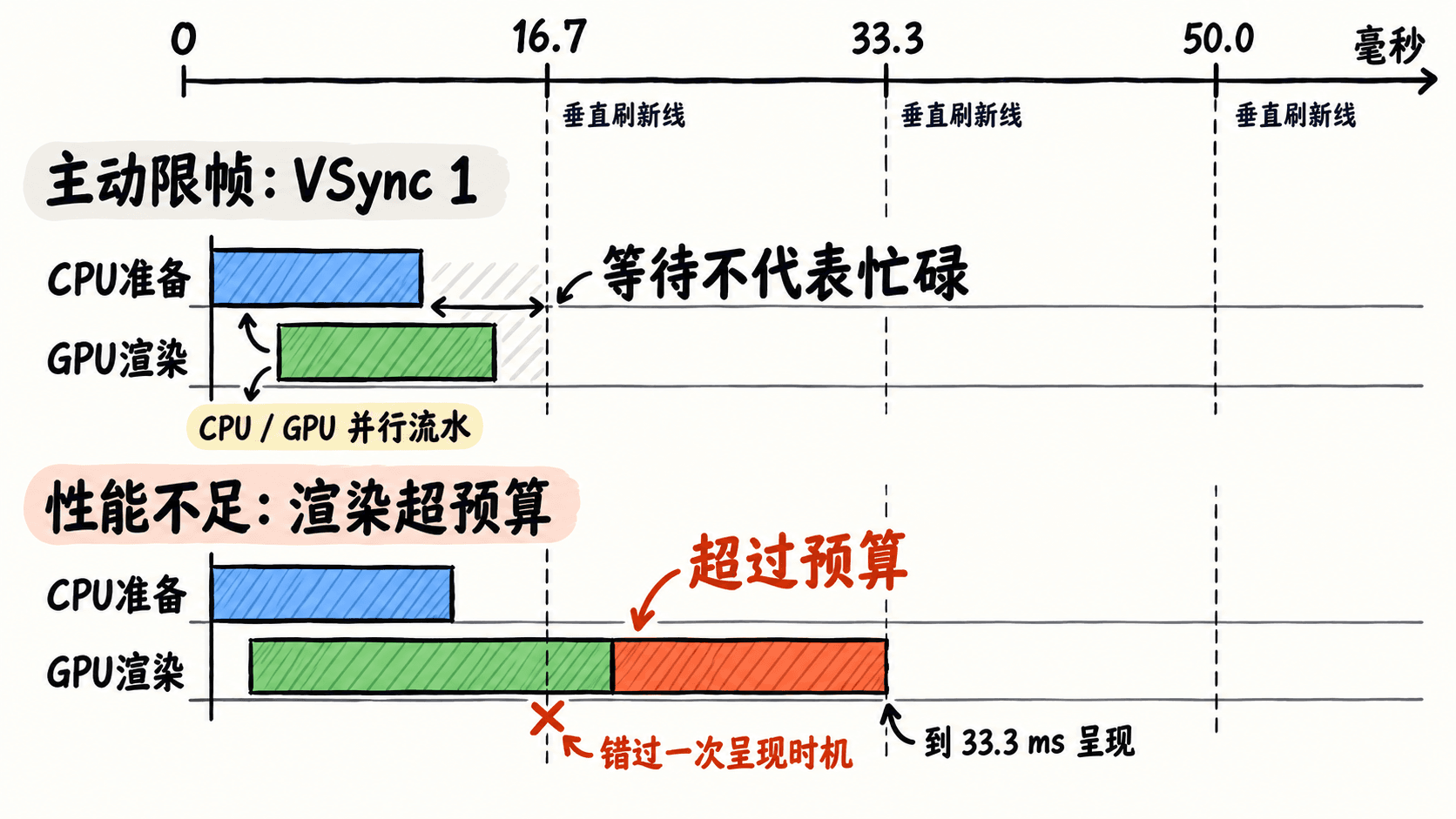
用最小脚本做限帧对照
以下示例适用于 Unity 6(6000.x)。新建 Assets/Scripts/FrameCapProbe.cs,把脚本挂到场景中的空 GameObject;两个序列化字段可在 Inspector 中修改。脚本每两秒统计平均帧更新间隔,避免只凭某一瞬间的 FPS 下结论。
using UnityEngine;

public sealed class FrameCapProbe : MonoBehaviour
{
    [SerializeField] private int vSyncCount = 1;
    [SerializeField] private int targetFrameRate = -1;
    private float seconds;
    private int frames;

    private void Start()
    {
        // 桌面端 VSync 开启时,targetFrameRate 不参与限帧。
        QualitySettings.vSyncCount = vSyncCount;
        Application.targetFrameRate = targetFrameRate;
        Debug.Log($"Cap vSync={QualitySettings.vSyncCount}, target={Application.targetFrameRate}");
    }

    private void Update()
    {
        // 统计帧更新间隔,不能把它当作纯计算耗时。
        seconds += Time.unscaledDeltaTime;
        frames++;
        if (seconds < 2f) return;

        Debug.Log($"FPS={frames / seconds:F1}, avgFrameMs={seconds * 1000f / frames:F2}");
        seconds = 0f;
        frames = 0;
    }
}
预期输出(60 Hz 桌面显示器、场景负载较轻的代表性结果,实测数值会波动):
Cap vSync=1, target=-1
FPS=60.0, avgFrameMs=16.67
在 Windows、macOS 或 Linux 的独立 Player 中保持相同分辨率、画质与镜头,分别运行以下两组,每组预热后观察约 20 秒:
- A:同步上限。 Inspector 设置
vSyncCount = 1、targetFrameRate = -1;60 Hz 屏幕的 FPS 通常接近 60。 - B:解除同步。 设置
vSyncCount = 0、targetFrameRate = -1;若 FPS 明显超过 60,说明 A 主要受同步限制;若仍明显低于 60,应继续检查算力或其他外部限制。
桌面端 vSyncCount > 0 时,Application.targetFrameRate 会被忽略;只有关闭 VSync,它才负责软件限帧。不要把 B 的无同步模式当作正式发行配置,它可能引入画面撕裂和帧间隔抖动。
在 Profiler 中核对等待与工作量
通过 File > Build Profiles 选择目标平台,启用 Development Build 与 Autoconnect Profiler 后执行 Build and Run。在 Window > Analysis > Profiler 中选择实际 Player,打开 CPU Usage > Timeline,对照 A、B 的同一个稳定场景;有支持时再查看 GPU Usage。
WaitForTargetFPS较高:常见于软件限帧或同步等待,不能据此判定脚本太慢。Gfx.PresentFrame、Gfx.WaitForPresentOnGfxThread较高:可能包含等待显示刷新,也可能与 GPU 繁忙有关;需要同时查看渲染线程与 GPU 数据。- 解除限帧后 CPU 主线程实际工作或 GPU 渲染仍超过 16.67 ms(以 60 FPS 为目标),才有明确的超预算线索。CPU 与 GPU 可能并行,不要把两者耗时直接相加。
如果 A 稳定 60 FPS、B 达到 95 FPS,且 Timeline 有显著等待,可以判定 A 被同步上限挡住;如果 A 只有 42 FPS、B 约 44 FPS,且 GPU 渲染持续高于预算,更接近 GPU 性能不足。两组数字只是诊断样例,最终结论以目标设备的捕获数据为准。
移动平台与最终验收边界
Android 和 iOS 忽略 QualitySettings.vSyncCount,应调整 Application.targetFrameRate。在 60 Hz 设备上分别测试 30 与 60;-1 在 Unity 6 的移动端通常采用默认 30 FPS,不能当作无限制对照。若请求帧率不是当前刷新率的整数分频,实际帧率还可能下调。VR 的帧率通常由 XR 运行时决定,不能照搬桌面对照实验。
验收时固定设备、电源状态、分辨率、画质和相同 30 秒场景,记录刷新率、两个限帧设置、平均 FPS、长帧数量及 CPU/GPU 耗时。关闭 VSync 只是诊断手段;最终仍应恢复项目期望的同步或移动端帧率设置,在真机上确认目标帧预算是否持续满足。