
游戏引擎 / 系统课时
从 Timeline 锁定加载长帧
从 Timeline 锁定加载长帧
场景切换突然出现 40~80 ms 长帧,可能是同步读取、资源反序列化,也可能是对象激活时执行大量脚本。本篇用 Unity 6 的 CPU Profiler Timeline 对齐加载线程与主线程,结合标记定位阻塞发生的阶段。
学习目标
- 在独立 Player 中采集一次可复现的场景加载长帧。
- 沿 Main Thread 与后台线程识别读取、反序列化和对象激活的不同迹象。
- 用可运行脚本标记加载阶段,并据采样结果制定、验证单项修复。
采集一次真实长帧
以 Unity 6(6000.x)和目标 60 FPS 的项目为例,一帧预算约为 16.7 ms。测试时先保证启动场景和目标场景都在 File > Build Profiles > Platforms > Scene List 中,并勾选参与构建;使用自定义 Build Profile 时检查它实际采用的 Scene List。
- 在
File > Build Profiles选择目标平台,启用Development Build与Autoconnect Profiler,不要启用Deep Profiling,然后选择Build And Run。 - 在编辑器打开
Window > Analysis > Profiler,确认录制目标是运行中的 Player,开启Record。 - 在 Player 中触发一次加载,捕获加载前约 30 帧、加载过程及结束后约 30 帧;停止录制并在
CPU Usage曲线中点击异常高帧。 - 将下方面板切到
Timeline,展开Main Thread及相关加载线程,使用滚轮放大采样条,记录当前帧时长、主要样本及其线程。
例如正常帧 12 ms、切换时 54 ms,超出 60 FPS 帧预算约 37 ms。优先分析这 54 ms 的主线程时间,不要把持续数百毫秒的后台加载任务总时长误当成单帧阻塞。编辑器 Play Mode 可以快速排查,但最终以目标设备上的 Player 为准。
沿 Timeline 分清三段负载
从首次加载请求到场景可用,可依次检查读取与反序列化、资源整合与对象构建、对象激活与脚本回调。这三个阶段可能跨越多帧,后台线程也可能和主线程重叠工作;LoadSceneAsync 并不意味着每一步都不占主线程。
- 加载阶段:看主线程是否出现长时间的 Loading 类样本或序列化相关调用,并对照加载工作线程;若主线程被同步资产读取占住,先检查是否混入
Resources.Load等同步调用。 - 对象构建阶段:观察
Instantiate、CloneObject或资源整合相关样本;大批预制体实例化和对象数据建立仍可能拉长某一帧。 - 激活阶段:检查主线程上的
Awake、OnEnable、Start和你的业务样本。尤其在放行allowSceneActivation之后出现的尖峰,通常要先检查这些回调与对象数量。
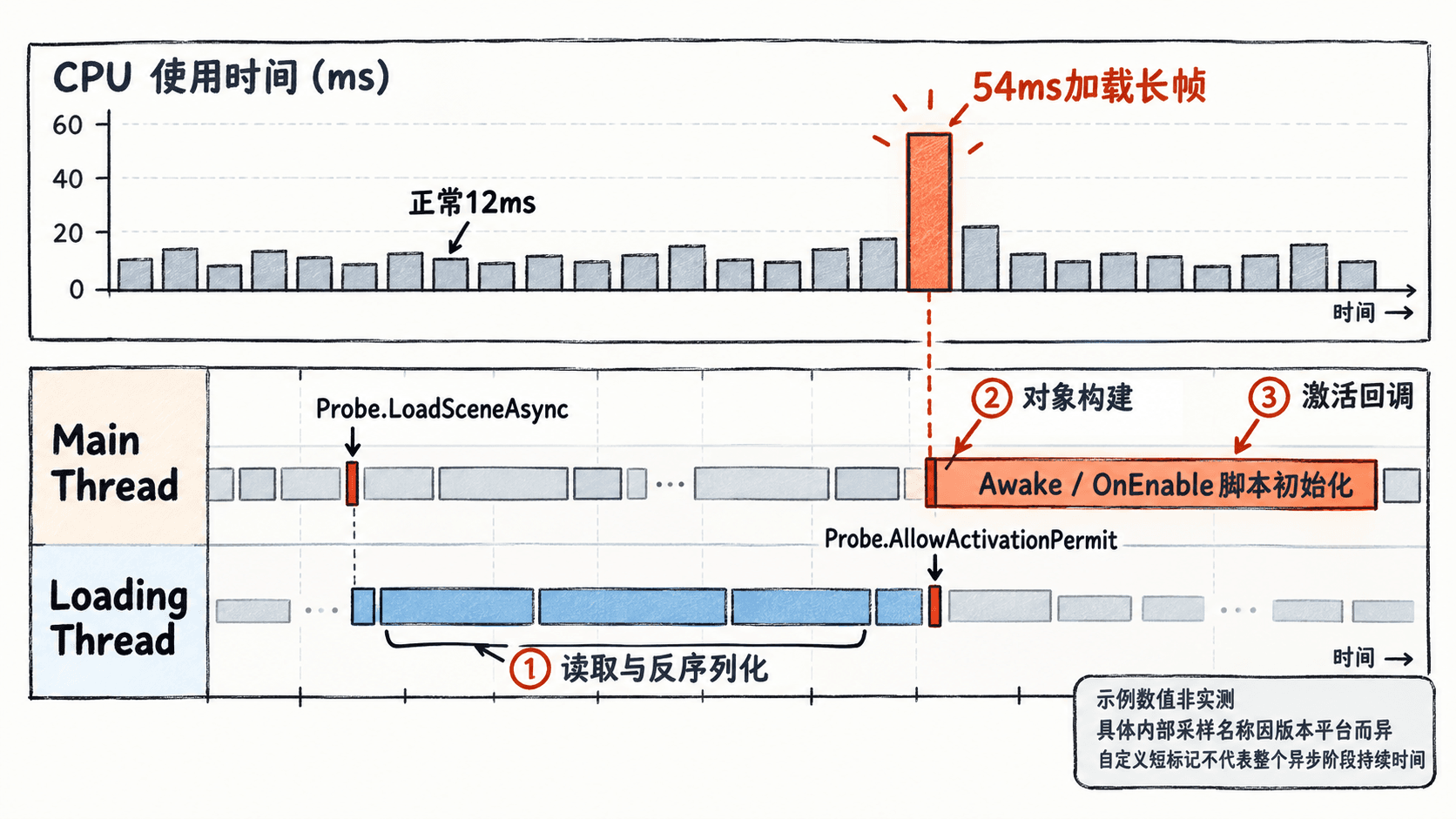
用脚本标出请求和激活边界
新建 SceneLoadProbe.cs,挂在启动场景的空物体上。准备一个名为 LoadTarget 的目标场景,加入 Scene List。示例使用旧版 Input Manager 的 Input.GetKeyDown;若项目仅启用新 Input System,需在 Edit > Project Settings > Player > Active Input Handling 选择 Both 或 Input Manager (Old) 并按提示重启编辑器。
using System.Collections;
using Unity.Profiling;
using UnityEngine;
using UnityEngine.SceneManagement;

public sealed class SceneLoadProbe : MonoBehaviour
{
    private static readonly ProfilerMarker Request =
        new ProfilerMarker("Probe.LoadSceneAsync");
    private static readonly ProfilerMarker Activate =
        new ProfilerMarker("Probe.AllowActivationPermit");
    private bool loading;

    private void Update()
    {
        if (!loading && Input.GetKeyDown(KeyCode.L))
            StartCoroutine(LoadTargetScene());
    }

    private IEnumerator LoadTargetScene()
    {
        loading = true;
        AsyncOperation op;
        // 仅标记请求调用,不覆盖后续异步加载时间。
        using (Request.Auto())
            op = SceneManager.LoadSceneAsync("LoadTarget", LoadSceneMode.Additive);

        op.allowSceneActivation = false;
        while (op.progress < 0.9f)
            yield return null;

        Debug.Log("Scene ready; press Space");
        while (!Input.GetKeyDown(KeyCode.Space))
            yield return null;

        // 此标记只记录放行时刻,不代表激活全过程。
        using (Activate.Auto())
            op.allowSceneActivation = true;

        yield return op;
        Debug.Log("Scene activation completed");
        loading = false;
    }
}
运行 Player,按 L 请求异步加载;达到 0.9 后按 Space 放行激活。预期日志依次为:
Scene ready; press Space
Scene activation completed
在 Timeline 定位 Probe.LoadSceneAsync 和 Probe.AllowActivationPermit,分别查看请求发生帧与放行后的若干帧。progress = 0.9 表示等待激活,不是已完成 90% 的可预测耗时;allowSceneActivation = false 还会阻塞该异步操作队列中的后续操作,因此只适合本例的阶段隔离测试。两个自定义样本都很短,不能直接拿它们的耗时当作加载耗时。
根据最长主线程样本选择修复
| 采样迹象 | 先验证什么 | 对应修复方向 |
|---|---|---|
| 主线程读取或反序列化样本长 | 是否在切换时调用同步资源加载;同一资源首次与再次读取是否有差别 | 改为异步请求或提前预加载,并在真实设备复测 |
Instantiate 或对象构建长 |
是否一帧建立数百个对象、是否加载了巨大层级 | 减少同时创建的对象,拆批实例化或预热对象池 |
Awake / OnEnable 长 |
是否一次激活数百个组件、回调是否同步初始化数据或注册大量逻辑 | 减轻回调,将可延迟工作分帧执行 |
GC.Collect 或明显等待样本长 |
是否由大量临时分配或线程同步导致 | 先核对 GC 分配及等待来源,不要误判为磁盘 I/O |
需要进一步确定具体资产时,可以在 Profiler 的模块选择菜单启用 Asset Loading,用 Source、Asset Name、Thread、Marker Length (ms) 等列缩小范围,再回到 CPU Timeline 查看对应帧。该模块偏向加载记录,不应代替主线程长帧分析。
复测尖峰是否真正消失
保持同一设备、构建配置、测试场景和操作路径,每次冷启动后重放 3 次,分别记下尖峰帧时长及最长主线程样本。示例:修改前加载尖峰为 54、49、52 ms;修改后为 20、18、21 ms,可以说明有所改善,但还未达到 60 FPS 的 16.7 ms 单帧预算。
如果仅看到后台读取提前结束、主线程激活仍为 40 ms,说明优化没有消除玩家可见的掉帧;应继续针对激活回调或同步对象构建处理。每次只改一个瓶颈、重新启动以排除缓存差异,并同时检查内存峰值与场景结果是否正确,才能确认没有用资源常驻或遗漏对象换取表面的帧时间下降。