
游戏引擎 / 系统课时
减少透明物体 Overdraw 负载
减少透明物体 Overdraw 负载
烟雾、火焰和半透明 UI 特效可能让同一屏幕像素被反复着色,粒子数量不多也会拖慢 GPU。用 Unity 6 URP 的 Overdraw 视图找出重叠区域,再通过可切换的粒子参数做 A/B 对照,最后在目标设备上验证 GPU 帧时间。
学习目标
- 定位透明粒子的高过绘区域,并找出对应的渲染对象。
- 调整发射率与粒子尺寸,建立画面效果一致条件下的 A/B 测试。
- 用 GPU 计时确认优化是否有效,而不只看调试颜色或 Draw Calls。
找到屏幕上的重复绘制
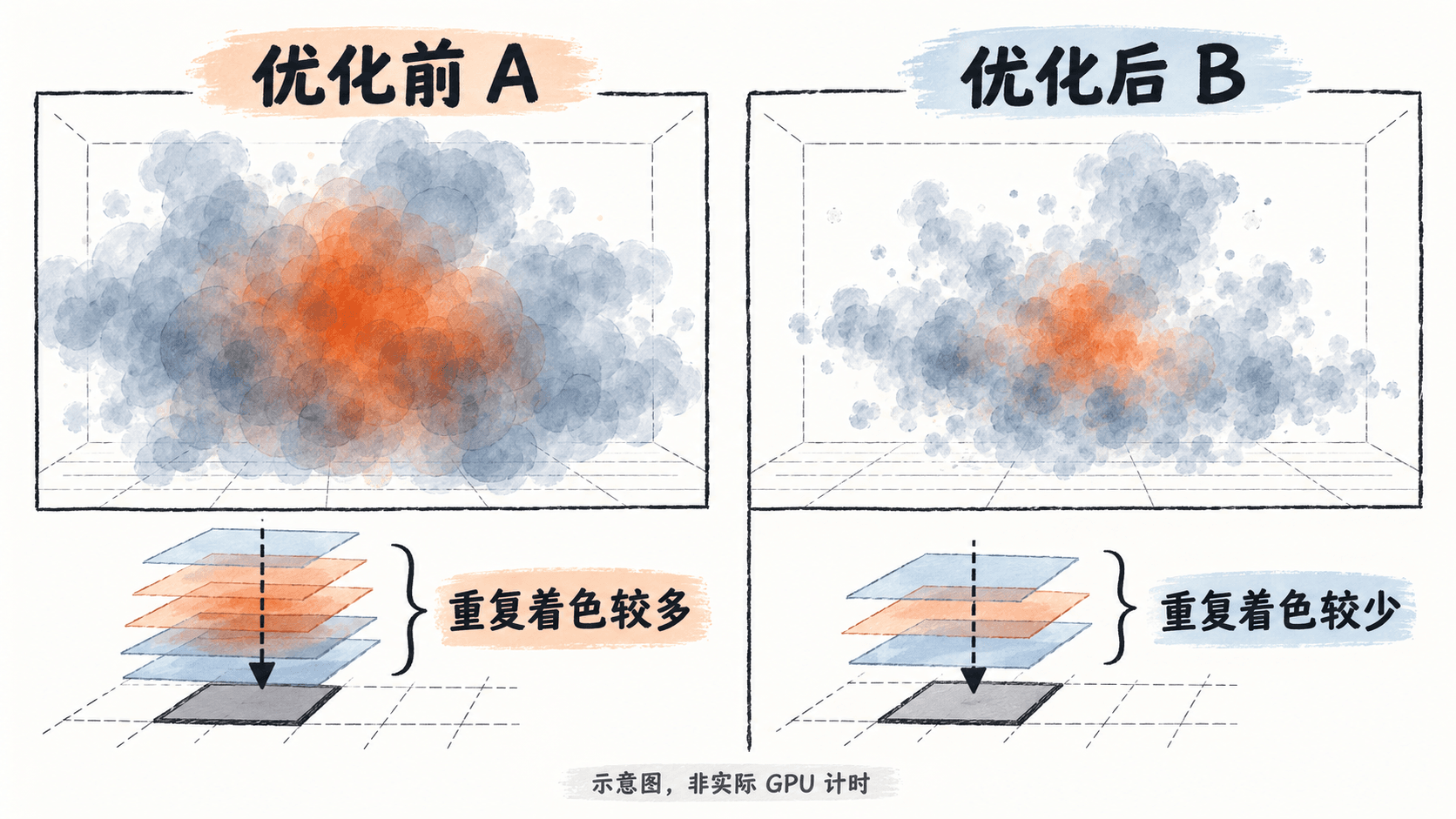
Overdraw 指同一屏幕位置在一帧中被多次绘制。常见 Alpha 混合粒子通常不写入深度缓冲,后续重叠粒子仍需进行片元着色与混合;成本主要受屏幕覆盖面积、重叠层数、着色器复杂度和渲染分辨率影响。降低粒子 Alpha 不等于减少片元执行次数。
在 Unity 6 + URP 中按以下顺序检查:
- 固定 Game 摄像机、输出分辨率和特效播放阶段,先记录正常画面。
- 打开
Window > Analysis > Rendering Debugger,选择Rendering > Overdraw(Unity 6 URP 官方参考)。重叠更密集的区域在调试视图中更醒目;它是定位工具,不是精确的“每像素绘制次数”计数器。 - 若屏幕上有多个透明对象,打开
Window > Analysis > Frame Debugger,点击Enable,逐个查看透明绘制事件,确认是烟雾、火花还是半透明面片贡献了覆盖。Frame Debugger 不提供这些事件的真实 GPU 耗时。
制作可切换的粒子对照
- 用
GameObject > Effects > Particle System创建粒子系统,放在摄像机前方,使特效覆盖画面中央约三分之一。设置Main > Start Lifetime = 2秒、Start Speed = 0,关闭不需要的 Burst;Shape可设为Box以制造重叠。 - 创建材质并设置 Shader 为
Universal Render Pipeline/Particles/Unlit,Surface Type = Transparent、Blending Mode = Alpha,将该材质拖到粒子系统的Renderer > Material。将Main > Start Color的 Alpha 设为约0.35,避免纯不透明方片遮挡观察。 - 新建
Assets/Scripts/ParticleOverdrawCompare.cs,粘贴下面的完整脚本,并挂在该粒子系统对象上。它使用OnGUI按钮,不依赖旧版输入管理器。
csharp
using UnityEngine;

[RequireComponent(typeof(ParticleSystem))]
public class ParticleOverdrawCompare : MonoBehaviour
{
    private ParticleSystem particles;
    private bool optimized;

    private void Awake()
    {
        particles = GetComponent<ParticleSystem>();
        Apply(false);
    }

    private void OnGUI()
    {
        if (GUI.Button(new Rect(16, 16, 170, 40),
            optimized ? "Switch to A" : "Switch to B"))
        {
            Apply(!optimized);
        }
    }

    private void Apply(bool useOptimized)
    {
        optimized = useOptimized;
        var main = particles.main;
        var emission = particles.emission;
        // 一次切换同时调整粒子密度与屏幕投影大小。
        main.startSize = optimized ? 0.8f : 1.2f;
        emission.rateOverTime = optimized ? 40f : 120f;
        // 清除旧配置的存活粒子,避免 A/B 状态混在一起。
        particles.Clear();
        particles.Play();
        Debug.Log(optimized
            ? "Overdraw B: 40/s, 0.8"
            : "Overdraw A: 120/s, 1.2");
    }
}
预期输出(进入 Play 后点击一次按钮,Console 依次出现;堆栈等信息可能不同):
text
Overdraw A: 120/s, 1.2
Overdraw B: 40/s, 0.8
在稳定发射、粒子寿命为 2 秒的理想情况下,A 约有 240 个存活粒子,B 约有 80 个。若与相机距离不变,B 单张粒子的投影面积约为 A 的 4/9;总投影覆盖量粗估降至约 15%。这是帮助理解参数的估算,不是实际 Overdraw 倍数或 GPU 性能提升比例。
在目标设备上核对收益
- 分别切换 A 和 B;每次清空粒子后等待至少
3秒,使新粒子群达到稳定状态。用 Overdraw 视图确认高重叠区域收缩,并检查烟雾边缘、浓度和遮挡是否仍合格。 - 关闭 Overdraw 调试,保持相同摄像机、分辨率、画质和场景动作。使用
Window > Analysis > Profiler连接 Development Build 的目标设备,启用支持平台上的GPU Usage;GPU 不支持该模块时,使用设备厂商 GPU 分析器。 - 对 A、B 各预热后采集约
300帧,重复3轮,比较 GPU 帧时间的中位数与较慢帧,优先关注透明绘制相关耗时。限制帧率、VSync、动态分辨率和温度变化都可能掩盖或干扰结果,测试条件需保持一致。
示例记录(仅为演示计算,不是设备实测):
| 状态 | GPU 帧时间中位数 | 画面要求 |
|---|---|---|
| A:120 粒/秒,尺寸 1.2 | 15.4 ms | 烟雾完整 |
| B:40 粒/秒,尺寸 0.8 | 12.8 ms | 主轮廓仍清晰 |
本例降低 2.6 ms,约 16.9%;真正通过的标准是 目标设备 GPU 时间下降且关键视觉效果达标。如果 Overdraw 热区变少但 GPU 时间没有显著变化,应继续检查瓶颈是否在顶点、后处理、带宽或 CPU,而不是继续盲目删粒子。
处理无法直接删减的透明层
- 大片透明边缘:裁掉贴图四周无效空白并缩小渲染四边形;仅把空白 Alpha 调为 0,不一定减少 GPU 对相应像素的处理。
- 复杂烟雾材质:不需要实时光照时改用 URP
Particles/Unlit;Soft Particles、Distortion等效果依赖额外深度或颜色采样,应按实际视觉需求逐项关闭并测量,而不是一次性全部取消。 - 持续多层覆盖:先降低
Emission > Rate over Time或Main > Start Size,再调整寿命和粒子分布;仅调整渲染顺序或启用 SRP Batcher,通常不能消除重叠像素的片元开销。
优化完成后保留 A/B 参数、同机采样条件和 GPU 结果。Overdraw 视图负责指出“哪里画得太多”,真实 GPU 帧时间才负责证明“删减是否值得”。
按自己的节奏,确认真正理解。