
游戏引擎 / 系统课时
为离屏 Animator 配置更新剔除
为离屏 Animator 配置更新剔除
场景中的 NPC 即使移出镜头,也可能继续消耗动画状态计算、骨骼混合与 Transform 写入时间。本课在 Unity 6 中为 Animator 选择离屏剔除模式,使用 Profiler 对照动画 CPU 成本,并检查角色重新入镜后移动、姿态与玩法逻辑是否正常。
学习目标
- 区分三种 Animator 剔除模式,知道离屏后哪些工作继续运行。
- 在 Inspector 或脚本中配置模式,并排除蒙皮渲染器的干扰。
- 用同条件 A/B 采样验证性能收益,检查回屏时的功能正确性。
判断离屏后需要保留的更新
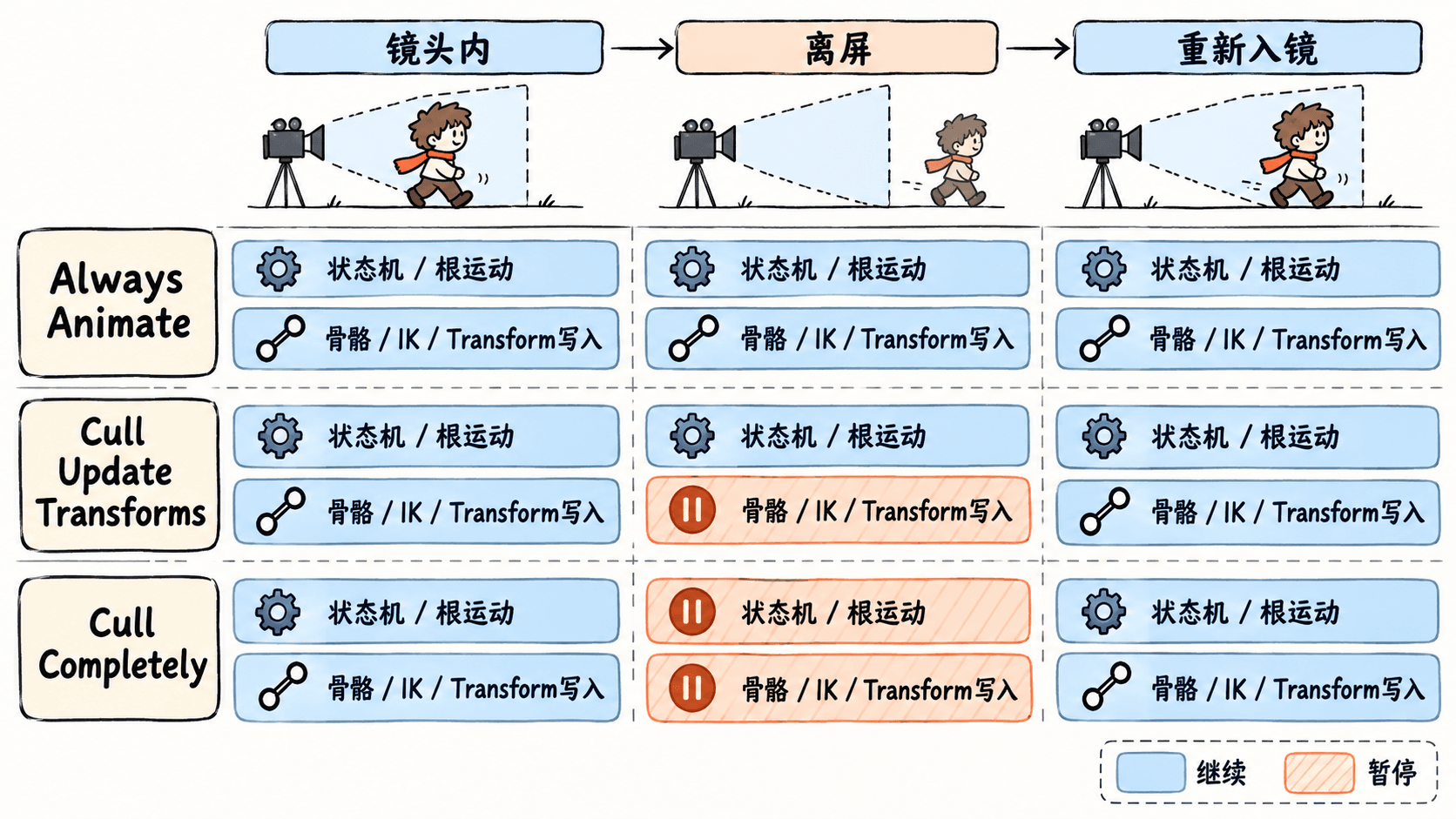
Unity 6(6000.x)的 Animator > Culling Mode 按关联 Renderer 的可见性决定动画剔除,不是按角色与相机的距离自动分级。
| 模式 | Renderer 不可见时 | 典型用途 |
|---|---|---|
Always Animate |
仍进行完整动画更新 | 关键角色、骨骼挂点参与玩法的角色 |
Cull Update Transforms |
状态机与 Root Motion 继续求值,仍调用 OnAnimatorMove;跳过骨骼动画、IK 和 Transform 写入 |
离屏仍要移动、切换动作状态的普通 NPC |
Cull Completely |
离屏停止动画更新;不要依赖离屏动画时序或事件保持玩法正确 | 不参与离屏战斗与交互的背景角色 |
例如,一名巡逻 NPC 离开镜头后还要沿路移动、继续切换巡逻状态,可以先试 Cull Update Transforms。但若伤害检测直接读取武器骨骼挂点的世界坐标,离屏骨骼不再写入,检测位置可能停留在旧姿态,应改用独立的玩法坐标或 Always Animate。
在 Inspector 中设置并检查可见性
- 在 Hierarchy 中选择角色根对象或其 Prefab,确认挂有
Animator,并已设置可播放的Controller。 - 在
Animator > Culling Mode中先选择Cull Update Transforms。只有确认离屏时不依赖动画推进的背景角色,才测试Cull Completely。 - 若角色使用蒙皮模型,选中子物体的
Skinned Mesh Renderer,检查Update When Offscreen。一般保持关闭,以免离屏仍做蒙皮更新;若模型在屏幕边缘突然消失,应先检查Bounds是否包住动画最大活动范围,不要盲目开启。 - 保留角色用于可见性判断的 Renderer。剔除依据是 Renderer 是否被相机判定为可见,角色离镜头远不代表必然被剔除;其他相机和 Scene 视图可能影响编辑器中的观察结果,最终以 Player 测量为准。
用脚本切换对照模式
将以下完整脚本保存为 Assets/Scripts/AnimatorCullingProbe.cs,挂到带 Animator 的角色根对象。播放时只改该组件的 Test Mode 字段,脚本便会同步到 Animator.cullingMode,便于在同一场景切换 A/B 测试。
using UnityEngine;

[RequireComponent(typeof(Animator))]
public sealed class AnimatorCullingProbe : MonoBehaviour
{
    [SerializeField] private AnimatorCullingMode testMode =
        AnimatorCullingMode.CullUpdateTransforms;

    private Animator target;

    private void Awake()
    {
        target = GetComponent<Animator>();
        ApplyMode();
    }

    private void Update()
    {
        // 只在 Inspector 的测试模式变化时重新配置。
        if (target.cullingMode != testMode)
            ApplyMode();
    }

    private void ApplyMode()
    {
        // 由 Unity 根据 Renderer 可见性决定何时剔除。
        target.cullingMode = testMode;
        Debug.Log($"Animator culling: {target.cullingMode}", this);
    }
}预期输出:保持默认值进入 Play Mode,Console 显示:
Animator culling: CullUpdateTransforms把 Test Mode 改为 AlwaysAnimate 时会出现 Animator culling: AlwaysAnimate。日志只能证明设置成功,不能证明角色已被剔除;还需在角色离屏时观察 Profiler。完成测试后可以移除此调试组件,将选定模式保存到 Prefab 的 Animator 上。
用 Profiler 对比实际动画耗时
在同一测试场景放置 60 名使用相同 Animator Controller 的 NPC,固定镜头使其中 10 名可见、50 名离屏。优先使用相同设备上的 Development Build,通过 Window > Analysis > Profiler 连接 Player,在 CPU Usage 中查看 Animation 类别,并切换 Timeline 检查动画采样与写入任务。
- A 组:全部设为
Always Animate,预热后记录连续 300 帧的 Animation 耗时;重复 3 轮,记录中位数。 - B 组:只将模式改为
Cull Update Transforms,保持角色数量、位置、镜头及其他设置不变,使用相同方法重复采样。 - 在 Timeline 中重点检查
Animator.ProcessAnimations、Animators.WriteTransforms等动画任务,注意它们可能出现在工作线程;Director.PrepareFrame的状态机计算不一定随骨骼剔除一同消失。 - 对照 Animation 耗时与整帧 CPU 耗时,避免把嵌套采样的耗时直接相加。若差异接近噪声,交替重测 A/B/A,排除场景负载变化。
计算示例(非实测数据):假设 A 组 Animation 中位数为 2.4 ms,B 组为 1.5 ms,则每帧节省 0.9 ms,降幅为 37.5%。真实收益受可见角色比例、骨骼数量、Animator 层数和平台影响,必须以目标设备结果为准。
验收离屏角色的必要状态
让一名巡逻角色跑出镜头 3 秒后重新进入,分别检查角色根节点位置、当前巡逻或奔跑状态、入镜首帧骨骼姿态和脚部 IK。Cull Update Transforms 应保留状态机与 Root Motion 求值,但离屏骨骼和 OnAnimatorIK 不再更新,依赖骨骼位置的碰撞体、武器挂点或特效可能出错。
再让角色在离屏期间触发一次攻击或任务事件。如果关键逻辑依赖动画事件、动画骨骼或特定更新回调,不能仅凭屏幕上看起来正常就使用 Cull Completely;应把伤害结算和任务状态放在独立的游戏逻辑中,或为该角色保留 Always Animate。
最终应同时满足两项验收:相同条件下 Player 的动画耗时可重复下降,以及角色重新入镜、离屏移动与关键玩法事件均符合预期。