
游戏引擎 / 系统课时
真机开发构建连接 Profiler
真机开发构建连接 Profiler
在 Unity 6 中,编辑器 Play 模式的帧耗时不能替代目标设备上的真实开销。本课以 Android 手机为例,完成开发构建、Player 自动回连 Profiler、帧数据核验与采样保存,得到一份可以重复对照的性能基线。
学习目标
- 在 Build Profiles 中启用 Development Build 和 Autoconnect Profiler。
- 在 Profiler 中确认采样来自设备 Player,而非 Editor。
- 留存可复查的采样文件,并按顺序排查连接失败。
准备工程与目标设备
以下路径适用于 Unity 6.0~6.3(6000.0~6000.3)。在 Unity Hub 的 Installs 中为对应编辑器安装 Android Build Support、Android SDK & NDK Tools 和 OpenJDK。手机开启开发者选项与 USB 调试,插线后允许该电脑调试;使用无线采样时让手机与编辑器电脑处于可互通的局域网。
打开 File > Build Profiles,选择 Android 目标并切换到该平台。检查 Scene List:至少有一个已启用的起始场景,确保运行后能到达待测区域。记录设备型号、系统版本、分辨率、画质档位与目标帧率。例如目标 60 FPS 时,每帧预算约 16.67 ms;这只是验收阈值,不是预期测量值。
启用开发构建并运行 Player
- 在
File > Build Profiles选中 Android 构建配置。 - 勾选
Development Build,再勾选此后可用的Autoconnect Profiler。 - 保持
Deep Profiling Support关闭,以免全面方法插桩显著改变耗时;Script Debugging也无需为普通采样开启。 - 单击
Build and Run(部分界面显示Build & Run),选择构建输出位置,将应用安装并启动到手机。
自动连接并不是手机主动寻找任意 Profiler。Unity 会在构建时把编辑器的连接地址写进 Player,Player 启动后尝试连接到该编辑器;换网络或更换电脑后,应重新构建或改用手动连接。
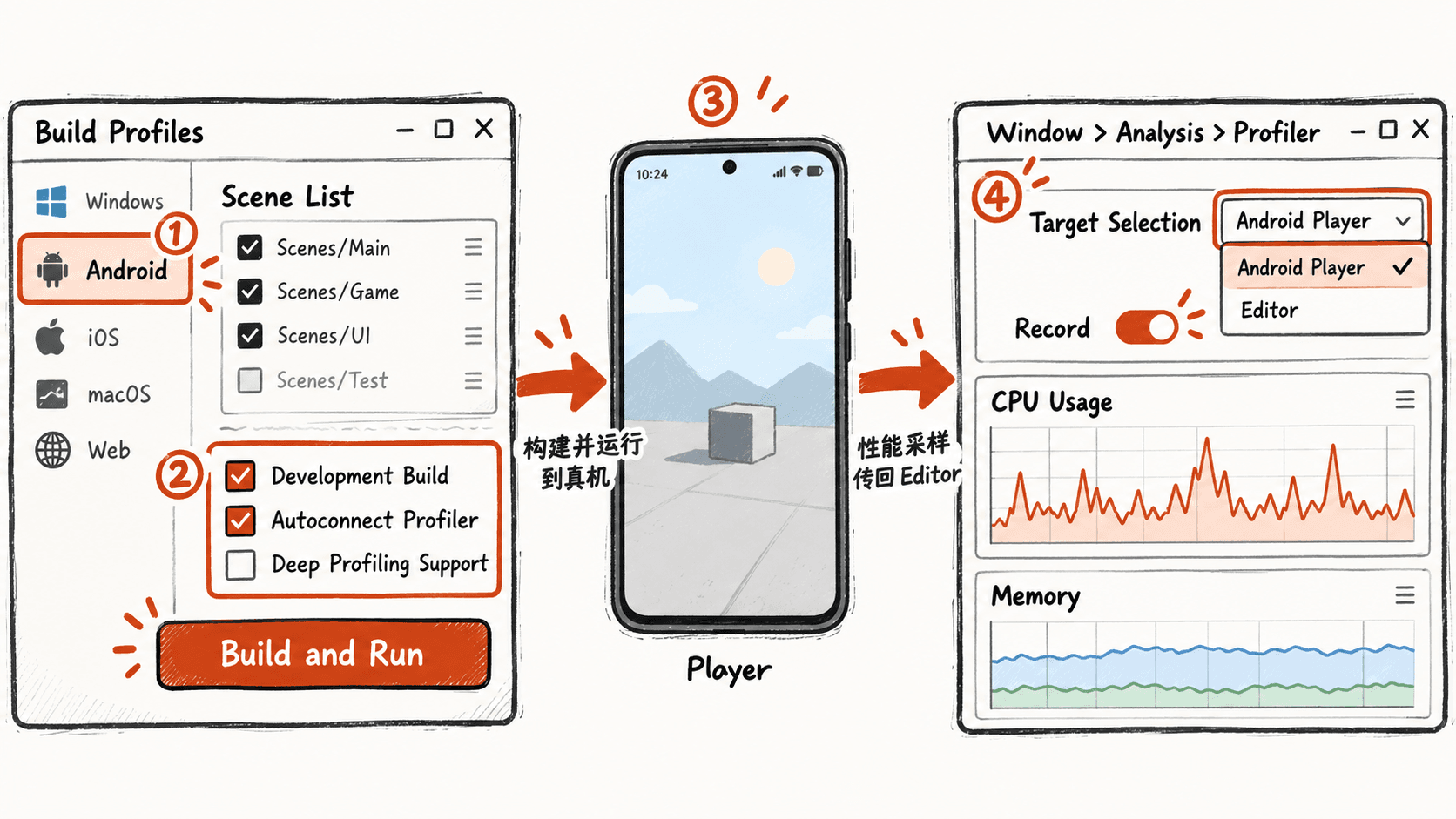
选择正确数据源并录制
- 在编辑器打开
Window > Analysis > Profiler,查看顶部Target Selection(旧布局可能称Attach to Player)。目标应为正在运行的 Android Player,不能是Play Mode或Edit Mode。 - 确认
Record圆点处于启用状态。先让场景静置约 10 秒,再执行 10 秒移动和 10 秒固定战斗动作;没有战斗系统时,改为项目中可重复的高负载操作。 - 观察
CPU Usage图表是否随设备操作连续加入新帧,再切换Memory检查内存趋势。选中某个 CPU 峰值帧,使用Timeline或Hierarchy查看对应采样。只有图表在更新、数据源名称正确,才算连接验收通过。
用脚本核对设备采样
为了区分真正的开发版 Player 与编辑器采样,可以在项目中创建 Assets/Scripts/ProfilerConnectionProbe.cs,将脚本挂到起始场景的一个激活 GameObject 上,然后重新 Build and Run。这个最小探针只读取帧编号,不修改角色或物理状态。
using Unity.Profiling;
using UnityEngine;

public sealed class ProfilerConnectionProbe : MonoBehaviour
{
    private static readonly ProfilerMarker Marker =
        new ProfilerMarker("ProfilerConnectionProbe.Update");

    private void Start()
    {
#if DEVELOPMENT_BUILD
        // 仅在开发版 Player 记录启动确认。
        if (!Application.isEditor)
            Debug.Log("ProfilerConnectionProbe: development player running");
#endif
    }

    private void Update()
    {
        using (Marker.Auto())
        {
            // 只读帧编号,用自定义标记验证逐帧采样链路。
            _ = Time.frameCount;
        }
    }
}
预期输出(设备端 Unity 日志中包含):
ProfilerConnectionProbe: development player running同时,在 Player 数据源的 CPU Usage > Hierarchy 中展开脚本更新相关节点,应能找到 ProfilerConnectionProbe.Update 标记。日志出现只能证明开发构建已启动;只有这个标记随真机帧一起出现,才能证明当前 Profiler 收到了该 Player 的采样。
保存基线与处理连接失败
停止录制后,单击 Profiler 工具栏的 Save 图标,保存 .data 采样。Unity 6 默认将其列在项目的 ProfilerCaptures 中,存储路径可在 Profiler Preferences 修改。给文件附上设备型号、构建版本、采样日期和操作路线,例如 android-baseline-01.data;以后对比优化前后数据时,应使用同样的画质和动作。
如果没有帧数据,按顺序检查:Player 是否仍在运行、构建是否勾选 Development Build、Profiler 目标是否误选 Editor、Record 是否关闭。无线发现失败时,检查手机与电脑是否在同一子网、路由器隔离和防火墙;Android 还可使用 USB/ADB 方式连接。若启用自动连接后电脑 IP 已变化,应重新构建。开发版与采样本身会引入额外开销,最终帧率仍需用相同设备上的非开发构建复核。
官方参考:Unity 6 目标设备采样说明。