
游戏引擎 / 系统课时
定位后处理效果的 GPU 开销
定位后处理效果的 GPU 开销
同一场景开启 Bloom、景深和运动模糊后,帧率下降并不能说明哪一项最贵。本篇以 Unity 6 的 URP 项目为例,固定渲染条件,逐项关闭再恢复后处理效果,用 GPU 帧时间找出最值得优化的通道。
学习目标
- 建立可复现的 URP 后处理 GPU 采样基线。
- 用脚本独立切换 Bloom、Depth Of Field 和 Motion Blur。
- 根据 A/B/A 对照数据识别高成本效果并验证降级收益。
固定采样基线
在 Unity 6 URP 项目里,先确认主摄像机 Inspector 中的 Rendering > Post Processing 已启用。选中场景的 Global Volume,在 Volume > Profile > Add Override > Post-processing 中检查 Bloom、Depth Of Field 和 Motion Blur;不存在的效果按需添加。Volume 的 Weight 设为 1,确认摄像机的 Volume Mask 能覆盖该 Volume 所在层,暂时排除其他会混合进来的 Volume。
用同一段 10 秒的相机轨迹反复测试;如果画面完全静止,运动模糊的表现和工作量可能不具代表性。固定输出分辨率为 1920×1080、URP Render Scale 为 1.0、抗锯齿与画质档位不变。关闭 VSync、动态分辨率和其他帧率限制,避免只看到限帧后的 FPS。
通过 File > Build Profiles 勾选 Development Build 与 Autoconnect Profiler,在目标设备运行。打开 Window > Analysis > Profiler,选中 Player 和 GPU Usage 模块;模块未显示时从 Profiler 的模块列表启用。每段设置切换后先运行约 60 帧,再采样连续 120 帧。优先记录 GPU 时间(ms),不要只记 FPS。具体界面与 GPU Usage 的支持范围可查阅 Unity GPU Usage 文档。
逐项关闭并恢复效果
直接在 Volume Profile 中取消单个 Override 的启用复选框也能测试;为避免在运行中误改项目资源,可以给场景空对象挂载以下 PostFxABTest.cs,把含三个 Override 的 Global Volume 拖到 Target Volume。示例针对 Unity 6 URP,项目的 Active Input Handling 应包含旧版 Input Manager,且测试时要让 Player 窗口获得键盘焦点。
using UnityEngine;
using UnityEngine.Rendering;
using UnityEngine.Rendering.Universal;

public sealed class PostFxABTest : MonoBehaviour
{
    [SerializeField] private Volume targetVolume;
    private Bloom bloom;
    private DepthOfField depthOfField;
    private MotionBlur motionBlur;

    private void Awake()
    {
        if (targetVolume == null)
        {
            Debug.LogError("Assign Target Volume first.");
            enabled = false;
            return;
        }

        // profile 返回运行时实例,避免修改 sharedProfile 资产。
        VolumeProfile profile = targetVolume.profile;
        profile.TryGet<Bloom>(out bloom);
        profile.TryGet<DepthOfField>(out depthOfField);
        profile.TryGet<MotionBlur>(out motionBlur);
    }

    private void Update()
    {
        if (Input.GetKeyDown(KeyCode.Alpha1)) Toggle(bloom, "Bloom");
        if (Input.GetKeyDown(KeyCode.Alpha2)) Toggle(depthOfField, "DepthOfField");
        if (Input.GetKeyDown(KeyCode.Alpha3)) Toggle(motionBlur, "MotionBlur");
    }

    private static void Toggle(VolumeComponent effect, string label)
    {
        if (effect == null)
        {
            Debug.LogWarning(label + " override missing.");
            return;
        }

        // 只更改当前通道;再次按相同数字键恢复。
        effect.active = !effect.active;
        Debug.Log(label + ": " + (effect.active ? "ON" : "OFF"));
    }
}
预期输出:当三个 Override 初始均启用,依次按 1、再次按 1、按 2 时,Console 出现:
Bloom: OFF
Bloom: ON
DepthOfField: OFF
每次切换只操作一项,采样结束后再次按键恢复。日志只用于确认开关状态,切换当帧和随后预热帧不计入测量。
用 A/B/A 测量归因
对每项效果依次测 A1(全部开启)→ B(仅关闭这一项)→ A2(恢复)。每段采样取 GPU 帧时间的中位数,至少重复两轮。单项收益估计为 (A1 + A2) / 2 - B;若恢复后的 A2 与 A1 相差过大,应排查设备降频、场景变化或后台负载,而不是直接认定 B 的差额来自该效果。
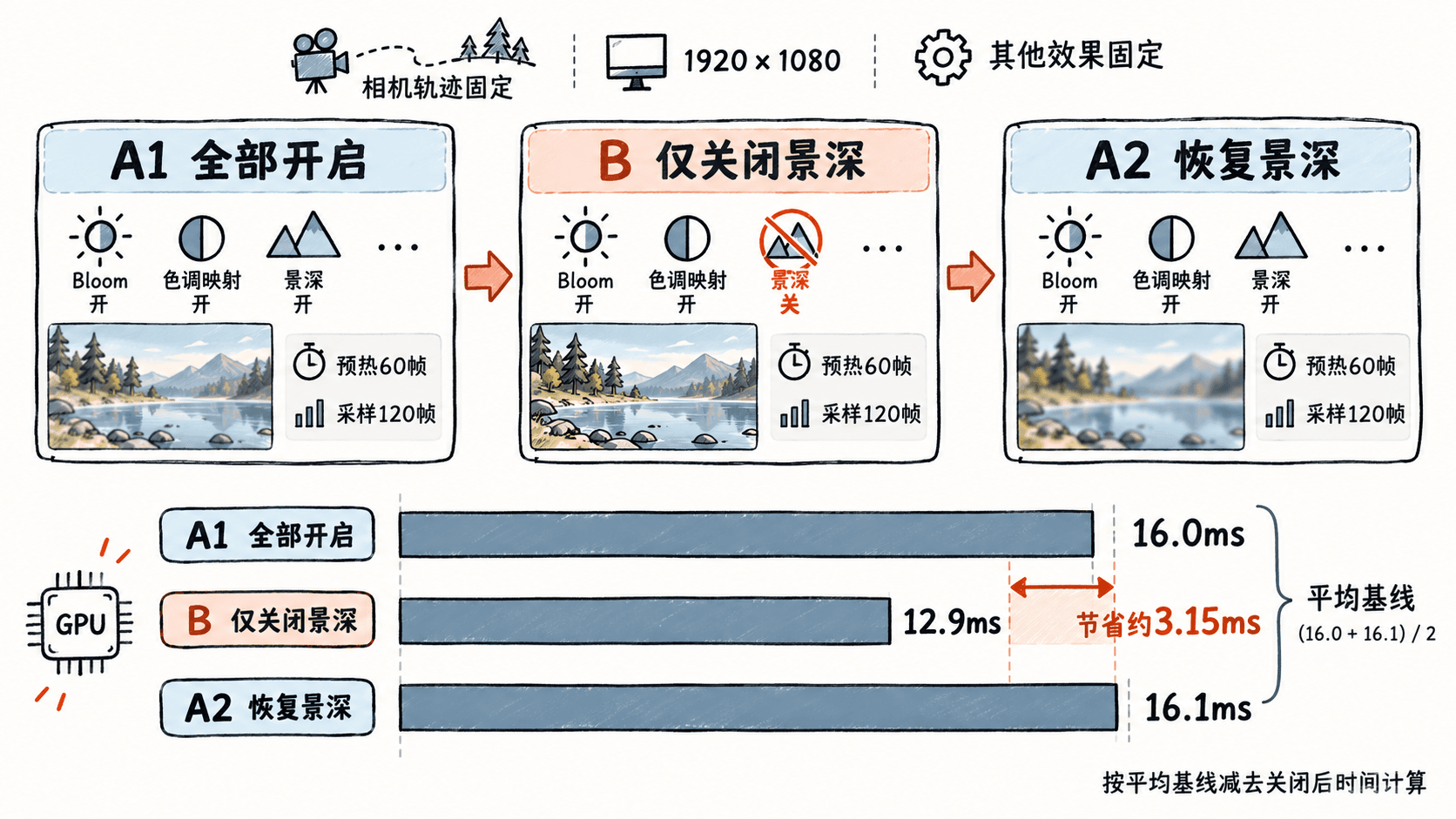
下面是同一设备的假设演示数据,不是 Unity 固定开销;单位均为 GPU ms。
| 单独关闭的效果 | A1 全开 | B 关闭该项 | A2 恢复 | 估计节省 |
|---|---|---|---|---|
| Bloom | 16.0 | 14.5 | 15.9 | 1.45 |
| Depth Of Field | 16.0 | 12.9 | 16.1 | 3.15 |
| Motion Blur | 16.0 | 15.6 | 16.0 | 0.40 |
本例应优先处理景深,其次是 Bloom。各效果可能共享颜色缓冲、深度纹理或渲染通道,因此这些差值是关闭某项后的整帧收益,不应直接相加当作单独 Pass 耗时。URP 的 GPU Usage 数据也可能归入 Other,不要要求图表一定出现独立的 PostProcess 类别。
按成本调整质量
确认高成本项之后,一次只改一个设置并重复 A/B/A,不要同时降低分辨率和多个效果的质量,否则无法归因。
- **Depth Of Field:**低端设备优先比较 Mode = Gaussian 与 Bokeh 的画质和 GPU 时间;如果游戏画面不需要焦外虚化,可直接禁用。不同平台和 URP 版本的可用模式以 Inspector 为准。
- **Bloom:**先关闭 High Quality Filtering,再评估 Downscale = Quarter,观察高光是否出现块状或闪烁;不要仅凭降低 Intensity 就假设 GPU 运算量等比例下降。
- **Motion Blur:**不需要物体运动模糊时比较 Mode = Camera Only 与包含物体运动的模式;检查 Quality 较低档位是否满足镜头表现。
例如 60 FPS 的整帧预算约 16.67 ms;GPU 中位数由 16.0 ms 降到 12.9 ms 后虽多出约 3.1 ms 空间,仍需同时检查 CPU 主线程及帧时间长尾,不能保证实际 FPS 一定上升。
排除测量误判
如果 GPU Usage 没有时间数据,先查目标设备和图形 API 的支持情况;部分 Vulkan、Metal 平台不能依赖 Unity GPU Usage,改用对应平台的 GPU 帧捕获工具(例如 Xcode GPU Frame Capture)测量。Window > Analysis > Frame Debugger 可用于辨认是否产生了额外绘制或后处理通道,但它不是 GPU 耗时计时器。
若按键显示 OFF,画面却完全不变,应先检查是否切中了实际参与摄像机混合的 Volume、效果强度是否非零,以及是否还有其他 Volume 覆盖。若只在 Editor 中变快而目标设备没有收益,应重做 Player 采样。最终保存每项的设备型号、分辨率、A1/B/A2 中位数与截图,并在目标机上重复一次,才能把视觉质量调整与真实 GPU 收益对应起来。