
游戏引擎 / 系统课时
用 UI Profiler 查重建频率
用 UI Profiler 查重建频率
一个每帧刷新的分数文本,可能让整块 HUD 反复参与 UI 更新。本篇以 Unity 6 的 uGUI(Canvas)为例,采集同一交互下的布局、批处理和 CPU 耗时,再通过对照实验定位不断触发更新的区域。
学习目标
- 在 Profiler 中找到 uGUI 的 Layout、Render、Batches 和事件标记。
- 区分“批次数较多”与“频繁重建”,用同一时间窗口对比更新频率。
- 通过停用动态更新脚本和拆分 Canvas 验证问题来源。
采集同一场景的 UI 帧
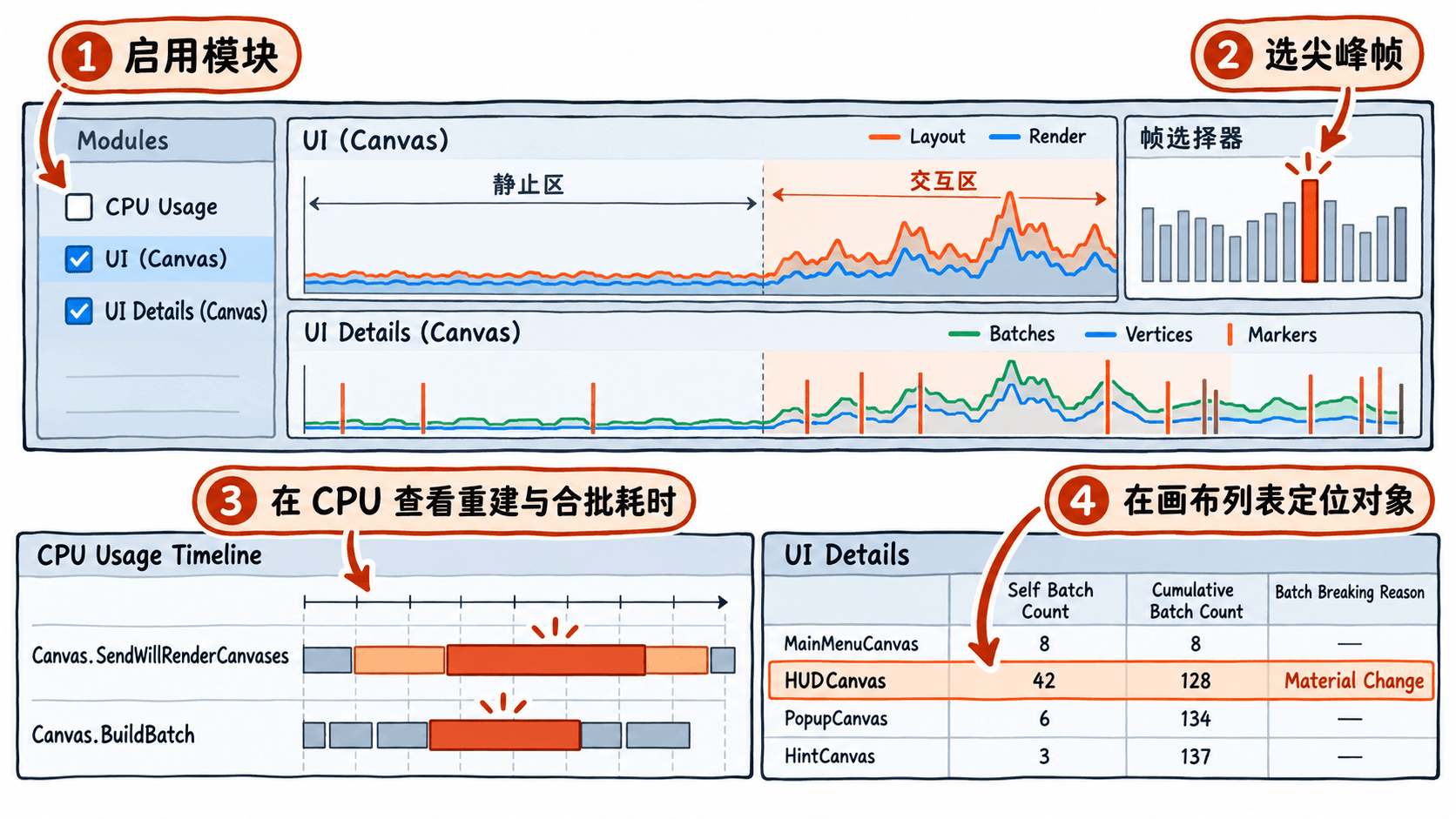
- 在 Unity 6 中运行含血量条、分数文本或滚动列表的场景,打开
Window > Analysis > Profiler,采集目标为Play Mode。 - 在模块添加菜单中启用
UI (Canvas)、UI Details (Canvas)和CPU Usage。部分 Unity 6.0 界面或 uGUI 包版本显示为UI、UI Details。 - 先让界面静止约 2 秒,再连续修改分数或滚动列表约 2 秒;暂停录制后选择出现尖峰的帧。
- 在
UI (Canvas)看Layout、Render时间;在UI Details (Canvas)看Batches、Vertices,打开Markers将点击、滑动等交互事件与峰值对齐。
判断是重建过频还是绘制过多
UI Details (Canvas) 的 Self Batch Count 是当前 Canvas 的批次数,Cumulative Batch Count 包含其子 Canvas;它们不是每秒重建次数。Batch Breaking Reason 能解释材质、贴图或裁剪等造成的断批,却不能直接证明谁反复把布局标脏。
在 CPU Usage > Timeline 中查看同一尖峰帧的 Canvas.SendWillRenderCanvases 与 Canvas.BuildBatch(采样名随版本和调用路径可能变化)。前者对应 Canvas 渲染前的 UI 更新回调,后者反映 Canvas 批处理构建工作;结合 Layout 耗时,才能区分排版、图形更新与合批开销。Markers 记录交互事件,也不是重建计数器。
可先选取连续 120 帧,记录有明显 UI 更新采样的帧数。例如静止阶段为 4/120,滚动阶段为 108/120,表示后者的 UI 更新更持续;这只是有更新开销的帧占比,不等于内部精确重建调用次数。不要以批次数单独推断重建频率。
用脚本复现持续刷新
创建带 Canvas 的场景,通过 GameObject > UI (Canvas) > Legacy > Text 添加 Text (Legacy)(uGUI Text,不是 UI Toolkit 文本),新建 UIRebuildProbe.cs 并挂到任意活动对象,将 Label 指向该文字。勾选 Update Every Frame 时每帧修改显示内容;取消后约每 0.5 秒修改一次。此代码不要求额外插件。
using UnityEngine;
using UnityEngine.UI;

public sealed class UIRebuildProbe : MonoBehaviour
{
    [SerializeField] private Text label;
    [SerializeField] private bool updateEveryFrame = true;

    private float nextWriteTime;
    private float nextReportTime;
    private int changes;
    private int value;

    private void Start()
    {
        // 明确暴露场景连线错误,避免把空引用当成性能问题。
        if (label == null)
        {
            Debug.LogError("Assign Label in Inspector.");
            enabled = false;
            return;
        }

        nextReportTime = Time.unscaledTime + 1f;
    }

    private void Update()
    {
        if (updateEveryFrame || Time.unscaledTime >= nextWriteTime)
        {
            // 内容发生真实变化才更新文本,制造可观察的脏标记。
            label.text = (++value).ToString();
            changes++;
            nextWriteTime = Time.unscaledTime + 0.5f;
        }

        if (Time.unscaledTime >= nextReportTime)
        {
            Debug.Log($"UI text changes/sec: {changes}");
            changes = 0;
            nextReportTime = Time.unscaledTime + 1f;
        }
    }
}预期输出(Console,每秒一行;<COUNT> 随帧率和模式变化):
UI text changes/sec: <COUNT>在接近 60 FPS 的稳定条件下,两种模式通常分别约为每秒 60 次、2 次文本变更。日志统计的是脚本写入次数,不是 Unity 内部重建次数;在 Profiler 中比较 Layout、Canvas.BuildBatch 等采样才是本实验的重点。
锁定高频更新的 Canvas
- 选中问题帧,在
UI Details (Canvas)的Object列找到可疑 Canvas,查看Self Batch Count、Cumulative Batch Count和Batch Breaking Reason;双击对象可在场景中定位。 - 保持场景和操作一致,先禁用某个分数刷新脚本或列表内容更新脚本,再观察连续帧中的 UI 更新采样和 CPU 耗时是否下降。逐个恢复脚本,比同时关闭整组 UI 更容易锁定触发源。
- 若只有小型数值区每帧变化,却与大量静态图标共用一个 Canvas,可把数值区移至独立子 Canvas,再复测
Canvas.BuildBatch;子 Canvas 能隔离批处理重算范围,但可能增加批次与绘制调用。 - 若
Layout耗时高,检查变化对象及其父级是否使用HorizontalLayoutGroup、VerticalLayoutGroup、ContentSizeFitter,以及是否有脚本持续改变RectTransform尺寸;优先消除无意义的逐帧改动。
复测并确认改善
使用同一分辨率、同一操作路径与相近帧数,分别保存“修改前”和“修改后”的 Profiler 采样。至少对照 120 帧内出现 UI 热点的帧数、UI Layout/Render 耗时分布、Canvas.BuildBatch 时间和 Batches 数量。比如热点帧由 108/120 降到 5/120,同时 CPU 峰值降低且绘制批次未异常上涨,才可认定修改有效;这些数字是验收算例,并非 Unity 的固定阈值。