
游戏引擎 / 系统课时
检查 SRP Batcher 生效条件
检查 SRP Batcher 生效条件
场景 Draw Calls 没下降,并不代表 SRP Batcher 没有作用。以 Unity 6.3 LTS 的 URP 项目为例,逐项检查渲染管线开关、Shader 常量缓冲区与 Renderer 限制,再结合 Frame Debugger 和 Profiler 判断 CPU 绘制提交是否真正变快。
学习目标
- 找到当前质量等级实际使用的 URP Asset,并确认 SRP Batcher 已启用。
- 判断 Shader、材质与渲染器是否满足批处理条件,定位断批原因。
- 在同一测试场景完成启用与关闭时的 CPU 提交耗时对比。
找到实际生效的 URP 开关
- 打开
Edit > Project Settings > Graphics,确认默认 Scriptable Render Pipeline 使用 URP Asset;再查看Edit > Project Settings > Quality,确认当前质量等级是否覆盖了该资源。 - 在 Project 窗口选中当前实际使用的 URP Asset,进入 Inspector 的
Rendering区域,勾选SRP Batcher。 - 若看不到该项,点击 Inspector 中的三点菜单(⋮),选择
Show All Advanced Properties,再检查SRP Batcher。这是 Unity 6.3 URP Asset 的高级属性,并非每个 Renderer 上的独立开关。
SRP Batcher 优化的是 CPU 为连续绘制调用更新渲染状态的工作,不会自动把 200 次绘制变成一次,也不直接降低片元着色的 GPU 开销。测试前记录 URP Asset、质量等级、渲染路径和图形 API,避免对比时更换了其他条件。
检查 Shader 与材质的兼容条件
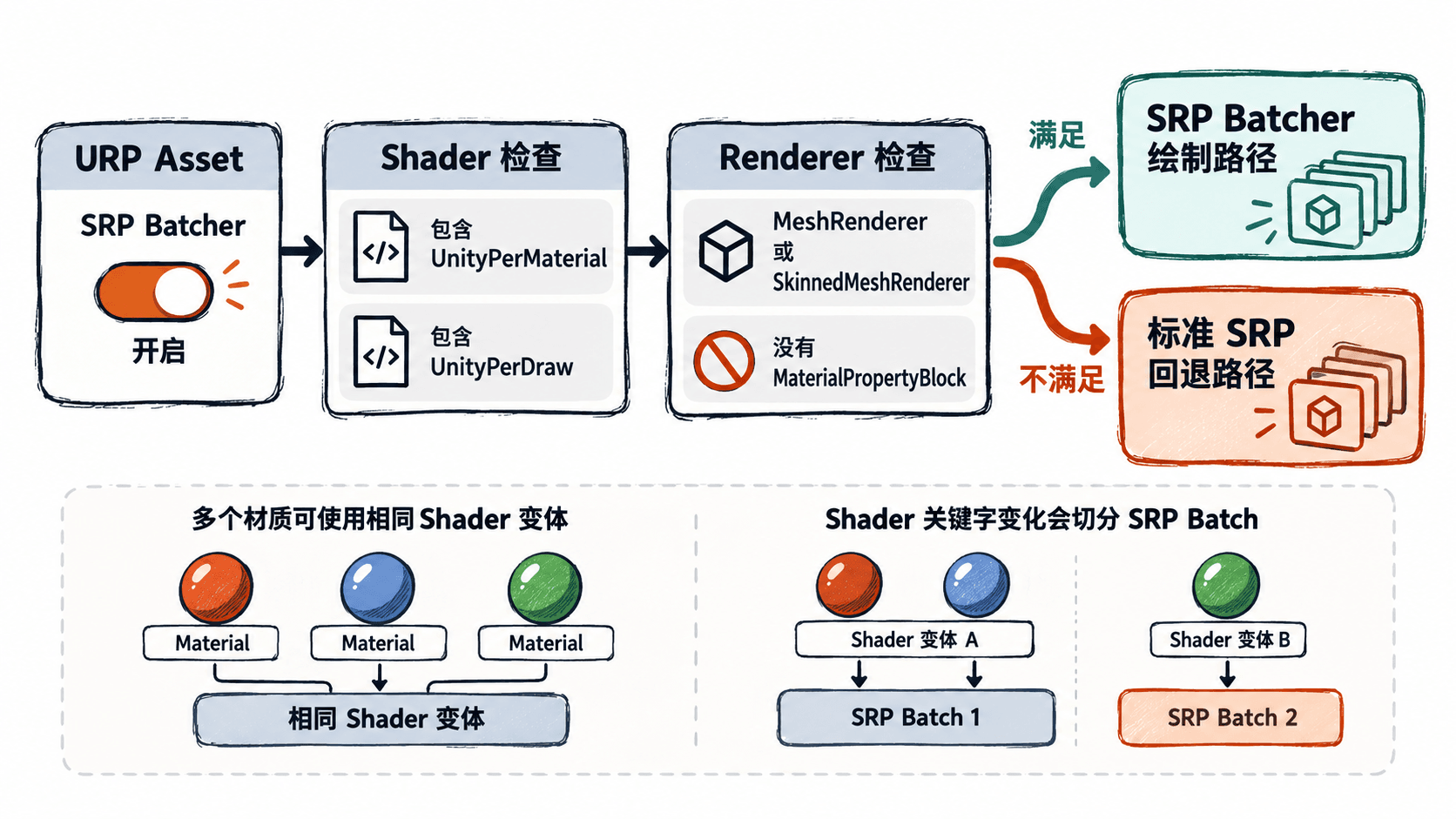
先在 Project 中选中相关 Shader 资源,查看 Inspector 的 SRP Batcher 兼容性提示。URP 内置 Universal Render Pipeline/Lit 和 Universal Render Pipeline/Unlit 通常兼容;粒子专用 Shader 不按普通 Mesh 的条件判断。
| 检查项 | 满足条件 | 需要修正的情况 |
|---|---|---|
| 自定义 Shader | 材质属性统一放进 CBUFFER_START(UnityPerMaterial) 与 CBUFFER_END |
把 _BaseColor 等材质变量散放在缓冲区外或多个缓冲区 |
| 引擎属性 | unity_ObjectToWorld 等引擎数据属于 UnityPerDraw;优先引用 URP 提供的 Shader 库 |
手写 Shader 以不符合 SRP 布局的方式重复声明 |
| Renderer | MeshRenderer 或 SkinnedMeshRenderer,且没有使用 MaterialPropertyBlock |
粒子渲染器,或脚本调用 Renderer.SetPropertyBlock |
| 材质与变体 | 可使用多个不同材质,但连续绘制尽量共用同一 Shader 变体 | 频繁切换 Shader、关键字组合,造成大量短 SRP Batch |
用 Frame Debugger 找到断批原因
- 打开
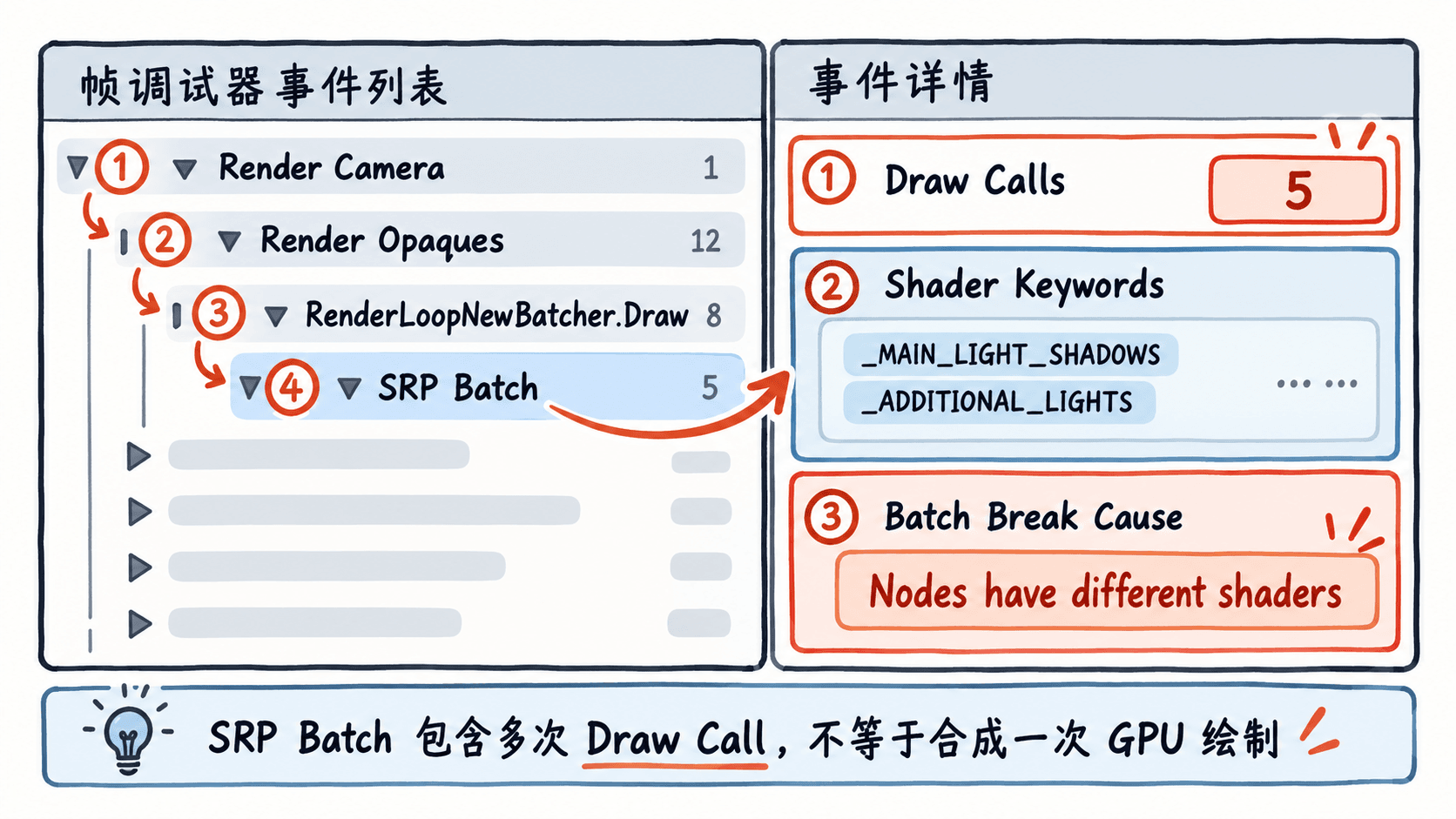
Window > Analysis > Frame Debugger,启用帧调试,选择需要分析的游戏摄像机。 - 在事件树展开
Render Camera > Render Opaques > RenderLoopNewBatcher.Draw,查看其中的SRP Batch;不同渲染路径下,事件层级可能略有区别。 - 选中一个批次,阅读 Draw Calls 数量、Shader Keywords 和上一批次断开的原因。例如
Nodes have different shaders说明 Shader 切换,关键字不同则说明 Shader 变体切换。
同一个 SRP Batch 内可以包含多次 Draw Call;这里的“批”是减少 CPU 状态切换的绘制序列,不等于静态合批或 GPU Instancing 合成了一次绘制。若每批只有 1~2 次绘制,应先排查 Shader 与关键字碎片化,再检查是否有不兼容 Renderer。
用运行时开关做 CPU 对照采样
在 Assets/Scripts 新建 SRPBatcherComparison.cs,挂到测试场景的空 GameObject。代码使用 Unity 6.3 可用的 GraphicsSettings.useScriptableRenderPipelineBatching;通过 Inspector 勾选值生成两个运行条件,不必反复改 URP Asset。
using UnityEngine;
using UnityEngine.Rendering;

public sealed class SRPBatcherComparison : MonoBehaviour
{
    [SerializeField] private bool enableSRPBatcher = true;
    private bool originalState;

    private void Awake()
    {
        // 仅在本次运行中切换 SRP Batcher。
        originalState = GraphicsSettings.useScriptableRenderPipelineBatching;
        GraphicsSettings.useScriptableRenderPipelineBatching = enableSRPBatcher;
        Debug.Log("SRP Batcher: " + (enableSRPBatcher ? "ON" : "OFF"));
    }

    private void OnDestroy()
    {
        // 离开测试场景时还原全局设置。
        GraphicsSettings.useScriptableRenderPipelineBatching = originalState;
    }
}
预期输出:勾选 Enable SRP Batcher 并运行时,Console 显示:
SRP Batcher: ON取消勾选重新运行则显示 SRP Batcher: OFF。日志只能证明开关状态,不能单独证明场景内的绘制已走 SRP Batcher,仍需结合 Frame Debugger 检查。
用 20 × 10 个可见 Mesh 作为固定测试场景,尽量采用同一 URP/Lit Shader、相同 Shader 关键字的不同颜色材质,关闭阴影和 GPU Resident Drawer 等会改变绘制路径的功能。制作两份其他设置一致的 Development Build,并连接目标设备的 Profiler。
每次预热 120 帧,再记录至少 300 帧,重复三轮。进入 Window > Analysis > Profiler > CPU Usage > Timeline,比较主线程、Render Thread 上渲染提交相关 CPU 样本的中位耗时;可借助 RenderLoop.DrawSRPBatcher 等采样标记识别启用路径,但不要把启用状态才存在的标记与关闭状态直接当作同名指标比较。排除 WaitForTargetFPS、呈现等待和 Deep Profile 的干扰。
| 演示记录(非实测承诺) | 关闭 | 启用 |
|---|---|---|
| 渲染提交相关 CPU 耗时中位数 | 3.1 ms | 2.0 ms |
| Draw Calls | 约 200 | 约 200 |
| GPU 帧耗时 | 7.0 ms | 7.0 ms |
示例的 CPU 耗时降低约 35.5%,但 Draw Calls 基本未变,这与 SRP Batcher 的工作目标一致;真实收益以相同设备、相同场景的记录为准。
根据结果修复失效项
如果 Shader Inspector 提示不兼容,先核对 UnityPerMaterial 是否覆盖所有材质属性,并使用 URP Shader 库提供的引擎常量定义。如果 Frame Debugger 出现大量短批,统一材质所用 Shader,减少无必要的关键字组合;若对象用了 SetPropertyBlock,先在测试副本中去掉它验证差异。
如果 SRP Batch 已经较长、CPU 提交时间也下降,但整体 FPS 不变,应检查是否仍由 GPU 着色、带宽或同步等待限制帧率;不要把 SRP Batcher 当成 GPU 瓶颈的直接修复。对低端设备也应分别实测启用和关闭状态,选择最终表现更好的配置。