
游戏引擎 / 系统课时
降低 Update 中的无效轮询
降低 Update 中的无效轮询
同一个脚本每帧读取生命值、计算目标距离,即使数值没变也照常执行。这里把血量响应改为状态变化事件,把允许短暂延迟的距离告警改为每 0.25 秒检查一次,最后用 Unity 6.3 LTS 的 Profiler 验证调用次数和主线程开销是否下降。
学习目标
- 判断哪些
Update检查可改为事件通知,哪些适合低频采样。 - 编写可直接挂载的脚本,处理事件订阅、定时检查和停用清理。
- 在 CPU Usage 中比较调用次数、耗时与 GC 分配,确认玩法没有退化。
把检查按响应时效分类
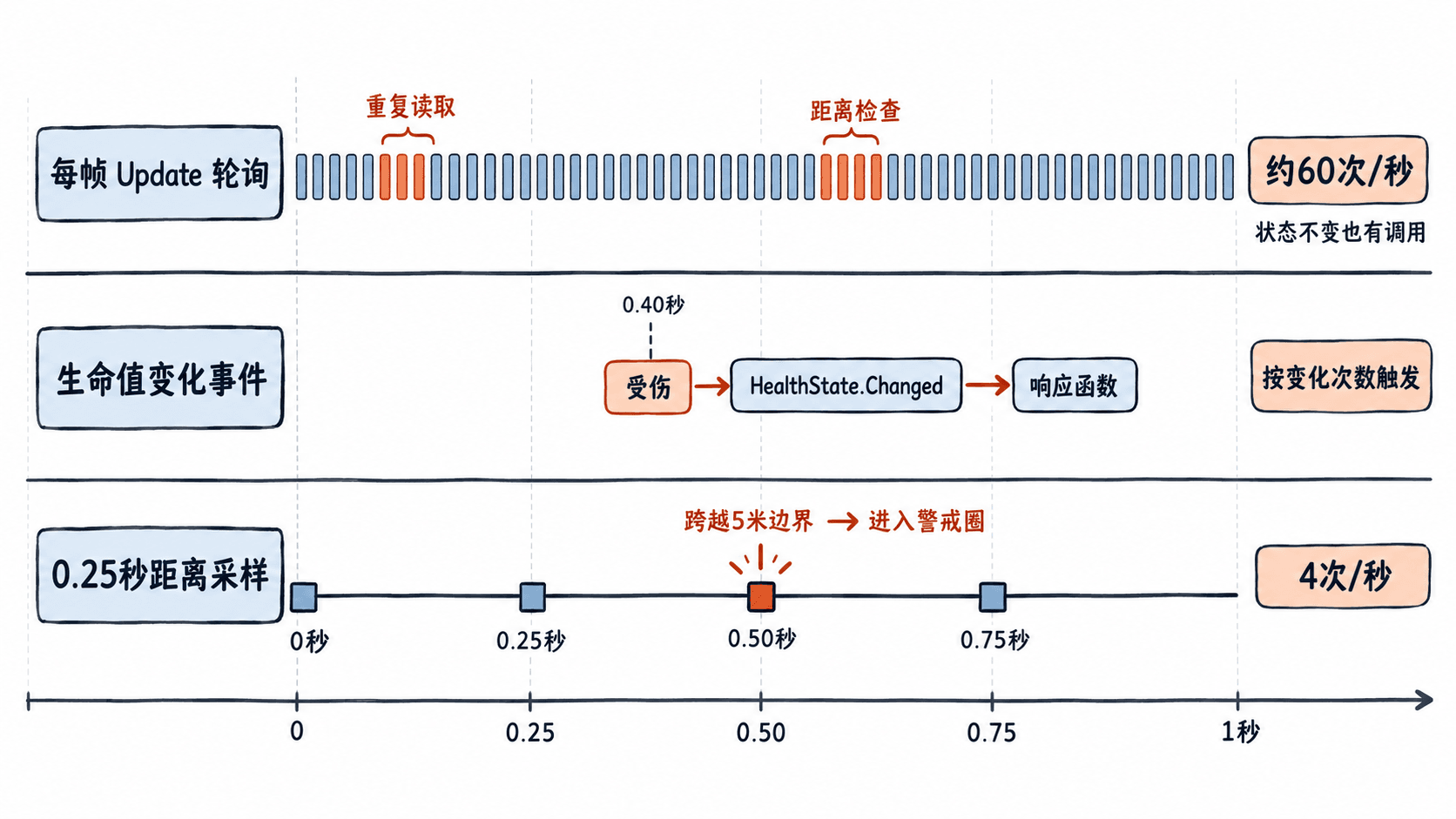
先在现有脚本里找“每帧检查,但多数帧不会改变结果”的逻辑。以目标帧率 60 FPS 为例,500 个角色各执行一次距离判断,会产生约 30,000 次检查/秒;改为每 0.25 秒一次,理论上降为约 2,000 次/秒。这只是调用量估算,不代表 CPU 耗时必然减少 15 倍。
| 当前检查 | 推荐触发方式 | 判断依据 |
|---|---|---|
| 生命值是否变化、背包数量是否变化 | 由实际修改数据的代码发送事件 | 状态不变时无需通知 |
| 远距离敌人是否进入 5 m 警戒圈 | 每 0.25 秒检查一次 | 允许最多约 0.25 秒的检测延后 |
| 角色移动输入、需要逐帧跟随的镜头 | 保留逐帧处理 | 延迟一个或多个渲染帧会影响手感 |
| 刚体碰撞和物理控制 | 使用物理回调或 FixedUpdate 中必要的处理 |
不应靠任意降频破坏物理时序 |
事件应由真正修改状态的入口发出,而不是在另一个 Update 中继续比较新旧值;后一种做法只是转移了轮询位置。
对照三种执行时序
下面的时间线用相同的 1 秒窗口对比逐帧轮询、状态事件和低频检查。距离检测不是事件的完全替代品:它仍会执行,但可以用可接受的延迟换取更少的调用。
实现事件驱动与低频采样
在 Unity 6.3 LTS 中新建 UpdatePollOptimizationDemo.cs,粘贴以下完整脚本。HealthState.Damage 只有实际改变血量时才发出 Changed;距离检查交给 InvokeRepeating,组件里没有 Update。定时器加入随机初始偏移,避免大量实例同帧集中执行。
using System;
using Unity.Profiling;
using UnityEngine;

public sealed class UpdatePollOptimizationDemo : MonoBehaviour
{
    [SerializeField] private Transform target;
    [SerializeField, Min(0.1f)] private float checkInterval = 0.25f;
    [SerializeField, Min(0f)] private float alertDistance = 5f;

    private static readonly ProfilerMarker RangeMarker =
        new ProfilerMarker("Demo.RangeCheck");
    private readonly HealthState health = new HealthState(100);
    private bool? lastInRange;

    private void OnEnable()
    {
        health.Changed += OnHealthChanged;
        lastInRange = null;
        float interval = Mathf.Max(0.1f, checkInterval);
        // 为大量实例错开首次检查,分散主线程峰值
        InvokeRepeating(nameof(CheckRange),
            UnityEngine.Random.Range(0f, interval), interval);
    }

    private void Start()
    {
        health.Damage(20); // 仅用于演示:真实受击逻辑调用这里的状态方法
    }

    private void OnDisable()
    {
        CancelInvoke(nameof(CheckRange));
        health.Changed -= OnHealthChanged;
    }

    private void OnHealthChanged(int current)
    {
        Debug.Log($"Health: {current}");
    }

    private void CheckRange()
    {
        if (target == null) return;

        bool inRange;
        using (RangeMarker.Auto())
        {
            // 比较平方距离,避免不必要的开方运算
            inRange = (target.position - transform.position).sqrMagnitude
                      <= alertDistance * alertDistance;
        }

        if (lastInRange == inRange) return;
        lastInRange = inRange;
        Debug.Log(inRange ? "Target: Near" : "Target: Far");
    }

    private sealed class HealthState
    {
        public event Action<int> Changed;
        private int current;

        public HealthState(int initial) => current = initial;

        public void Damage(int amount)
        {
            int next = Mathf.Max(0, current - Mathf.Max(0, amount));
            if (next == current) return;
            current = next;
            Changed?.Invoke(current);
        }
    }
}
跟做时,在场景中创建一个空对象 Observer,挂载脚本并保持坐标为 (0, 0, 0);再创建一个名为 Target 的对象放在 (0, 0, 3),将其 Transform 拖到 target 字段。Inspector 保持 Check Interval = 0.25、Alert Distance = 5,进入 Play Mode。
预期输出(顺序可能因定时调度略有差别):
Health: 80
Target: Near
随后在运行时把 Target 移到 (0, 0, 8),最多经过约一个检测间隔后,Console 再出现一条:
Target: Far目标静止不动时不应持续刷出 Target 日志;这证明检测仍在低频运行,而响应只在状态切换时发生。Debug.Log 仅用于跟做验证,大批量性能测试前应关闭这些日志,以免日志本身污染耗时和分配数据。
用 CPU Usage 检查真实收益
打开 Window > Analysis > Profiler,选择 CPU Usage,在详情视图切到 Hierarchy。建议使用相同平台的 Development Build、同一场景及目标运动轨迹,对比改造前后的稳定运行时段,避免把 Editor 额外开销当作游戏性能。
- 在原版逐帧轮询方案中保留相同计算与
Demo.RangeCheck采样范围,测量相同数量的对象;否则无法进行同口径比较。 - 在 60 FPS、500 个有效检测实例的假设下,旧版约为每帧 500 次调用;新版以每 0.25 秒一次计算,平均约每帧 33 次,单帧数字会因错峰与实际帧率浮动。
- 在
Hierarchy查看Demo.RangeCheck的Calls和耗时,再观察GC Alloc与 CPU 主线程帧时间。不能只根据一次峰值就断言优化有效。 - 重复运行并比较多个稳定区间,同时确认进入、退出 5 m 警戒范围时状态只改变一次,不遗漏真正需要的通知。
在 Time.timeScale = 0 时,InvokeRepeating 也会暂停;暂停菜单等必须继续刷新的逻辑应采用不依赖缩放时间的机制。运行中改变 checkInterval 不会自动调整已安排的调用周期,必须先 CancelInvoke 再重新安排。若目标高速运动、警戒范围很窄,0.25 秒采样可能漏过短暂穿越,此时应缩短间隔或改为物理触发器等更合适的检测方式。