
游戏引擎 / 系统课时
辨别 CPU 提交与 GPU 执行瓶颈
辨别 CPU 提交与 GPU 执行瓶颈
画面掉帧时,CPU 可能忙于准备绘制命令,也可能是 GPU 来不及执行。只看 FPS 或某个等待标记容易误判。本课使用 Unity 6.3 LTS 的 Profiler 对照两侧帧时间,再用帧计时代码和对照实验确认应该优先优化哪里。
学习目标
- 区分 CPU 活跃时间、CPU 总帧时间和 GPU 帧时间。
- 在 Profiler 中判断 CPU 提交瓶颈、GPU 执行瓶颈及限帧等待。
- 识别 GPU 采样不受支持的情况,并通过实验验证判断结果。
分清 CPU 提交与 GPU 执行
以目标 60 FPS 为例,单帧预算约为 16.67 ms。主线程执行游戏逻辑并准备渲染工作,渲染线程处理绘制命令,GPU 执行实际绘制。三者可以流水线式重叠运行,因此不能把 CPU 时间和 GPU 时间直接相加作为总帧时间。
Unity Highlights 模块中的 CPU Active Time 取主线程和渲染线程扣除等待后的较长工作时间,GPU Time 表示 GPU 完成一帧的时间跨度。CPU Total Frame Time 则包含帧间等待、同步及限帧时间,不能直接当作 CPU 有效工作耗时。
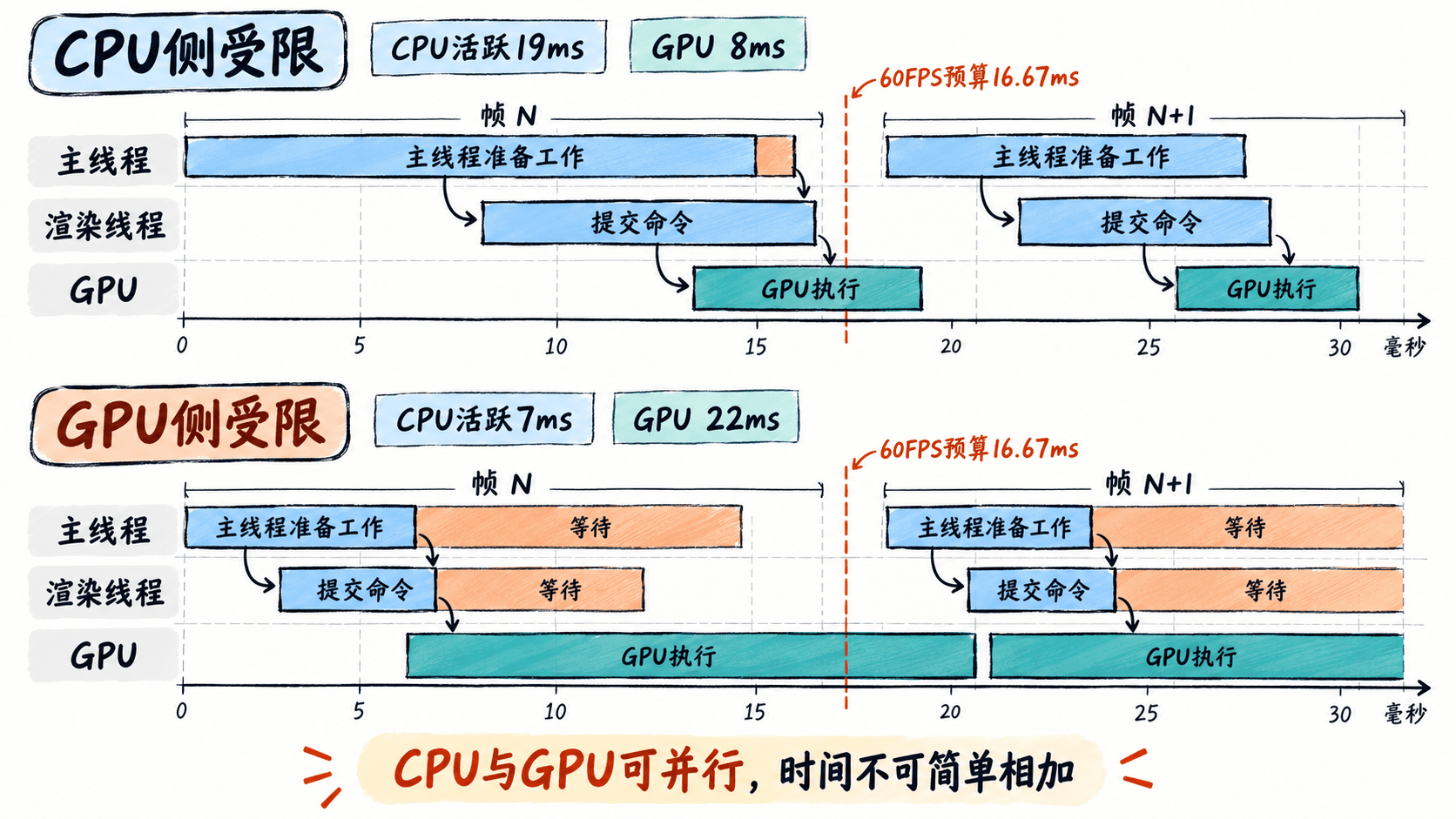
| 假设的稳定采样 | CPU Active Time | GPU Time | 优先排查 |
|---|---|---|---|
| 场景 A | 19 ms | 8 ms | CPU 主线程或渲染线程 |
| 场景 B | 7 ms | 22 ms | GPU 绘制、阴影及后处理 |
场景 A 的 CPU 活跃时间超过预算,而 GPU 还有余量,倾向于 CPU 侧受限。场景 B 则相反,GPU 执行时间明显更长,倾向于 GPU 侧受限。
这些数值是假设的判断练习。真实场景还要排除 VSync、Application.targetFrameRate 和其他同步等待的影响。若两侧时间都很长,可能同时存在 CPU 和 GPU 瓶颈。
在 Profiler 对照同一段采样
建议使用目标设备的 Development Build,而不是只依赖 Editor Play Mode。编辑器自身的渲染、界面刷新与采样开销会干扰实际性能。
- 在 Unity 中打开
Window > Analysis > Profiler,连接运行中的目标 Player。 - 打开
Profiler Modules下拉菜单,启用Highlights和CPU Usage;如果当前平台支持,再启用GPU Usage。 - 在 Highlights 的目标帧率下拉菜单选择
60 FPS,运行固定测试场景,选取超过 16.67 ms 的帧,比较CPU Active Time与GPU Time。 - 选择连续多帧进行观察。如果 CPU 活跃时间更长,进入
CPU Usage > Timeline,分别查看Main Thread和Render Thread。 - 如果 GPU 时间更长,进入
GPU Usage > Hierarchy,按GPU ms排序,检查具体 GPU 耗时。使用 URP 等 Scriptable Render Pipeline 时,部分 GPU 工作可能归入Other,需要进一步结合渲染通道分析。
CPU 侧还要区分游戏逻辑与渲染提交。如果主线程的脚本、物理或动画计算占用大量时间,应先查对应调用。如果渲染线程长期忙于处理命令,而 GPU 时间并不高,则优先检查 Draw Calls、批次数量和频繁的渲染状态切换。
用 FrameTimingManager 交叉验证
Unity 6.3 LTS 的 Development Build 默认可以使用 FrameTimingManager 记录帧计时。创建 Assets/FrameTimingProbe.cs,把脚本挂到场景中一个启用的 GameObject 上。
下面的示例持续请求帧计时数据,但每 120 帧才输出一次,避免每帧日志给性能测试增加过多额外开销。
using UnityEngine;

public sealed class FrameTimingProbe : MonoBehaviour
{
    private readonly FrameTiming[] samples = new FrameTiming[1];
    private int frameCount;

    void Update()
    {
        // GPU结果可能滞后数帧,持续请求已完成帧的采样。
        FrameTimingManager.CaptureFrameTimings();
        if (++frameCount % 120 != 0) return;

        if (FrameTimingManager.GetLatestTimings(1u, samples) == 0)
        {
            Debug.Log("Frame timing not ready");
            return;
        }

        FrameTiming f = samples[0];

        // GPU计时不可用时,不能把缺失数据当成0ms耗时。
        if (f.gpuFrameTime <= 0.0)
        {
            Debug.Log("GPU timing unavailable");
            return;
        }

        Debug.Log($"CPU(main)={f.cpuMainThreadFrameTime:F1} ms; " +
                  $"CPU(render)={f.cpuRenderThreadFrameTime:F1} ms; " +
                  $"GPU={f.gpuFrameTime:F1} ms");
    }
}
预期输出(设备支持 GPU 计时且已有完整采样时):
CPU(main)=<MAIN_MS> ms; CPU(render)=<RENDER_MS> ms; GPU=<GPU_MS> ms三个占位符分别表示 CPU 主线程、CPU 渲染线程和 GPU 的实际毫秒数,运行后会显示保留一位小数的数值。如果打印 Frame timing not ready,先继续运行场景,等待可用的完整帧数据;如果打印 GPU timing unavailable,则当前采样无法提供有效 GPU 时间。
FrameTimingManager 的 GPU 结果通常存在约四帧延迟,读取到的不一定是当前 Update 正在执行的那一帧。它适合交叉检查稳定采样,不适合仅凭一次读取就定位瞬时尖峰。
对于 Release Build,需要进入 Edit > Project Settings > Player > Other Settings > Rendering,启用 Frame Timing Stats。帧计时自身也有测量开销,正式比较性能时应让前后采样配置保持一致。
GPU 采样不可用时怎么办
GPU Usage Profiler 模块与 FrameTimingManager 并不是同一套平台支持范围。GPU Usage 没有数据,不代表 GPU 没有工作,也不代表其他计时 API 一定无法使用。
根据 Unity 6.3 LTS 的 GPU Usage 平台支持说明,以下限制需要特别留意:
| 平台与图形 API | GPU Usage 模块 |
|---|---|
| Windows / DirectX 11、12 | 支持 |
| Windows、Linux、Android / Vulkan | 不支持 |
| macOS、iOS / Metal | 不支持 |
| Android / OpenGL | 仅部分 NVIDIA、Intel GPU 设备支持 |
| WebGL | 不支持 |
另外,启用 Graphics Jobs 时,GPU Usage 模块也不支持采样。测试中可以临时关闭该选项检查采样能力,但不能将关闭后的性能数值直接视为原始配置的性能结果。
缺少 GPU Usage 数据时,可以继续尝试 FrameTimingManager。它在部分 Vulkan 平台上仍能提供 GPU 帧时间,但未必提供每个渲染阶段的详细耗时。Apple Metal 平台则可以使用 Xcode 的 GPU 分析工具。
如果 GPU 帧时间本身也不可用,就记录 CPU 时间、帧率、Draw Calls,并配合设备原生 GPU 工具和受控实验判断。不要把缺失的 GPU 数据写成 0 ms,也不要为了出现曲线而切换图形 API 后,将新数据当作原配置的性能基准。
用分辨率对照实验验证判断
当 CPU 和 GPU 的时间关系不够明确时,可以通过只改变一项 GPU 负载来验证。下面使用 URP 的内部渲染分辨率做实验,适合排查像素填充、透明物体与屏幕后处理相关瓶颈。
- 固定测试设备、场景、镜头位置、画质档和其他渲染参数,预热约 30 秒,再记录至少 200 帧的 CPU Active Time 与 GPU Time。
- 为排除显示同步造成的帧率上限,可在诊断阶段暂时将当前 Quality 档的
VSync Count设置为Don't Sync,同时确认Application.targetFrameRate没有限制测试帧率;前后测试必须使用相同设置。 - 在当前启用的 Universal Render Pipeline Asset 的 Inspector 中,将
Render Scale从1.0调整为0.75。内部渲染像素数量理论上约变为原来的 56%。 - 保持其他条件不变,再记录至少 200 帧,对比 GPU 时间中位数、高位耗时和 CPU 活跃时间,最后恢复原有 Render Scale。
假设原始采样得到 CPU Active 约 8 ms、GPU 22 ms。降低 Render Scale 后,CPU 仍为 7–8 ms,而 GPU 降到 15 ms,说明降低像素相关工作量确实改善了性能,优先检查屏幕填充、透明混合与后处理。
如果 GPU 时间几乎不变,则不能直接断定 GPU 没有瓶颈,还要检查阴影、几何处理、显存带宽和同步等不一定随 Render Scale 明显变化的成本。像素数量降低约 44%,并不意味着 GPU 耗时也必然降低 44%。
最终应依据相同设备与图形 API、相同帧率约束、连续多帧采样及 A/B 复测结果确定优化方向。CPU 侧耗时高就沿 Timeline 找计算或提交热点;GPU 侧耗时高就进一步分析渲染通道和设备 GPU 工作负载。