
游戏引擎 / 系统课时
拆分 Canvas 避免整页重建
拆分 Canvas 避免整页重建
当一个不断变化的分数文本与上百个静态图标放在同一张 Canvas 上时,改动这一个文本就可能触发整张画布重新计算绘制批次。本篇用 Unity 6 的 uGUI 制作更新频率相同的对照场景,将动态文本隔离到子 Canvas,并用 Profiler 判断优化是否真正有效。
学习目标
- 区分 UI 元素自身的网格更新与 Canvas 级绘制批次重建。
- 将频繁刷新的 HUD 元素移入独立子 Canvas,保持视觉位置不变。
- 对照拆分前后的 CPU 开销和批次数,识别拆分过度的情况。
一个文本为何影响整页
以一个 HUD 为例:背景、按钮装饰和 120 个道具图标基本不变,右上角计数文本每 0.1 秒更新一次。若全部直属同一张 Canvas,文本变化会让该 Canvas 重新分析绘制批次;并不意味着 120 个图标的顶点都必然重新生成,但静态内容仍会参与批次组织的成本。
uGUI 的子 Canvas 拥有独立的网格和批次边界。把计数文本放到子 Canvas 后,它的变化通常只要求子 Canvas 重新组织批次,外层静态画布不用跟着重新分批。这个边界不等于隔离所有布局计算:跨父子节点的 Layout Group 仍可能被标记为脏。具体隔离原则可参阅 Unity 官方 UI 优化建议。
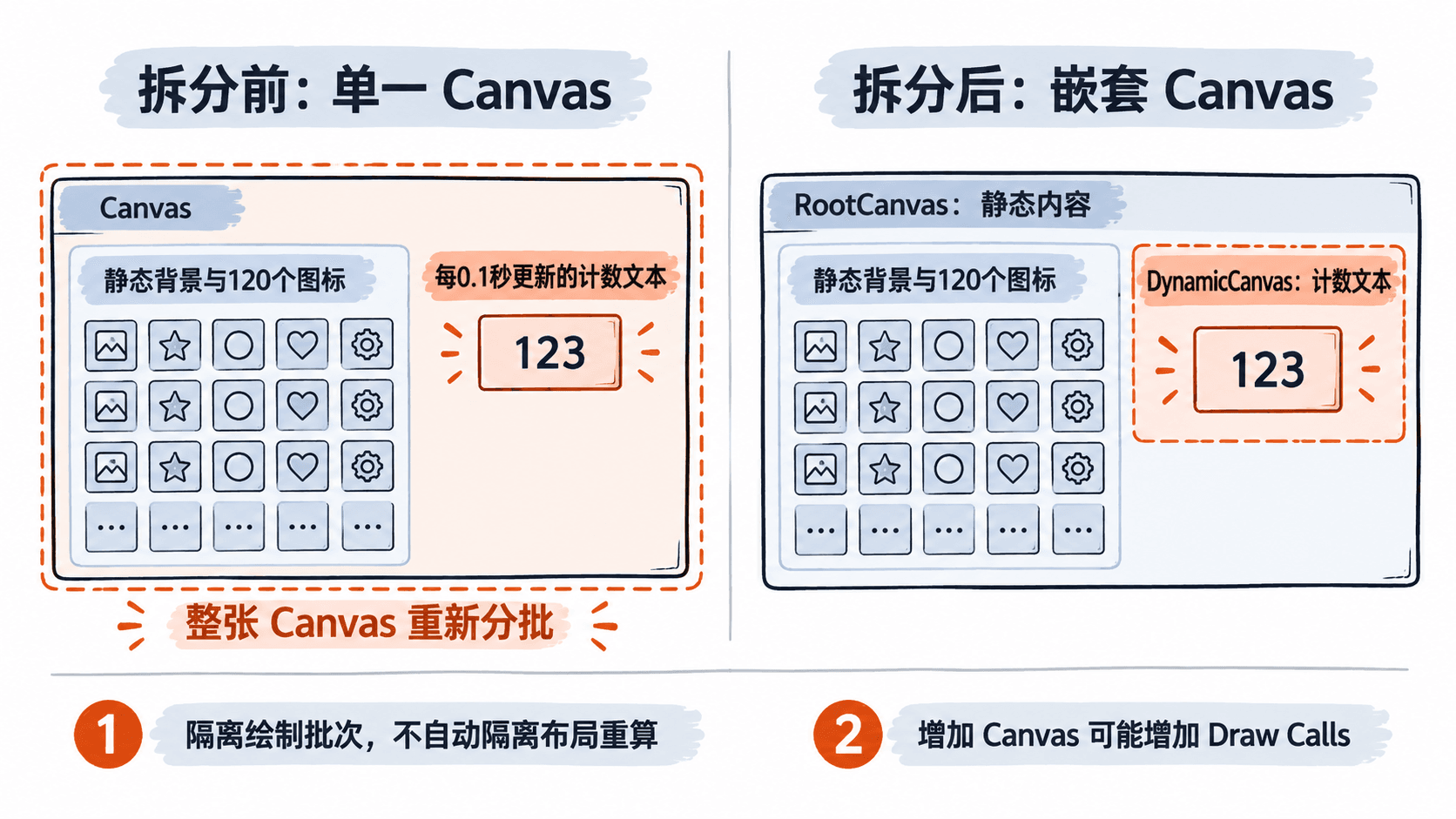
按刷新频率调整层级
适用于 Unity 6(6000.x)的 uGUI / Canvas,不适用于使用 UIDocument 的 UI Toolkit。本例保留同一份 HUD 外观,只改变计数文本所在的画布层级。
- 在
GameObject > UI > Canvas创建RootCanvas,将Render Mode设为Screen Space - Overlay。添加背景与 120 个Image作为静态内容,再用GameObject > UI > Text - TextMeshPro创建CounterText。 - 保存当前场景为
HUD_Before。复制场景得到HUD_After,以便对比同一组元素;两份场景的 Game 视图分辨率和图像素材保持一致。 - 在
HUD_After新建一张 Canvas,命名DynamicCanvas,拖为RootCanvas的子物体,再将CounterText移入其中。子 Canvas 的RectTransform四向拉伸,四边偏移设为0,缩放设为1;计数文本仍锚定右上角。 DynamicCanvas的Override Sorting保持关闭,使用层级顺序安排遮挡。子 Canvas 不需要单独的Canvas Scaler;若只有显示文本、没有可交互按钮,可移除多余的Graphic Raycaster,并关闭文本的Raycast Target。- 检查两份场景的计数文本像素位置和显示层次相同。不要让动态文本参与外层静态区域的
Horizontal Layout Group、Vertical Layout Group或Grid Layout Group。
用固定频率制造更新
项目需有 uGUI 和 TextMesh Pro;若首次创建 TMP 文本提示导入资源,执行 Window > TextMeshPro > Import TMP Essential Resources。在 Assets 下创建 CounterTicker.cs,脚本挂在两份场景的 RootCanvas,并将 CounterText 拖入 Target Text 引用槽。两个场景使用完全相同的脚本。
using TMPro;
using UnityEngine;

public sealed class CounterTicker : MonoBehaviour
{
    [SerializeField] private TMP_Text targetText;
    private float nextTick;
    private int count;

    private void Awake()
    {
        if (targetText != null) return;
        Debug.LogError("请绑定 CounterText", this);
        enabled = false;
    }

    private void Update()
    {
        if (Time.unscaledTime < nextTick) return;
        nextTick = Time.unscaledTime + 0.1f; // 约每秒更新 10 次
        targetText.SetText("计数:{0}", ++count);
        if (count == 20)
            Debug.Log("计数文本已更新 20 次"); // 只记录一次以减少采样干扰
    }
}
预期结果:Game 视图中的计数以约 10 次/秒递增,约 2 秒后 Console 只出现以下一条成功日志。两份场景的可见变化相同,差异应体现在渲染更新工作量上。
计数文本已更新 20 次在 Profiler 中对照结果
- 依次运行
HUD_Before和HUD_After,打开Window > Analysis > Profiler,选CPU Usage,在Timeline或Hierarchy里观察Canvas.BuildBatch、Canvas.SendWillRenderCanvases一类 UI 更新采样。关注持续刷新期间的多帧耗时,不用单帧峰值下结论。 - 采集两份场景各至少 300 帧,保持同一分辨率、运行设备、刷新逻辑和 Profiler 设置;优先在 Development Build 的 Player 中比较,避免 Editor 界面自身开销干扰。
- 临时添加
UI、UI Details模块,检查 Canvas 的批次、顶点数和批次拆分原因。拆分后通常会出现独立的子 Canvas 批次,但总批次数、Draw Calls 未必更少。详细 UI 采样本身开销较大,比较 CPU 绝对耗时前应统一关闭它。 - 若拆分后 CPU 批次构建开销下降、游戏表现不变,且额外 Draw Calls 可接受,保留调整。若
Layout开销仍高,检查是否每次文字变化都触发外层布局组;若 Draw Calls 明显增多而 CPU 无改善,则合并更新频率相近的小画布。
Canvas.BuildBatch 之类标记能帮助比较成本,但不能仅凭它出现一次就断言整页所有顶点被重新生成。关键验收是静态部分不再因计数文本刷新而反复参与同一个 Canvas 的批次重算,并且总体帧时间不恶化。