
游戏引擎 / 系统课时
复盘主线程空闲却低帧率案例
复盘主线程空闲却低帧率案例
某 Unity 6 项目在 60 Hz 显示器上只有 30 FPS,CPU Profiler 却显示主线程有效工作约 5 ms。核对等待标记、渲染线程、GPU 时间和帧率限制,区分主动限帧与渲染瓶颈,避免将正常等待误判为脚本过慢。
学习目标
- 识别
WaitForTargetFPS、Gfx.WaitForPresentOnGfxThread与Gfx.WaitForRenderThread的诊断意义。 - 用 GPU 帧时间、渲染线程和帧率设置解释低帧率。
- 通过单变量对照实验确认根因并留下回归证据。
固定现场并抓取时间线
以 Unity 6.0(6000.0)独立 Player 为例,先把设备刷新率固定为 60 Hz:60 FPS 对应约 16.7 ms/帧,30 FPS 对应约 33.3 ms/帧。此处的 5 ms 是主线程计算耗时,不是两次显示之间的完整间隔。
- 打开
File > Build Profiles,选目标平台,启用Development Build和Autoconnect Profiler,关闭Deep Profiling Support,然后Build and Run。 - 打开
Window > Analysis > Profiler,确认连接到 Player 而非 Editor;选择CPU Usage > Timeline。 - 在同一场景、相同画质下运行 15 秒预热,再采集至少 120 帧。记录 FPS、主线程有效工作、等待样本、Render Thread 和 GPU 耗时,并截取同一异常时段。
顺着等待标记找责任线程
主线程时间线很长,不等于主线程一直在执行代码。先选中一帧,再展开 Main Thread 和 Render Thread,核对以下标记。
| 标记 | 直接说明什么 | 还必须核对什么 |
|---|---|---|
WaitForTargetFPS |
存在目标帧率或同步等待 | Application.targetFrameRate、VSync 与 GPU 时间 |
Gfx.WaitForPresentOnGfxThread |
主线程等渲染呈现流程 | Render Thread 的 Gfx.PresentFrame 与 GPU 时间 |
Gfx.WaitForRenderThread |
主线程等渲染线程处理命令 | 渲染线程的 CPU 计算及提交工作 |
Gfx.PresentFrame |
渲染线程处于呈现阶段 | 是 GPU 尚未完成,还是在等下一次 VSync |
WaitForTargetFPS 不能单独证明 GPU 已空闲;Gfx.WaitForPresentOnGfxThread 也不能单独证明 GPU 过载。若 Render Thread 忙于 Camera.Render 或提交绘制命令,瓶颈还可能在渲染线程的 CPU 工作,而非脚本或 GPU。标记定义可核对 Unity 6 官方文档。
用 GPU 耗时复盘两种相似症状
下面是两组示例数据,均为 60 Hz 显示器:A 设定目标 30 FPS,B 开启 VSync 且 GPU 超预算。两组都可能约 30 FPS,主线程都只计算 5 ms,但处理方向不同;实际必须使用自己的采样值。
| 观测项 | 案例 A:30 FPS 限制 | 案例 B:GPU 超预算 |
|---|---|---|
| 主线程有效工作 | 5 ms | 5 ms |
| GPU 帧时间 | 8 ms | 24 ms |
| 帧间隔 | 约 33.3 ms | 可能约 33.3 ms |
| 补充证据 | WaitForTargetFPS 占比高;设定了 30 FPS |
Gfx.PresentFrame 等待明显;GPU 超过 16.7 ms |
| 处置方向 | 核对并调整帧率策略 | 检查分辨率、过度绘制、后处理和阴影 |
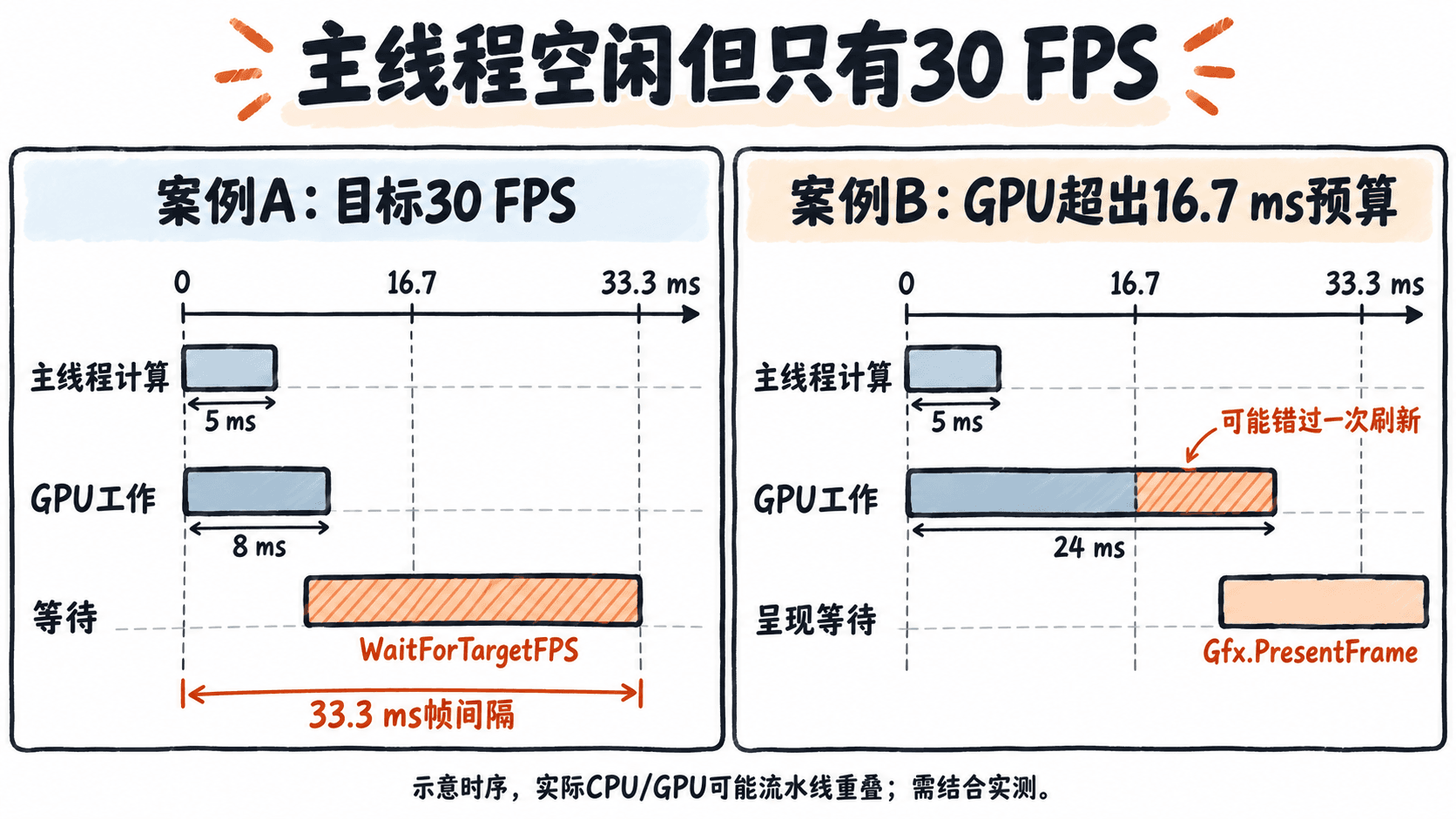
如果 GPU 用时只有 8 ms,却每帧等待至约 33.3 ms,先查限帧;如果 GPU 持续需要 24 ms,且降低渲染分辨率后 GPU 时间明显缩短,再按 GPU 瓶颈排查。GPU 计时与 CPU 主线程可能跨帧重叠,不能把各项毫秒值简单相加。
在 Player 中输出配置与帧时间
新建 FrameLimitProbe.cs,把脚本挂到场景中一个启用的 GameObject 上。代码只观察、不修改帧率;每约两秒打印一次平均 FPS 和最新一帧计时,适用于 Unity 6.0。
using UnityEngine;

public sealed class FrameLimitProbe : MonoBehaviour
{
    private readonly FrameTiming[] timings = new FrameTiming[1];
    private int frames;
    private float seconds;

    private void Update()
    {
        // 采集上一批已完成帧的CPU与GPU计时
        FrameTimingManager.CaptureFrameTimings();
        frames++;
        seconds += Time.unscaledDeltaTime;
        if (seconds < 2f) return;

        double hz = Screen.currentResolution.refreshRateRatio.value;
        uint count = FrameTimingManager.GetLatestTimings(1u, timings);
        string detail = "timing=unavailable";
        if (count > 0)
        {
            FrameTiming t = timings[0];
            detail = $"main={t.cpuMainThreadFrameTime:F1}ms " +
                     $"render={t.cpuRenderThreadFrameTime:F1}ms " +
                     $"gpu={t.gpuFrameTime:F1}ms " +
                     $"presentWait={t.cpuMainThreadPresentWaitTime:F1}ms";
        }

        // 只在低频率打印,避免逐帧日志干扰测量
        Debug.Log($"fps={frames / seconds:F1} hz={hz:F1} " +
                  $"target={Application.targetFrameRate} " +
                  $"vsync={QualitySettings.vSyncCount} {detail}");
        frames = 0;
        seconds = 0f;
    }
}
预期输出(假设此 Player 运行在 60 Hz、目标帧率设为 30 的限帧场景;数值仅为示例):
fps=30.0 hz=60.0 target=30 vsync=0 main=4.7ms render=3.1ms gpu=7.9ms presentWait=28.5ms实际值会随设备、场景和帧波动。GetLatestTimings 返回 0 时表示暂未获取有效帧;gpuFrameTime 为 0 时也可能是平台不支持 GPU 计时,不能据此断言 GPU 没有工作。可改用目标平台的 GPU 分析工具,再与 Profiler Timeline 对照。
单变量验证根因并验收修复
桌面端和移动端的帧率规则不同,改设置前先留存原始值。对照实验要求场景、画质、分辨率、设备温度和电源状态一致,每组预热 15 秒、采样至少 10 秒。
- 桌面端验证主动限帧:设
QualitySettings.vSyncCount = 0,仅将Application.targetFrameRate从 30 改为 60;若 FPS 从约 30 升至约 60、GPU 仍低于 16.7 ms 且等待缩短,说明原先是帧率上限。 - 桌面端验证 VSync:在固定 60 Hz 下,分别测试
QualitySettings.vSyncCount = 2与1。同步开启时桌面端的Application.targetFrameRate通常被忽略;比较是否出现约 30 与 60 FPS 的差异。 - 验证 GPU 负载:恢复原帧率策略。若使用 URP,可将 URP Asset 的
Render Scale暂由1.0降到0.7;如果 GPU 用时从约 24 ms 显著降低且帧率改善,优先追查像素着色、后处理或带宽,之后恢复原画质。 - 移动端另测:Android/iOS 忽略
QualitySettings.vSyncCount,应通过Application.targetFrameRate验证目标值;还要核对设备实际刷新率、系统限制及温控状态,不能套用桌面端 VSync 实验。
最终在回归记录中留下设备与刷新率、图形 API、分辨率、targetFrameRate、vSyncCount、CPU/GPU 耗时及修改前后的 FPS。案例 A 以修改上限后帧率恢复为验收证据;案例 B 则必须验证 GPU 时间下降并且低帧率症状确实消失。