
游戏引擎 / 系统课时
移动端真机抓取 CPU 和 GPU 数据
移动端真机抓取 CPU 和 GPU 数据
编辑器里的帧耗时不能代表手机的真实负载。本课用 Android 或 iOS 真机连接 Unity Profiler 抓取 CPU 时间线,再按图形 API 选择 AGI 或 Xcode 记录 GPU 活动,最终在同一场景中判断卡顿来自 CPU、GPU 还是帧率限制。
学习目标
- 完成 Unity 6 开发构建的真机连接,并保存 CPU 采样。
- 根据 Android Vulkan、OpenGL ES 或 iOS Metal 选择可用的 GPU 工具。
- 用帧预算与重复测试验证瓶颈判断。
固定设备和采样条件
本节菜单路径适用于 Unity 6(6000.x)。先选一台实际目标机型,记录型号、系统版本、图形 API、屏幕刷新率与渲染分辨率。以 60 FPS 为目标时,一帧预算约为 16.67 ms;测量期间不要更换画质、渲染比例或帧率上限。
- 在
File > Build Profiles中选中 Android 或 iOS,启用Development Build与Autoconnect Profiler,保持Deep Profiling Support关闭,避免逐函数插桩放大开销。 - Android 开启开发者选项和 USB 调试;iOS 在 macOS 上配置 Xcode、签名并连接真机。选择
Build & Run,确认游戏在设备上运行。 - 固定一段可复现操作,例如进入战斗场景后以相同路线转动相机 15 秒。关闭省电模式,避免后台下载;先运行约 2 分钟,再记录设备温度状态与测试起点。
Android 已安装 SDK Platform-Tools、仅连接一台授权设备时,可先检查 adb 连接:
adb get-state预期输出:
device若提示 unauthorized,在手机上允许 USB 调试;若连接多台设备,使用 adb -s <ID> get-state,其中 <ID> 替换为实际序列号。
使用 Unity Profiler 捕获 CPU 时间线
- 打开
Window > Analysis > Profiler,在Target Selection中选中真机 Player,而不是Editor;若未自动开始,点击Record。 - 重现卡顿后暂停采样,在
CPU Usage选择异常长帧,切到Timeline,查看Main Thread、Render Thread及相关工作线程。 - 记录长帧的主要采样项及耗时,例如
Scripts、Physics、GC.Alloc对应的调用;点击 Profiler 的Save保存.data数据,以便优化后对照。
Gfx.WaitForPresentOnGfxThread 或 WaitForTargetFPS 显示等待,并不等于 CPU 正在执行大量计算;前者可能涉及呈现同步,后者常与帧率限制有关。仅凭等待采样不能断言 GPU 过载,应与设备端 GPU 记录交叉核实。
按图形 API 选择 GPU 工具
Unity 6 的 GPU Usage 模块不支持 Android Vulkan 和 iOS Metal;Android OpenGL ES 也只在特定 NVIDIA 或 Intel GPU 设备上支持。看不到 GPU 时间时,不要把空值当作 0 ms,应使用平台工具。
| 真机图形 API | 采集入口 | 应关注的数据 |
|---|---|---|
| Android Vulkan | Android GPU Inspector(AGI):System profile;定位热点后用 Frame profile > Vulkan |
CPU/GPU 时间线、支持的 GPU 计数器、渲染命令 |
| Android OpenGL ES | AGI System profile;支持时用 Frame profile > OpenGL on ANGLE |
GPU 负载与具体绘制;ANGLE 转译可能改变表现 |
| iOS Metal | Xcode Product > Profile,Instruments 选 Game Performance;单帧用 Xcode Metal Capture |
GPU 与显示事件、渲染 Pass 和性能计数器 |
在 AGI 中选择 Capture a new trace > System profile,将 Start at 设为 Manual、Duration 设为 5 秒,按设备验证结果启用 GPU counters,开始采集并用 Open Trace 查看。若驱动或机型不兼容,换受支持设备,不要伪造 GPU 数据。
在 Xcode 中,先于 Edit Scheme > Run > Options 检查 GPU Frame Capture 为 Metal,运行到热点时点击调试栏的 Metal Capture 并选择 Capture;捕获后用 Profile 分析 GPU 负载。长期帧节奏优先看 Instruments 的 Game Performance,单帧绘制开销再看 Metal 捕获。
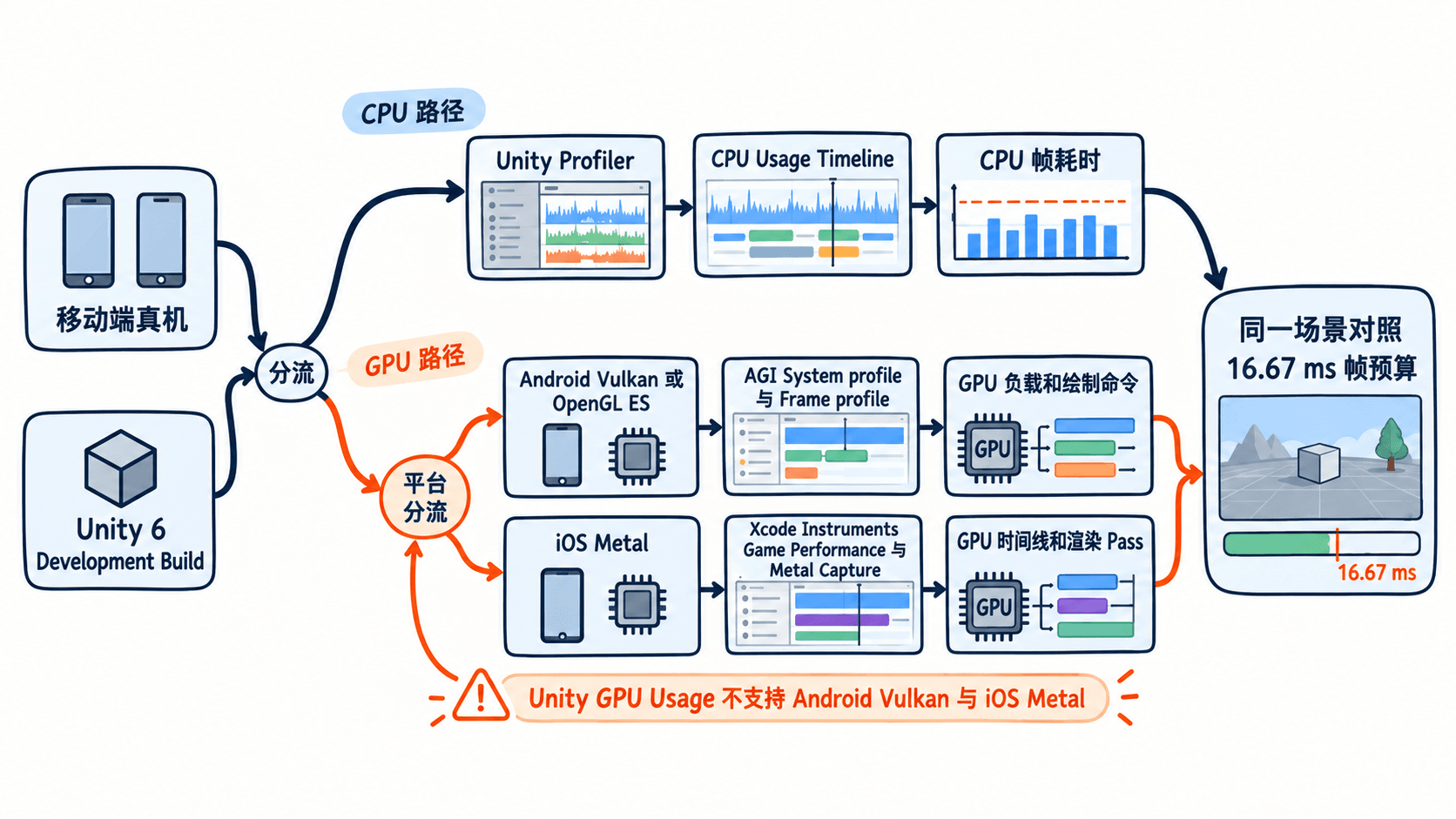
官方操作与兼容性说明可参见 Unity 6 GPU 支持表、AGI 快速入门和 Xcode Metal 抓帧文档。
用帧预算判断瓶颈并复测
以下是假设在同一设备、同一场景取得的示例数值,CPU 与 GPU 可重叠执行,不可把两者毫秒数直接相加。
| 情况 | CPU 主线程 | GPU 耗时 | 帧间隔 | 初步判断 |
|---|---|---|---|---|
| A | 23 ms | 10 ms | 25 ms | 优先查脚本、物理或主线程工作 |
| B | 8 ms | 21 ms | 24 ms | 优先查分辨率、透明叠加、Shader 与后处理 |
| C | 9 ms | 10 ms | 33.3 ms | 先核对 30 FPS 上限、垂直同步和调度等待 |
按同一路线至少重复 3 次,保留每次的代表长帧、稳定段帧间隔以及 GPU 证据。记录设备型号、系统版本、图形 API、画质、分辨率、构建类型和采样工具;GPU 计数器不支持时明确写“未获取”,不要估算填值。