
游戏引擎 / 系统课时
分清托管堆与原生内存指标
分清托管堆与原生内存指标
Memory 模块里的 Managed、Native 和 Graphics 并不是三块可直接相加的物理内存。本课以 Unity 6(6000.x)独立 Player 为例,分清托管堆、引擎原生分配、图形驱动估算与系统常驻内存,避免把预留空间当成资源泄漏。
学习目标
- 区分托管、原生、图形和未跟踪内存的统计对象。
- 判断 In use、Reserved、System Used Memory 是否可以直接比较。
- 在独立 Player 中读取指标,并据增长位置确定下一步排查方向。
先认清统计范围
Unity 内置 Profiler 的 Memory 模块用于观察每帧统计;Memory Profiler 包的快照可进一步拆解 Managed Objects、Native Objects 和内存分配。两种界面的分组不完全相同。
| 指标或分类 | 实际在统计什么 | 常见来源 |
|---|---|---|
| Managed Heap / GC Used Memory | 已分配的托管堆空间,包含尚未被 GC 回收的无引用对象 | string、数组、List<T> |
| GC Reserved Memory | 为托管堆保留的容量,不等于存活对象大小 | GC 堆段 |
| Native(快照分类) | 引擎 C/C++ 对象及原生分配 | Mesh、NativeArray、引擎缓冲区 |
| Graphics & Graphics Driver / Gfx Used Memory | 纹理、渲染目标、着色器及网格相关的驱动内存估算 | Texture2D、RenderTexture |
| Untracked Memory | 进程使用但 Unity 无法明确归属的内存 | 原生插件、代码和部分驱动分配 |
内置 Simple 视图中的 Other 只是已跟踪、但未归入其他子系统的原生内存,不能把它当作全部 Native 内存。一个 Texture2D 可能同时有托管包装对象、引擎原生数据和图形资源,各项口径不能随意相加。
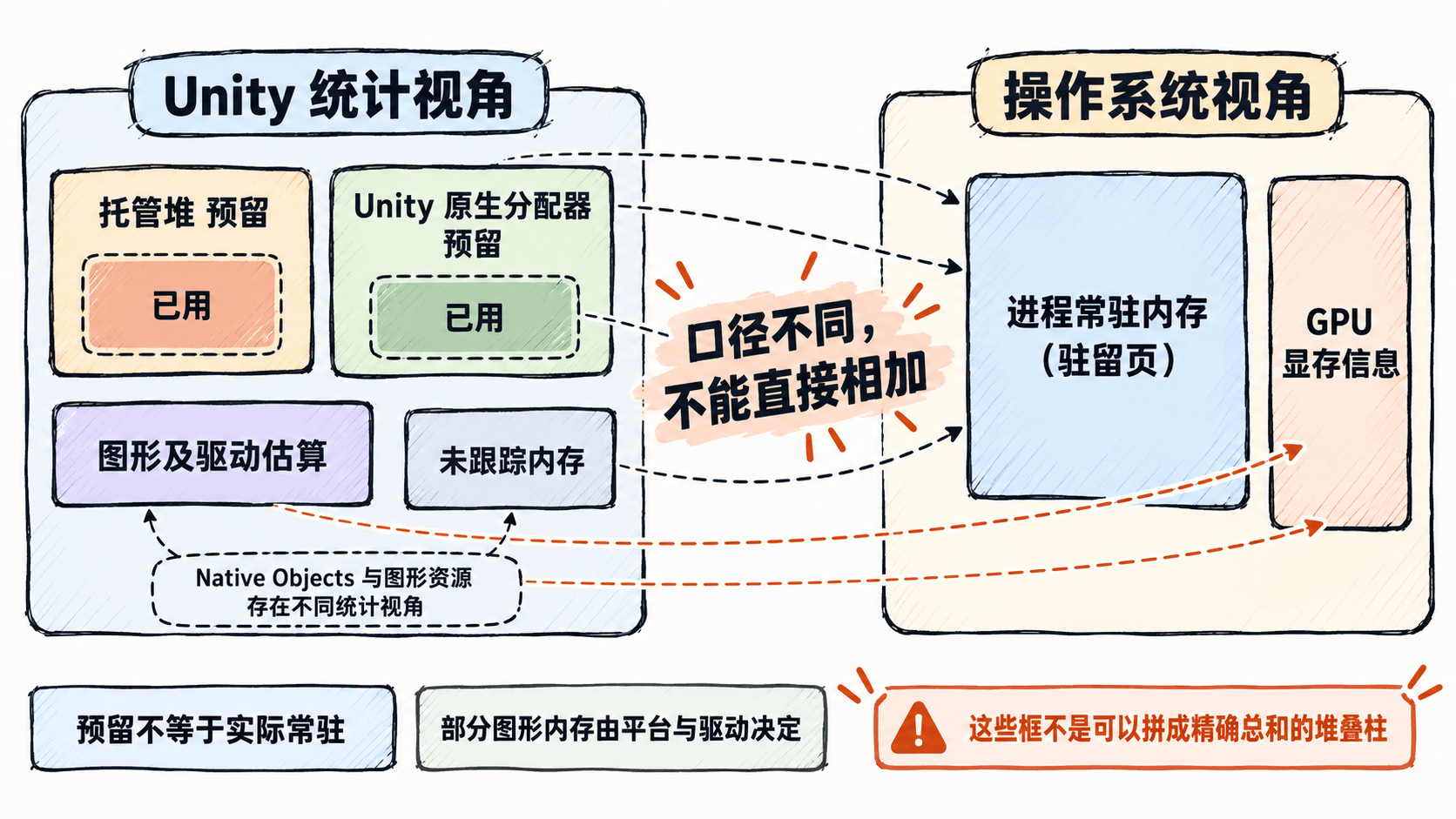
已用、预留与系统常驻的区别
假设某帧 GC Used Memory 为 64 MiB、GC Reserved Memory 为 128 MiB:前者表示已分配的托管堆空间,后者表示 GC 为分配保留的容量。回收对象后 Used 可能下降,但 Reserved 未必立即还给操作系统。
再假设 Unity 分配器已用 320 MiB、预留 480 MiB,图形估算为 200 MiB。不能计算 64+320+200 MiB 来代替进程内存:内存统计范围可能重叠,图形内存的归属与驻留还取决于平台。
System Used Memory 在支持的平台上反映操作系统报告的进程常驻内存;它与 Unity 跟踪的分配总量不是同一指标。操作系统任务管理器也可能展示工作集、专用内存或虚拟内存等不同口径。System Total Used Memory 则是设备上所有应用的使用量,别误当当前游戏的数值。
用独立 Player 采集一组基线
适用于 Unity 6(6000.x)的常见桌面平台操作路径:
- 打开
File > Build Profiles,选择目标平台,勾选Development Build和Autoconnect Profiler,然后Build And Run。 - 打开
Window > Analysis > Profiler,确认Target Selection指向正在运行的 Player,并启用Record。 - 选择
Memory模块及下方Simple视图,记录Managed Heap、Graphics & Graphics Driver、Other、Untracked Memory和总量相关读数;部分计数器在特定平台可能不可用。 - 在相同设备上重复执行 5 次“加载测试场景、卸载测试场景”,每次卸载后静置约 3 秒再采样,并与操作系统里同一 Player 进程的内存指标对照。
不要将 Editor 的进程内存与 Player 直接比较;采集快照和开启 Profiler 本身也会引入额外内存开销。基线、问题复现和修复后的测试应使用一致的构建设置。
用脚本复核分配器读数
创建 Assets/Scripts/MemoryMetricProbe.cs,把脚本挂到场景中的空 GameObject。以下 API 在 Unity 6 可用,Start 只输出一次,避免每帧日志影响采样。
using UnityEngine;
using UnityEngine.Profiling;

public sealed class MemoryMetricProbe : MonoBehaviour
{
    private const double MiB = 1024.0 * 1024.0;

    private void Start()
    {
        // 托管堆和 Unity 内部分配器的口径不同,不能直接相加。
        Debug.Log($"Managed Used: {Profiler.GetMonoUsedSizeLong() / MiB:F1} MiB");
        Debug.Log($"Managed Reserved: {Profiler.GetMonoHeapSizeLong() / MiB:F1} MiB");
        Debug.Log($"Unity Allocator Used: {Profiler.GetTotalAllocatedMemoryLong() / MiB:F1} MiB");
        Debug.Log($"Unity Allocator Reserved: {Profiler.GetTotalReservedMemoryLong() / MiB:F1} MiB");
    }
}预期输出(<VALUE> 代表实际运行时保留一位小数的数值):
Managed Used: <VALUE> MiB
Managed Reserved: <VALUE> MiB
Unity Allocator Used: <VALUE> MiB
Unity Allocator Reserved: <VALUE> MiB
GetMonoUsedSizeLong 包括尚未回收的托管对象;GetTotalAllocatedMemoryLong 只报告 Unity 内部分配器已用空间,不是整个进程的 Native 总量。本例不主动调用 GC.Collect(),以免改变正常运行中的回收时机。
根据增长位置决定排查对象
- Managed Used 持续上升:比较场景卸载前后的托管对象与引用链;单次 GC 前的上升不能证明泄漏。
- Unity 原生已用或 Native Objects 持续上升:检查未销毁的 Unity 对象、
NativeArray.Dispose()和资源生命周期;仅 Reserved 停留在高位不能证明泄漏。 - Graphics 估算持续上升:检查纹理、
RenderTexture和渲染缓冲是否被重复创建或仍被引用;显存统计要结合平台工具。 - 系统常驻上涨而 Unity 已跟踪数值平稳:进一步调查原生插件、驱动和 Untracked 部分,不要盲目优化 C# 堆。
若重复 5 次加载、卸载后仍存在稳定增长,可通过 Window > Package Manager 安装 Memory Profiler 包,针对相同状态采集前后两份快照并比较对象和分配。判断资源是否常驻,应优先看相同条件下的持续趋势和引用证据,而非单帧总量。