
游戏引擎 / 系统课时
核对纹理与网格的常驻内存
核对纹理与网格的常驻内存
当场景加载后内存持续偏高时,需要找出占用内存最多的纹理和网格,再核对它们的实际尺寸、压缩格式、Mipmap 与 CPU 可读副本。本篇以 Unity 6.3 LTS 和 Memory Profiler 1.1 为例,完成一次从快照定位、成本估算到修改验证的资源内存核查。
学习目标
- 使用 Memory Profiler 快照定位占用内存较大的 Texture2D 与 Mesh。
- 根据纹理尺寸、GPU 格式和 Mipmap 估算内存成本。
- 判断网格是否保留 CPU 可读副本,并通过修改前后的快照验证优化效果。
从快照定位高占用资源
Unity 内置 Profiler 的 Memory 模块适合观察整体变化,Memory Profiler 包则可以查看具体对象、分配大小和引用关系。以下操作适用于 Unity 6.3 LTS,使用对应发布版 Memory Profiler 1.1.12;其他 Unity 6 小版本的界面布局可能略有不同。
- 打开
Window > Package Manager,从 Unity Registry 安装Memory Profiler。已经安装兼容版本的项目可以跳过。 - 打开
File > Build Profiles,选择目标平台,启用Development Build,构建并运行 Player。优先在实际目标设备上采样,不使用 Editor Play Mode 的数据作为最终内存预算。 - 打开
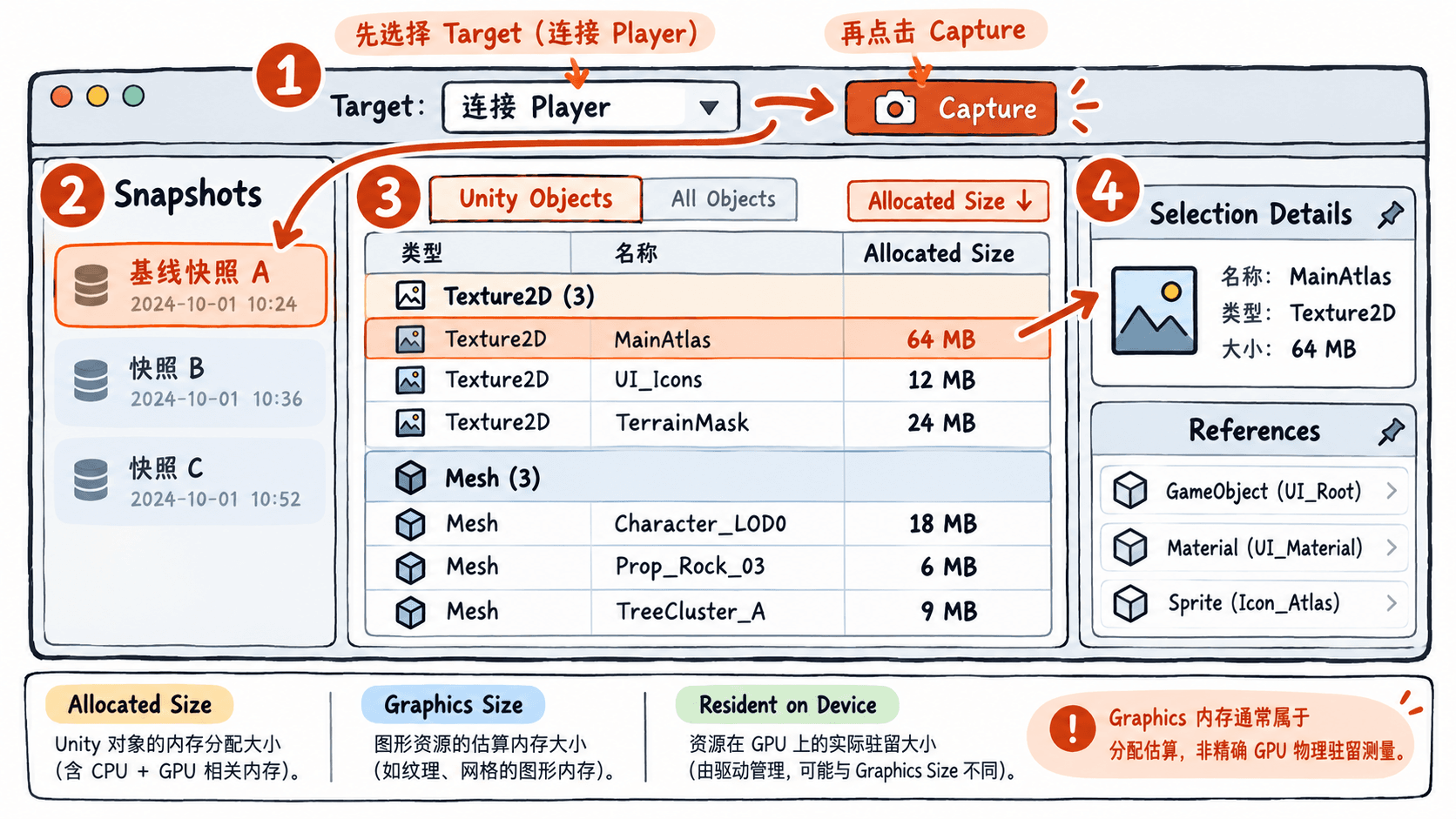
Window > Analysis > Memory Profiler,通过顶部目标选择器连接正在运行的 Player。 - 进入待检查场景,等待资源加载完成、画面稳定,再点击
Capture。将第一次快照命名为基线 A。 - 打开快照,在
Summary中观察Top Unity Object Categories,随后进入Unity Objects,按Allocated Size从大到小排序。 - 展开或定位
Texture2D与Mesh类型,记录占用最大的对象名称、分配大小,并使用Selection Details和References检查对象详情及引用来源。
按尺寸和格式核算纹理成本
从快照找到较大的 Texture2D 后,在 Project 中选中对应纹理资源,检查 Inspector 的导入设置。尤其要区分源文件尺寸与目标平台实际导入结果。
| 检查项 | 具体做法 | 需要判断的问题 |
|---|---|---|
| Max Size | 检查默认设置及目标平台覆盖设置 | 4096 是否可以降到 2048 或 1024 |
| Format | 查看平台页中的压缩格式 | 是否仍使用 RGBA32 等未压缩格式 |
| Generate Mipmap | 检查是否生成完整 Mipmap 链 | UI 图标等固定尺寸纹理是否需要 Mipmap |
| Read/Write | 检查是否保留 CPU 可读数据 | 脚本是否真的需要 GetPixels 等 CPU 访问 |
| Mipmap Streaming | 检查项目与纹理的流送配置 | GPU 是否需要同时保存全部高分辨率层级 |
以普通二维纹理为例,RGBA32 每像素占用 4 字节。2048×2048 纹理不带 Mipmap 时,理论数据量为 16 MiB。完整 Mipmap 链包含逐级减半的图像,总大小约为基础层的 4/3。
| 纹理配置 | 理论 GPU 数据量 |
|---|---|
| 2048×2048,RGBA32,无 Mipmap | 16.00 MiB |
| 2048×2048,RGBA32,完整 Mipmap | 21.33 MiB |
| 1024×1024,RGBA32,完整 Mipmap | 5.33 MiB |
| 2048×2048,BC7,完整 Mipmap | 5.33 MiB |
BC7 是支持该格式的桌面 GPU 上可选的块压缩格式,每像素平均 8 bit。以上数字按完整层级和理论数据量估算,未计入资源对齐、元数据和 CPU 副本等额外成本。
这组数据说明,2048 降到 1024 会让同格式纹理的数据量减少约 75%;在支持 BC7 的目标平台上使用 BC7,也能显著降低 RGBA 纹理的 GPU 存储成本。但是否采用 BC7,需要根据平台支持、画质要求和纹理用途决定。移动平台还应检查 ASTC、ETC2 等实际目标格式。
识别网格的 CPU 可读副本
纹理之外,Mesh 也可能同时占用 CPU 可寻址内存和 GPU 可寻址内存。Unity 将导入网格上传到 GPU 后,如果 Read/Write 仍然启用,会继续保留 CPU 可读取的网格数据。
在 Project 中选择 FBX 等模型文件,进入 Inspector 的 Model > Meshes 区域,检查 Read/Write。对于只进行普通静态渲染、运行时不读取或修改顶点数据的模型,通常可以关闭该选项,然后点击 Apply 重新导入。
用一个网格计算成本:假设它有 80,000 个顶点,每顶点数据占 32 字节,另外有 120,000 个三角形,索引使用 32 bit。
- 顶点数据:80,000 × 32 = 2,560,000 字节,约 2.44 MiB。
- 索引数据:120,000 × 3 × 4 = 1,440,000 字节,约 1.37 MiB。
- 两部分合计约 3.81 MiB。如果 CPU 和 GPU 各保留一份近似等量的数据,总规模可接近 7.62 MiB。
这只是预算算例。实际占用受顶点通道、索引格式、子网格、布局、内存对齐以及平台实现影响,必须以 Player 快照核实。Mesh Compression 主要用于降低模型资源的存储体积,不能把它的文件压缩比例直接当作运行时内存节省比例。
用运行时信息核对实际导入结果
Inspector 显示的是资源导入配置,但目标平台覆盖设置可能改变最终格式。可以通过一个简短的 MonoBehaviour 脚本读取实际加载资源的尺寸、格式、Mipmap 数量和可读状态。
创建 Assets/Scripts/ResidentAssetProbe.cs,写入以下代码:
using UnityEngine;

public sealed class ResidentAssetProbe : MonoBehaviour
{
    [SerializeField] private Texture2D texture;
    [SerializeField] private Mesh mesh;

    private void Start()
    {
        // 检查实际加载的格式,而不是源 PNG/JPG 的文件格式。
        if (texture != null)
            Debug.Log($"Texture {texture.width}x{texture.height} | {texture.graphicsFormat} | mips={texture.mipmapCount} | readable={texture.isReadable}");

        // 只读取元数据,不访问不可读网格的顶点数组。
        if (mesh != null)
            Debug.Log($"Mesh vertices={mesh.vertexCount} | indices={mesh.indexFormat} | readable={mesh.isReadable}");
    }
}
在场景中新建空 GameObject,挂载 ResidentAssetProbe,将待检查的 Texture2D 拖入 Texture 字段,再从模型资源中展开并选择相应 Mesh,拖入 Mesh 字段。运行场景,查看 Console;也可在目标平台的 Development Build 中通过 Player 日志检查。
预期输出结构如下,尖括号内容由实际资源决定:
Texture <WIDTH>x<HEIGHT> | <FORMAT> | mips=<COUNT> | readable=<True/False>
Mesh vertices=<COUNT> | indices=<UInt16/UInt32> | readable=<True/False>
例如,启用完整 Mipmap 的 2048×2048 二维纹理通常有 12 个 Mipmap 级别,包括原始尺寸的第 0 级。若关闭网格 Read/Write 并重新构建,运行时应看到对应 Mesh 的 readable=False。
这段脚本只用于核对资源属性,不直接计算 GPU 分配量,也不能替代 Memory Profiler 快照。若脚本输出与预期不符,应先检查目标平台覆盖、资源是否重新导入,以及 Player 是否使用了最新构建。
修改后复拍并验收
优化必须在相同加载状态和相同设备上比较,避免把资源流送、摄像机变化或质量档位差异误判为资源节省。
- 保存基线快照 A,记录目标纹理和网格的名称、Allocated Size、可用的 Graphics/Native 分配数据及引用对象。
- 只修改一组资源,例如把不需要高精度的纹理从 2048 降至 1024,或关闭不需要 CPU 访问的 Mesh Read/Write,点击
Apply。 - 使用相同目标平台、相同质量档位重新构建,在同一场景、摄像机位置和加载稳定时刻捕获快照 B。
- 在 Memory Profiler 中使用两个快照的比较功能,检查对应 Texture2D、Mesh 对象的分配变化,并确认是否仍有同名副本或意外常驻资源。
- 回到目标设备检查纹理清晰度、远距离 Mipmap 变化、模型显示和碰撞等功能,确认没有因为节省内存引入明显退化。
假设某次真实测量中,纹理对象分配合计由 210 MiB 降至 160 MiB,网格对象分配合计由 85 MiB 降至 62 MiB,则对应两类对象分别下降 50 MiB 和 23 MiB。这说明资源级修改产生了可观察的效果,但仍需查看整体内存统计,不能把两项差值直接等同于操作系统物理内存的下降量。
验收时保留 A、B 两份快照,以及修改过的资源清单。只有当目标 Player 的资源分配确实下降、画面和运行功能正常,并且没有新增异常分配时,才能确认这次纹理或网格内存优化有效。