
游戏引擎 / 系统课时
为关键场景设置自动化性能门槛
为关键场景设置自动化性能门槛
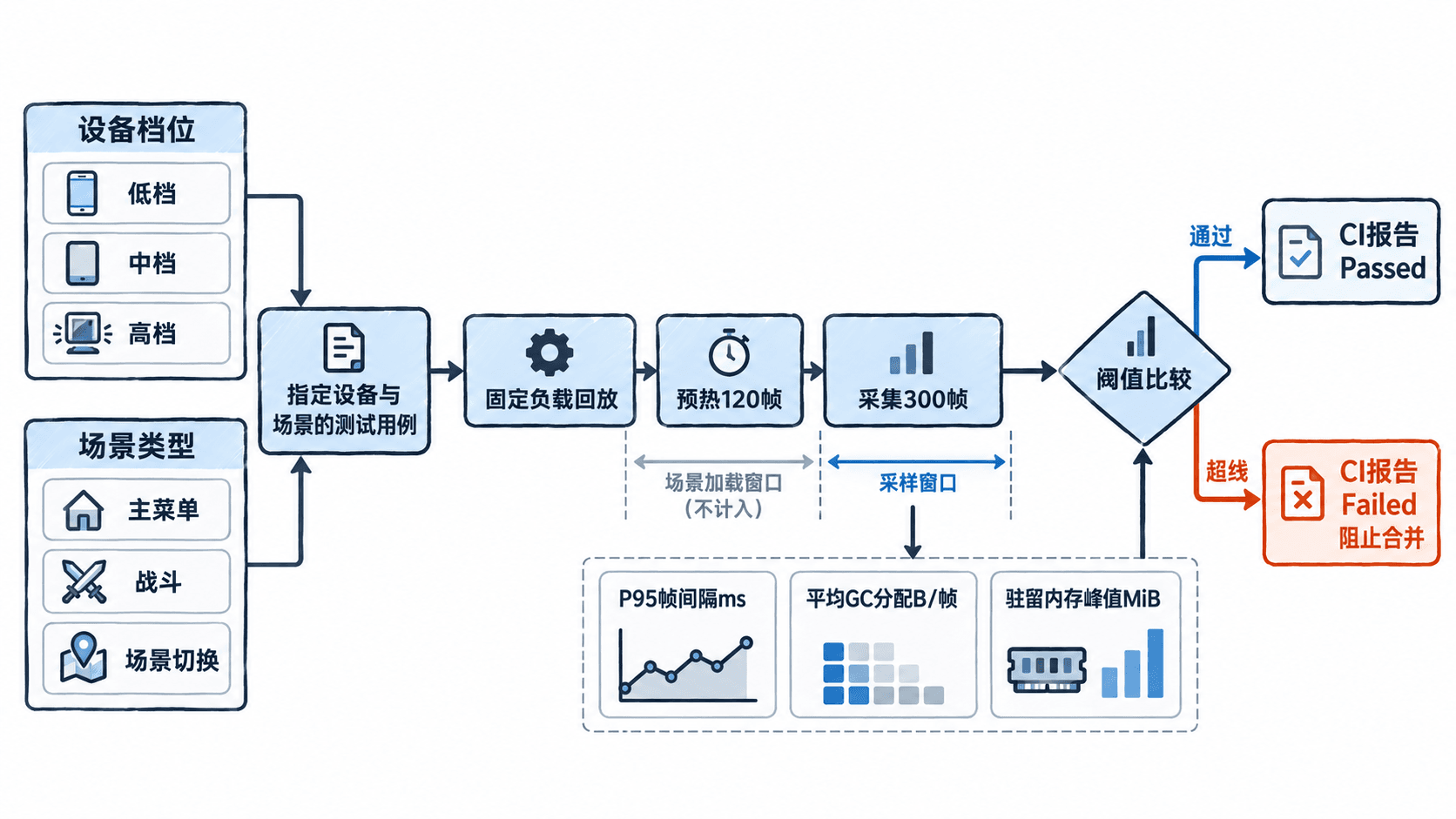
性能优化上线前,只看平均 FPS 容易漏掉偶发长帧和内存回退。本课把“设备档位 × 场景”转换为可执行的 Play Mode 测试:固定回放后采集 P95 帧间隔、每帧 GC 分配和进程驻留内存,用失败断言拦住性能劣化。
学习目标
- 按设备档位与场景分别设置可校准的性能阈值。
- 在 Unity 6 真机 Player 中自动采样并执行断言。
- 将测试结果接入 CI,分清真实回退与环境噪声。
为不同负载定义门槛
帧率目标不能直接当作所有场景的统一阈值。以下数字是演示项目的初始预算,并非 Unity 官方推荐值;正式门槛应根据同档位代表机型的多轮实测结果校准。
| 设备档位 / 场景 | 目标帧率 | P95 帧间隔 | 平均 GC 分配 | 驻留内存峰值 |
|---|---|---|---|---|
| 低档 / 主菜单 | 30 FPS | ≤35 ms | ≤256 B/帧 | ≤380 MiB |
| 低档 / 战斗 | 30 FPS | ≤40 ms | ≤1024 B/帧 | ≤550 MiB |
| 中档 / 战斗 | 60 FPS | ≤20 ms | ≤1024 B/帧 | ≤700 MiB |
| 中档 / 场景切换 | 60 FPS | ≤35 ms | ≤4096 B/帧 | ≤820 MiB |
| 高档 / 战斗 | 60 FPS | ≤18 ms | ≤512 B/帧 | ≤1024 MiB |
60 FPS 的理论间隔是 16.67 ms,30 FPS 是 33.33 ms。P95 表示至少 95% 的采样帧间隔不超过该值;平均 GC 分配是测量窗口内每帧托管分配字节数的均值。内存选择 App Resident Memory(操作系统报告的进程驻留内存),不要把它与 Unity 的托管堆或保留内存混为一谈。
固定场景与测量窗口
在 Assets/Scenes/Perf_Battle.unity 设置固定机位、30 个持续运行的敌人和自动播放的攻击特效,让场景无需人工输入就保持同样负载。通过 File > Build Profiles 的 Scene List 把它加入构建并启用;Unity 6 不同小版本的场景列表布局略有差别。
战斗用例先加载场景、预热 120 帧,再测 300 帧。场景切换单独成例,从发起加载到激活结束记录峰值,不得把加载尖峰藏进战斗稳定期的均值。
编写 Android 中档战斗测试
在 Window > General > Test Runner 创建 Play Mode 测试程序集,将测试文件放在该程序集目录中,确认 .asmdef 包含 NUnit 与测试运行器引用,并允许 Android Player 运行。以下示例针对 60 Hz Android 中档真机的 Development Player;场景需已加入构建并能自动运行。
using System;
using System.Collections;
using NUnit.Framework;
using Unity.Profiling;
using UnityEngine;
using UnityEngine.SceneManagement;
using UnityEngine.TestTools;

public class PerformanceBudgetTests
{
    [UnityTest]
    public IEnumerator AndroidMidBattle()
    {
        Assert.AreEqual(RuntimePlatform.Android, Application.platform,
            "本测试只能在 Android Player 上运行");
        QualitySettings.vSyncCount = 0;
        Application.targetFrameRate = 60;
        yield return SceneManager.LoadSceneAsync("Perf_Battle", LoadSceneMode.Additive);
        Assert.IsTrue(SceneManager.GetSceneByName("Perf_Battle").isLoaded);

        // 排除加载后的初次初始化波动。
        for (int i = 0; i < 120; i++) yield return null;

        using (var gc = ProfilerRecorder.StartNew(
                   ProfilerCategory.Memory, "GC Allocated In Frame", 1))
        using (var rss = ProfilerRecorder.StartNew(
                   ProfilerCategory.Memory, "App Resident Memory", 1))
        {
            yield return null;
            Assert.IsTrue(gc.Valid && rss.Valid && gc.Count > 0 && rss.Count > 0,
                "计数器无样本:检查 Development Build 和目标平台");

            double[] frameMs = new double[300];
            long gcBytes = 0;
            long peakRssBytes = 0;

            // 不在逐帧采样时写日志,以免增加分配。
            for (int i = 0; i < frameMs.Length; i++)
            {
                yield return null;
                frameMs[i] = Time.unscaledDeltaTime * 1000.0;
                gcBytes += gc.LastValue;
                peakRssBytes = Math.Max(peakRssBytes, rss.LastValue);
            }

            Array.Sort(frameMs);
            double p95 = frameMs[(int)Math.Ceiling(frameMs.Length * 0.95) - 1];
            double gcAvg = gcBytes / (double)frameMs.Length;
            double rssMiB = peakRssBytes / 1048576.0;

            Assert.Greater(rssMiB, 0.0, "驻留内存读数不能为零");
            Debug.Log($"perf-gate/android-mid-battle p95={p95:F1}ms " +
                      $"gcAvg={gcAvg:F0}B rssPeak={rssMiB:F1}MiB");

            // 三项同时达标才算通过。
            Assert.LessOrEqual(p95, 20.0, "P95 帧间隔超线");
            Assert.LessOrEqual(gcAvg, 1024.0, "平均 GC 分配超线");
            Assert.LessOrEqual(rssMiB, 700.0, "驻留内存峰值超线");
        }
    }
}
预期输出(尖括号代表每次运行的实际读数):
perf-gate/android-mid-battle p95=<TIME>ms gcAvg=<BYTES>B rssPeak=<MIB>MiB测试只有在三个断言都通过时才显示 Passed。Time.unscaledDeltaTime 测得的是完整帧间隔,包含等待时间,不能据此断言 CPU 或 GPU 单独耗时;GC Allocated In Frame 需在支持该计数器的开发测试构建中采集,计数器无效时必须失败,不能把零当作达标。
在真机和 CI 中执行
先将 Android 设为活动构建目标,在 Test Runner > Player 选择对应测试并在连接的真机上运行。命令行执行时,将下列占位路径换成实际路径,确保 Android 构建工具链、目标设备与报告目录已经准备好。
"<UNITY_EDITOR_PATH>" -batchmode -projectPath "<PROJECT_PATH>" -runTests -testPlatform Android -testFilter "PerformanceBudgetTests.AndroidMidBattle" -testResults "<REPORT_PATH>" -logFile "<LOG_PATH>"预期结果:<REPORT_PATH> 位置生成 NUnit XML;用例全部达标时结果为 Passed,任一断言超线则为 Failed。CI 应解析 XML 的测试结果并阻止失败任务合并,不要仅依赖编辑器进程的退出码。设备池需固定档位和系统、图形 API、分辨率、画质与刷新率。
排除误报并维护基线
首次建线时同一设备、同一脚本至少跑 5 轮,记录每轮 P95、平均分配和内存峰值;例如战斗 P95 基线中位数为 17.2 ms,可以先将门槛设为 20 ms,并观察连续构建的自然波动。对热机降频、后台应用、测试框架开销和 90 Hz 屏幕未按预期锁帧的情况,应标为环境异常后重测。
单次超过 100 ms 的尖峰可能被 P95 掩盖;对切场景另加最大单帧耗时 ≤100 ms的断言,并覆盖加载开始到完成的窗口。若真机数据持续超线,应保存具体构建号、设备型号和 Profiler 录制,再判断是资源增量、GC、CPU 还是 GPU 回退;不得直接把阈值调高让测试变绿。