
游戏引擎 / 系统课时
排查温控降频引起的持续掉帧
排查温控降频引起的持续掉帧
游戏启动时稳定在 60 FPS,运行十几分钟后却持续掉到 30~45 FPS,可能是设备升温后限制 CPU 或 GPU 频率。这里通过同场景长测、分段帧时间和系统热状态交叉验证,找出真正的持续掉帧原因,并给出复测标准。
学习目标
- 建立可重复的冷机与热机压力测试,观察帧时间随运行时长的变化。
- 用帧间隔、CPU/GPU 耗时和设备热状态判断是否存在温控降频。
- 排除限帧、动态画质和场景负载变化,再验证优化是否有效。
固定压力测试条件
以 Unity 6(6000.x)的 Android 或 iOS 真机为目标,不使用编辑器 Play Mode 代替实机测试。先准备可持续运行的高负载场景,例如固定机位、同一批敌人、稳定粒子数量,避免波次刷怪和资源加载改变负载。
- 将屏幕刷新率固定为 60 Hz,或使用能稳定呈现 60 FPS 的 120 Hz 模式;测试目标设为 60 FPS,理论帧预算约为 16.67 ms。90 Hz 等刷新率可能产生不同的实际限帧档位,应单独记录。
- 记录设备型号、系统版本、图形 API、分辨率、画质、屏幕亮度(例如 70%)、环境温度(例如 23±2 ℃)、电量和是否充电。每次使用相同条件,不在不同充电状态之间直接比较。
- 从设备充分冷却后启动,保持应用在前台连续运行 25~30 分钟;每隔 30 秒记录一组数据,至少重复 3 次。锁屏、切后台、来电或画质自动切换后,这次数据应标记为不可直接比较。
在 File > Build Profiles 选择目标平台,勾选 Development Build;需要定位热点时再通过 Window > Analysis > Profiler 连接 Player,保持 Deep Profiling Support 关闭。Profiler 会增加测量开销,最终还要用接近发布配置的构建复测。
记录帧间隔而不是只看 FPS
在项目中创建 ThermalFrameProbe.cs,挂到测试场景中始终激活的 GameObject 上。脚本每 30 秒输出平均帧间隔、P95 帧间隔和超过 20 ms 的帧占比;20 ms 是本次 60 FPS 测试的抖动观察阈值,并非系统温控阈值。
using System.Collections.Generic;
using UnityEngine;

public sealed class ThermalFrameProbe : MonoBehaviour
{
    private const double WindowSeconds = 30.0;
    private readonly List<float> frameMs = new List<float>(2000);
    private double startedAt;
    private double windowStartedAt;

    private void Awake()
    {
        // 仅用于固定本次移动端测试的目标帧率。
        Application.targetFrameRate = 60;
        startedAt = Time.realtimeSinceStartupAsDouble;
        windowStartedAt = startedAt;
    }

    private void Update()
    {
        // unscaledDeltaTime 是帧间隔,不是纯 CPU 或 GPU 执行耗时。
        float ms = Time.unscaledDeltaTime * 1000f;
        if (ms > 0f) frameMs.Add(ms);

        double now = Time.realtimeSinceStartupAsDouble;
        if (now - windowStartedAt < WindowSeconds || frameMs.Count == 0)
            return;

        frameMs.Sort();
        float total = 0f;
        int over20 = 0;
        foreach (float value in frameMs)
        {
            total += value;
            if (value > 20f) over20++;
        }

        int index = Mathf.CeilToInt(frameMs.Count * 0.95f) - 1;
        float p95 = frameMs[index];
        float fps = (float)(frameMs.Count / (now - windowStartedAt));
        float average = total / frameMs.Count;
        float ratio = 100f * over20 / frameMs.Count;

        Debug.Log($"[ThermalProbe] t={now - startedAt:F0}s fps={fps:F1} avg={average:F1}ms p95={p95:F1}ms over20={ratio:F1}%");
        frameMs.Clear();
        windowStartedAt = now;
    }
}
预期输出(数值随设备、场景和时间变化,占位符不是固定测试结果):
[ThermalProbe] t=<TIME>s fps=<FPS> avg=<AVG>ms p95=<P95>ms over20=<PERCENT>%在 Android 可从 Logcat 的 Unity 日志查看,在 iOS 可从 Xcode 设备日志查看。对比开机后第 1~3 分钟与第 20~25 分钟:P95 从约 16.7 ms 上升到约 33.3 ms 并持续数分钟,比某一帧偶发尖峰更值得怀疑。
对照热状态和硬件耗时
Android 10 及以上设备可尝试通过已安装的 Android SDK Platform-Tools 查询系统热状态。连接设备并开启 USB 调试后执行:
adb shell dumpsys thermalservice预期结果:部分设备会出现类似下面的字段,实际数值、字段名及可见性由厂商固件决定。
Thermal Status: <STATUS>如果没有温度或热状态信息,不代表没有降频。可以配合 Android Perfetto 或厂商性能工具观察 CPU/GPU 频率与热限制事件;iOS 则结合 Xcode Instruments 和设备可提供的热状态信息。电池温度不等于芯片结温,不能直接用一个固定摄氏度判断是否触发温控。
下表是解释判据的假设数据,并非实测值;场景和渲染分辨率始终不变。
| 测试阶段 | P95 帧间隔 | GPU 耗时 | GPU 频率 | 热状态 |
|---|---|---|---|---|
| 冷机 1~3 分钟 | 16.8 ms | 12 ms | 700 MHz | 正常 |
| 连续运行 20~23 分钟 | 33.2 ms | 22 ms | 420 MHz | 升高 |
| 冷却后重测 1~3 分钟 | 16.9 ms | 12 ms | 690 MHz | 正常 |
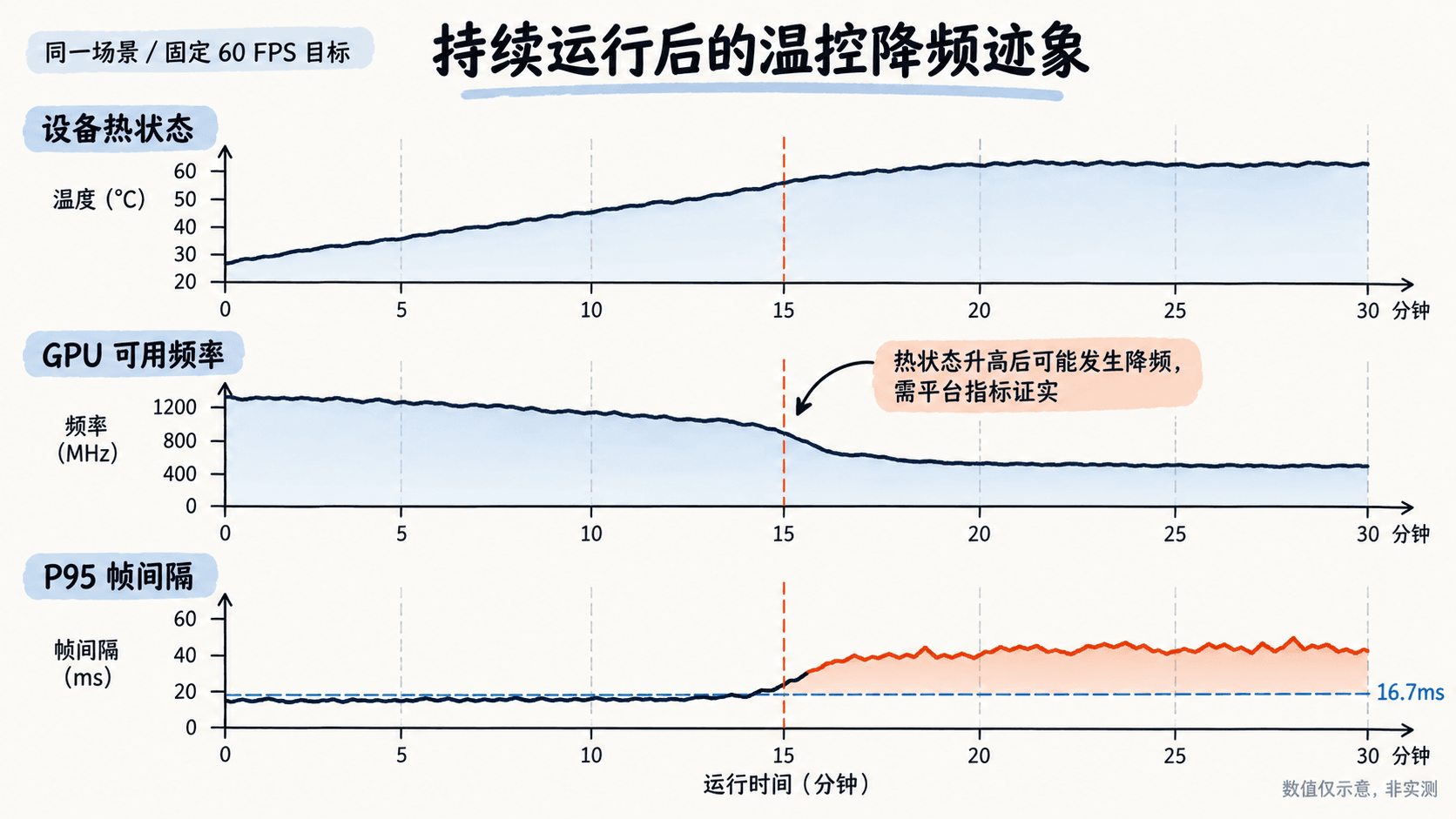
真正有说服力的是多项证据同向变化:画面负载不变、热状态升高、CPU/GPU 可用频率下降、对应执行耗时增加,并且冷却后能够恢复。仅凭机身发烫、FPS 降低或 WaitForTargetFPS 数值变化,都不能单独下温控结论。
排除伪温控与定位瓶颈
在 Profiler > CPU Usage > Timeline 对比冷机与热机相同场景的帧。如果主线程实际工作耗时变长,再检查脚本、物理、GC 和渲染提交;如果 GPU 耗时增长而场景未变,重点检查 GPU 频率、渲染分辨率、过度绘制与后处理。GPU 计时在部分图形 API 或设备上不可用,不能把缺失值当作 0 ms。
还需逐项排除:Application.targetFrameRate 被其他脚本改成 30、设备省电模式改变刷新率、动态分辨率自动调整、后台下载或 Shader 首次编译、敌人数量逐步增加。WaitForTargetFPS 或呈现等待较长可能只是主动限帧,不表示 CPU 正在满负载运行。
降低热负载并长测验收
若证据指向 GPU 温控,先做一次可量化的 A/B 测试:保持玩法不变,将内部渲染比例从 1.0 调到 0.85,或临时关闭一项最昂贵的全屏后处理;若指向 CPU,则在同等游戏状态下减少每帧 AI 更新量、物理查询或高频分配。每次只变更一个因素,确保对比可以归因。
修复后重新冷机长测 3 轮,每轮 25~30 分钟。可为 60 FPS 项目设定示例验收线:末 5 分钟 P95 帧间隔不超过首 5 分钟的 110%,超过 20 ms 的帧占比低于 5%,且无持续约 33.3 ms 的掉档。记录最差一轮结果,并使用接近发布版本的构建确认;任何热警告均应停止测试,不要关闭系统温控保护。