
游戏引擎 / 系统课时
读 Rendering 模块的批次指标
读 Rendering 模块的批次指标
画面中物体增加后出现掉帧时,先用 Unity 6.3 LTS 的 Rendering Profiler 读取 Batches、SetPass Calls 和 Draw Calls,并与同一帧的 CPU 耗时对照。这样能判断是否值得优化绘制提交,避免把所有渲染卡顿都误判成 GPU 算力不足。
学习目标
- 在 Rendering 模块选定同一帧并读取批次统计。
- 区分 Batches、SetPass Calls、Draw Calls 与几何数量的含义。
- 用一组对照数据判断 CPU 绘制提交是否改善。
在 Profiler 中定位批次数据
- 在 Unity 6.3 LTS 打开
Window > Analysis > Profiler,将 Target Selection 设为Play Mode;做正式测量时改为连接目标设备上的 Development Build。 - 启用录制,让摄像机按固定路线观察场景,预热后采集约 300 帧。若未显示
Rendering,在 Profiler 的模块选择菜单中启用它。 - 点击
Rendering图表上的高峰帧,在下方详情区读取Batches、SetPass Calls、Draw Calls、Triangles和Vertices;再点击相同帧的CPU Usage查看渲染相关 CPU 耗时。
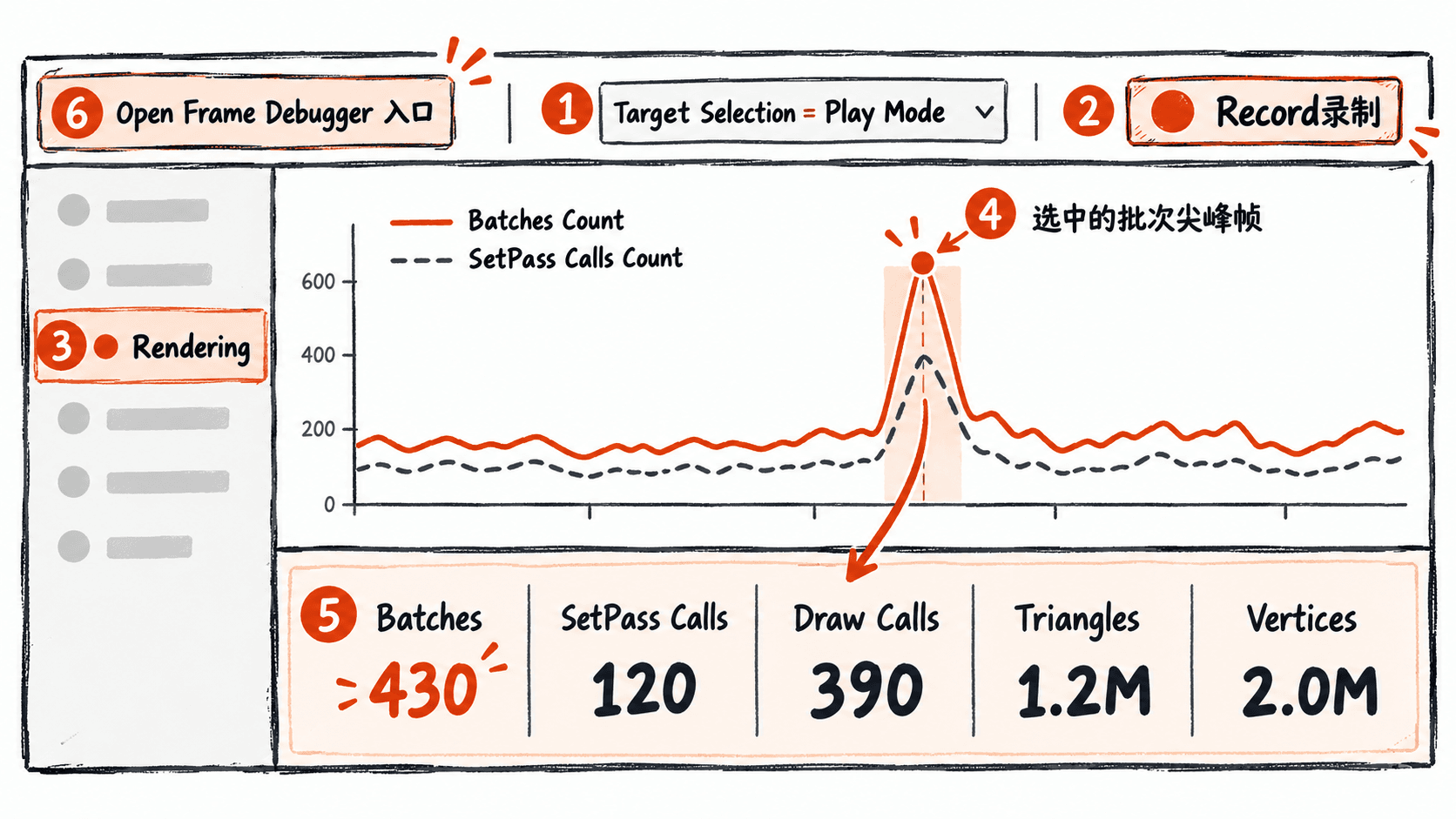
区分批次、状态切换与几何工作量
| 指标 | 具体含义 | 数值偏高时先核查 |
|---|---|---|
Batches Count |
每帧 Unity 处理的批次数 | 可见 Renderer 数量、批处理是否生效 |
SetPass Calls Count |
每帧切换所用 Shader Pass 的次数 | Shader 变体、材质及额外渲染 Pass |
Draw Calls Count |
每帧实际提交的绘制调用数 | 重复物体、额外摄像机、阴影绘制 |
Triangles Count / Vertices Count |
每帧处理的三角形与顶点数 | 网格复杂度、LOD 与可见范围 |
一个 GameObject 可能因为多个材质子网格、阴影或多个渲染 Pass 产生多次绘制,因此 Batches 不等于场景物体数。SetPass 统计的是 Shader Pass 切换,不等于材质球个数,也不能直接换算成毫秒。
在 URP 中,SRP Batcher 主要减少 CPU 上的渲染状态准备成本,未必明显降低 Draw Calls。看到 Batches 偏高但 CPU 渲染时间正常时,不要仅为降低数字就合并网格;先在详情区的 Open Frame Debugger 检查具体绘制事件。
用 ProfilerRecorder 读取运行时计数
创建脚本 Assets/RenderingCounterProbe.cs,挂在启用的空 GameObject 上。以下完整示例适用于 Unity 6.3 LTS,通过 ProfilerCategory.Render 每 60 帧读取一次计数器:
using Unity.Profiling;
using UnityEngine;

public class RenderingCounterProbe : MonoBehaviour
{
    private ProfilerRecorder batches;
    private ProfilerRecorder setPass;

    private void OnEnable()
    {
        // 必须使用 Rendering 模块定义的计数器名称
        batches = ProfilerRecorder.StartNew(ProfilerCategory.Render, "Batches Count");
        setPass = ProfilerRecorder.StartNew(ProfilerCategory.Render, "SetPass Calls Count");
    }

    private void Update()
    {
        // 限制日志频率,减轻 Console 对采样的干扰
        if (Time.frameCount % 60 != 0 || !batches.Valid || !setPass.Valid)
            return;

        Debug.Log($"Batches={batches.LastValue}, SetPass={setPass.LastValue}");
    }

    private void OnDisable()
    {
        // 退出 Play Mode 或停用对象时释放记录器
        batches.Dispose();
        setPass.Dispose();
    }
}
预期输出格式(尖括号为运行时数值占位符,不是固定采样结果):
Batches=<BATCH_COUNT>, SetPass=<SETPASS_COUNT>打开 Window > General > Console,运行场景后每隔 60 帧应出现一条记录。Update 读取的是最近可用的记录值,不保证对应当前正在渲染的帧;做逐帧归因时以 Profiler 里选中的帧为准。正式测时可移除脚本,以免日志改变 CPU 开销。
通过同场景对照决定优化方向
假设某个关卡里有大量不同 Shader 变体的装饰物。保持目标设备、1080p、摄像机和灯光不变,只调整材质与 Shader 变体复用,预热 200 帧后各采集 300 帧。下面是用于学习判读的假设数据,并非实机测试结果:
| 同一采样区间的代表值 | 调整前 | 调整后 |
|---|---|---|
| Batches | 860 | 830 |
| SetPass Calls | 215 | 72 |
| CPU Usage 中渲染相关耗时 | 4.4 ms | 2.8 ms |
SetPass 减少 143 次,Batches 只减少 30 次,而 CPU 渲染相关耗时下降 1.6 ms,说明这次调整可能降低了渲染状态切换和提交成本;还需对比多次采样的典型帧及尖峰帧,排除偶然波动。
如果 Batches 和 SetPass 都下降,但 CPU 时间不变,不能据此宣称帧率改善;如果 CPU 提交较轻而 GPU 时间仍长,应转到 GPU Usage(受平台支持限制)或对应 GPU 分析工具排查过度绘制、分辨率、阴影和着色器成本。指标定义可参考 Unity 6.3 Rendering Profiler 官方文档。