
游戏引擎 / 系统课时
排查 Layout Rebuild 开销
排查 Layout Rebuild 开销
背包列表滚动或 HUD 数字变化时发生卡顿,可能是 uGUI 自动布局反复重算。本篇用 Unity 6 Profiler 区分布局与批次耗时,查出 Layout Group 的脏标记回溯,再通过按需刷新与简化层级验证效果。
学习目标
- 在 UI 与 CPU Usage Profiler 中识别 Layout Rebuild 耗时。
- 判断嵌套 Layout Group、文本与 Content Size Fitter 怎样扩大重算范围。
- 通过一次可运行的 HUD 示例减少布局失效,并按相同条件复测。
在 Profiler 中找到布局尖峰
以下步骤适用于 Unity 6 的 uGUI(Unity UI),不是 UI Toolkit 的布局系统。先在目标设备的 Development Build 上复现;Editor 中的 Scene 视图与 Inspector 也可能干扰采样。
- 打开
Window > Analysis > Profiler,在模块菜单启用UI和CPU Usage。 - 连续滚动背包列表或更新 HUD 约 20 秒,选中卡顿帧;在
UI模块观察 Layout 时间是否同步抬升。 - 切到
CPU Usage > Timeline,展开主线程的 UI 更新区段,查看Canvas.SendWillRenderCanvases、CanvasUpdate.Layout等采样项;具体标记随 uGUI 包版本和采样模式有所不同。 - 记录相同交互下至少 200 帧的 Layout 时间及峰值,再记录不操作 UI 时的数据。
Layout 反映 Horizontal、Vertical、Grid Layout Group 等布局计算;Canvas.BuildBatch 一类批次构建耗时属于另一问题。只有 Layout 确认偏高,才优先改自动布局,不要仅凭 Draw Calls 多就拆布局层级。
追踪脏标记回溯与重算范围
当布局元素的首选尺寸、文本内容或 RectTransform 尺寸发生有效变化时,相关组件会请求布局更新。LayoutRebuilder.MarkLayoutForRebuild 会从受影响的节点向父级查找布局组,定位需要重建的布局根;嵌套组越多,查找组件和布局计算的潜在成本通常越高。
例如背包中一条物品名称位于 Vertical Layout Group 的行列表内,行内部又有 Horizontal Layout Group,外层还有自动计算尺寸的容器。名称由“药水”变为“超大型治疗药水”后,若需要重排,就可能牵动多层尺寸计算,而不只是改变一段文字的网格。
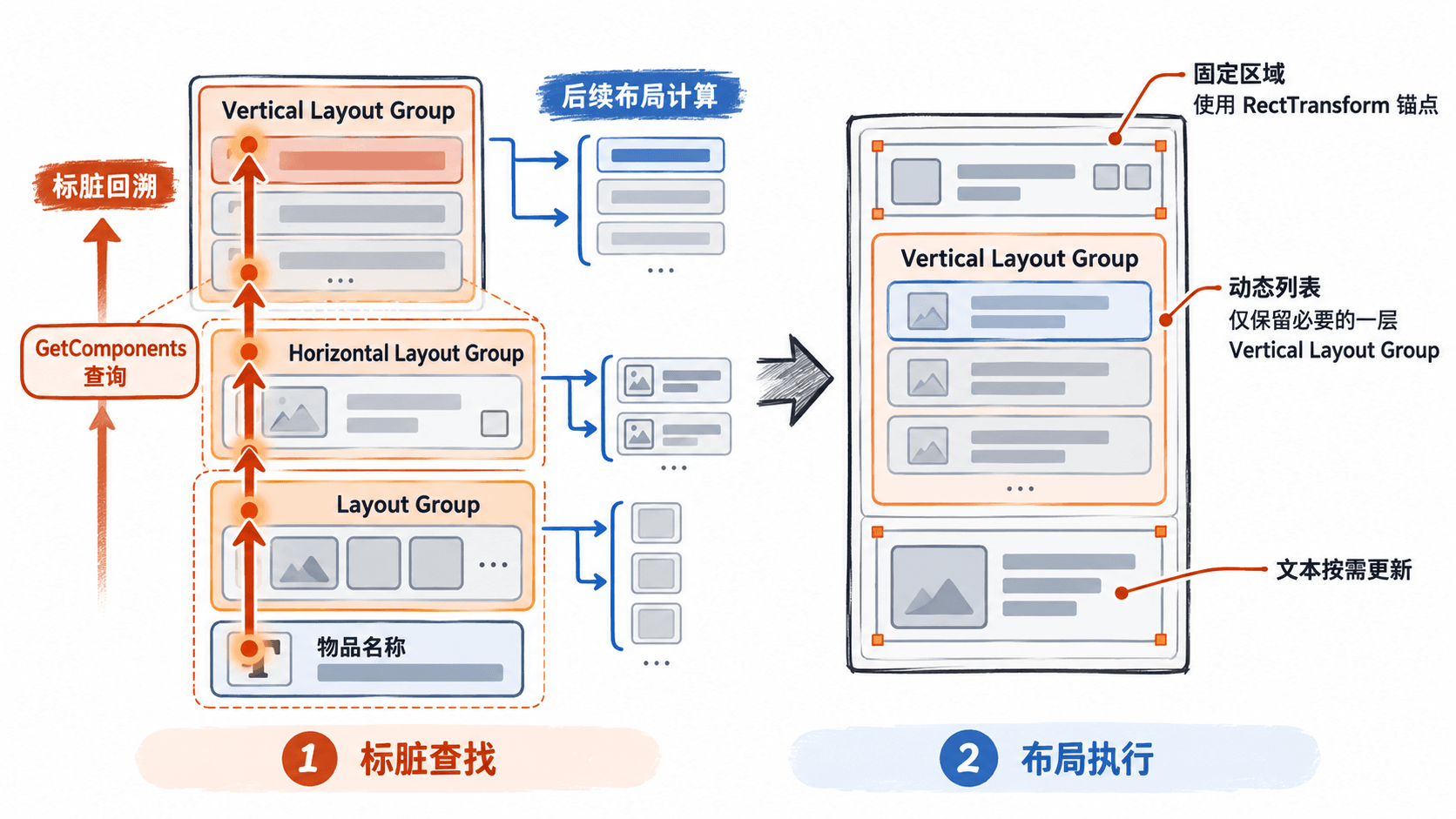
同一帧多次请求布局更新通常会进入待处理队列合并执行,并不等于每次调用都立即完整重算。不要在 Update() 里反复调用 LayoutRebuilder.ForceRebuildLayoutImmediate;它会绕开常规延迟重建时机,增加重复计算的风险。
用按需刷新消除无效改动
以 60 秒倒计时为例:如果界面只需要显示整数秒,就不应每帧把剩余时间格式化到两位小数并写入文本。在 Canvas 下创建一个带 Vertical Layout Group 的容器,再通过 GameObject > UI > Text - TextMeshPro 创建其文本子节点(部分版本菜单显示 TextMesh Pro - Text;首次使用先导入 TMP Essentials)。将脚本保存为 CountdownLabel.cs,挂到文本物体,并把 TMP_Text 拖入 Inspector 的 Label 字段。
using TMPro;
using UnityEngine;

public sealed class CountdownLabel : MonoBehaviour
{
    [SerializeField] private TMP_Text label;
    [SerializeField, Min(1)] private int durationSeconds = 60;

    private float endTime;
    private int lastShown = -1;

    private void Awake()
    {
        // 游戏暂停时 Time.time 停止推进,倒计时同步暂停。
        endTime = Time.time + durationSeconds;
    }

    private void Update()
    {
        int remaining = Mathf.Max(0, Mathf.CeilToInt(endTime - Time.time));
        // 只在屏幕显示值改变时更新文本,避免无意义的布局失效。
        if (remaining == lastShown) return;

        lastShown = remaining;
        label.text = $"{remaining}s";
    }
}
预期结果:初始显示 60s,随后按游戏时间逐秒变为 59s、58s,到 0s 后不再写入。暂停 Time.timeScale = 0 时倒计时也暂停。若需百分秒显示,这种降频不适用,应先确定业务允许的显示精度。
文本发生实际变化仍可能触发布局失效;这里减少的是变化次数。尤其对包含 Layout Group 的 HUD,刷新频率从接近每帧一次变为通常每秒一次,可以明显降低由此触发的重算频率,但最终耗时仍以 Profiler 为准。
缩小布局根并复测
对于固定四行的装备属性面板,可移除不必要的 Vertical Layout Group,改用左上锚点和相同 Pivot 的 RectTransform:每行高度 40 px、行距 8 px,四行的 Anchored Position Y 分别设为 0、-48、-96、-144。这种布局不依赖文字自动撑高,适合内容长度已受限制的固定槽位。
对必须随数量变化的背包列表,保留 Content 上的一层 Vertical Layout Group,例如 Spacing = 8、关闭 Child Force Expand Height,固定高度的子项用 Layout Element > Preferred Height = 40。若 ScrollRect 需要随内容调整总高度,可在 Content 上保留 Content Size Fitter > Vertical Fit = Preferred Size;不要再给受父布局控制的每个子项添加同方向的 Content Size Fitter,以免布局控制冲突。
复测时保持分辨率、可见物品数、滚动速度与设备相同,分别采样至少 200 帧,比较 UI > Layout 峰值和典型帧耗时,并检查文字换行、滚动范围及点击区域是否正确。若 Layout 已下降但长帧仍在,应回到 CPU Timeline 检查批次构建、文本生成或其他脚本,而不是继续盲目删除布局组件。