
游戏引擎 / 系统课时
调整阴影和实时灯光的性能预算
调整阴影和实时灯光的性能预算
当场景出现 GPU 长帧时,先分开测量实时灯光本身与投射阴影的成本,再缩小阴影覆盖距离、贴图分辨率和投影灯数量。本文以 Unity 6.3 LTS 的 URP 为例,完成一次可复测的 A/B 对照,并给出移动端画质档位的起始参数。
学习目标
- 用 GPU 帧时间和 Frame Debugger 区分阴影渲染与附加灯照明成本。
- 通过可运行脚本对比开启阴影、仅照明和关闭附加灯三种状态。
- 按可见距离与画质验收结果调整 URP 的阴影预算。
先固定测量条件
设目标为 60 FPS,单帧时长上限约 16.67 ms;给 GPU 设定不高于 14 ms 的项目内部目标,并暂留约 2 ms 给阴影及附加灯。这些只是本次练习的预算,不是 Unity 的固定阈值。
- 使用一台目标设备、固定分辨率和固定镜头,准备一盏实时 Directional Light、两盏实时 Spot Light、一盏实时 Point Light,以及足够多的投影物体。确认灯光的 Mode 为 Realtime,物体的 Mesh Renderer > Lighting > Cast Shadows 为 On。
- 选择实际启用的 URP Asset:从 Edit > Project Settings > Quality 检查当前质量级别的 Render Pipeline Asset;若未覆盖,再检查 Graphics 中的默认管线资源。不要误改未启用的 Asset。
- 打开 Window > Analysis > Profiler,连接目标设备上的 Development Build;启用受当前平台支持的 GPU Usage 模块,记录稳定区间的 GPU 帧时间中位数及 P95(95% 帧未超过的时长)。每种方案先预热约 2 秒,再取至少 300 帧;CPU Usage、Rendering 的批次统计仅用于辅助定位。
- 用 Window > Analysis > Frame Debugger 查看阴影相关渲染事件和绘制次数。它能证实阴影 Pass 是否消失,但事件数不能直接换算为 GPU 毫秒;GPU Usage 不受支持时改用设备平台的 GPU 分析工具。
看懂阴影成本为何上涨
URP 的主 Directional Light 可划分多个阴影级联,例如 2 或 4 级;级联增加通常会多次绘制投影物体。附加灯中,每盏 Spot Light 通常需要 1 个阴影视图,每盏 Point Light 需要 6 个方向的阴影视图。因此,本练习的两盏聚光灯加一盏点光源,若都投影,就涉及 2 + 6 = 8 个附加灯阴影视图,尚未计入主光。
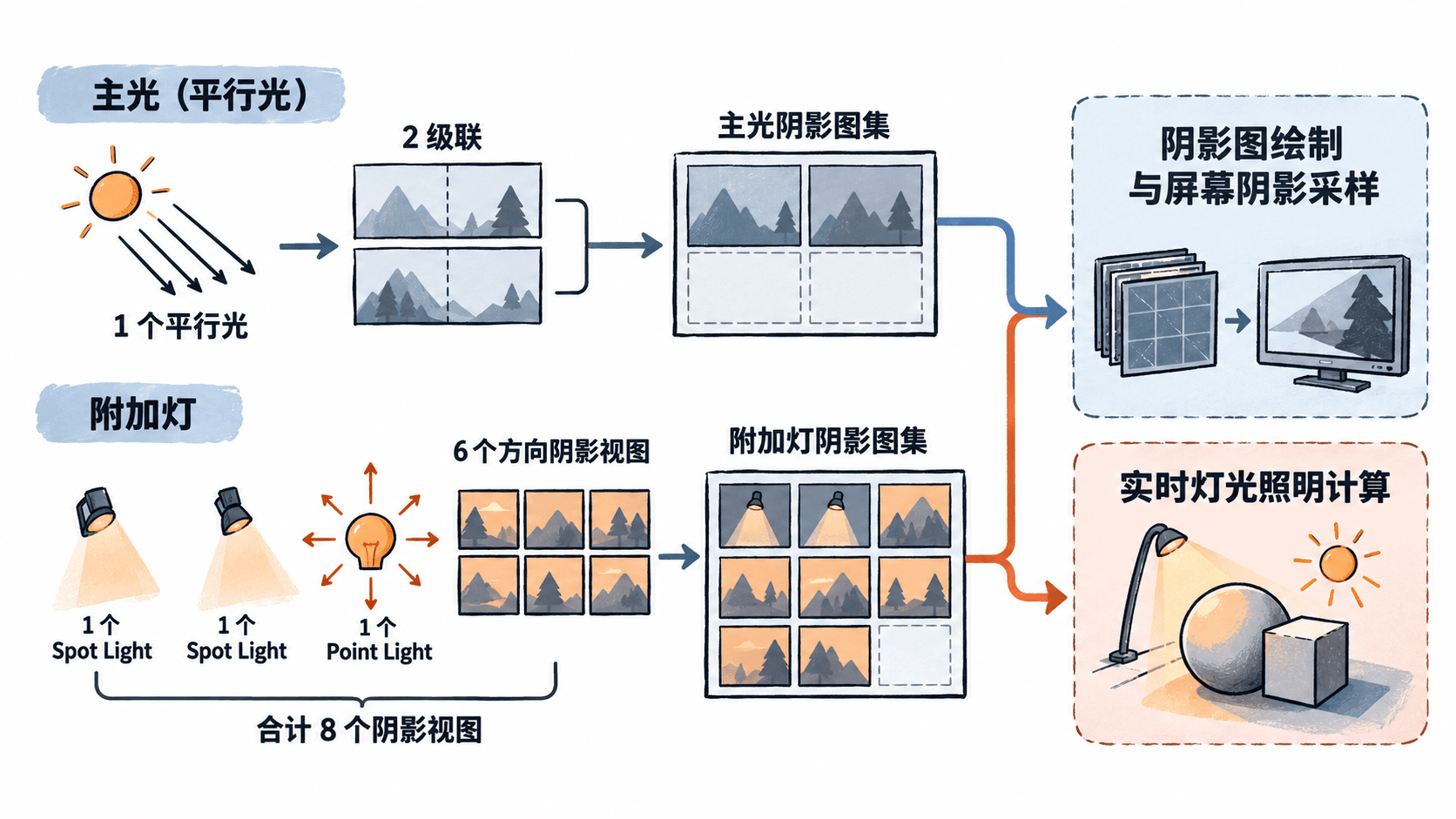
主光与附加灯使用不同的阴影图集。提高图集分辨率会增加纹理占用,但实际 GPU 时间还取决于投影物体数量、级联覆盖、像素阴影采样和硬件;不能把分辨率减半理解为帧时间必然减半。点光源投影尤其值得优先验证。
用脚本隔离附加灯开销
先在当前 URP Asset 的 Lighting > Additional Lights 选择 Per Pixel 并开启 Cast Shadows,同时在 Shadows 中启用 Soft Shadows。创建 LightBudgetSwitcher.cs,挂到空物体,并将两盏 Spot Light 与一盏 Point Light 拖入 Additional Lights 数组;不要加入主 Directional Light。
using UnityEngine;

public sealed class LightBudgetSwitcher : MonoBehaviour
{
    [SerializeField] private Light[] additionalLights = new Light[0];
    private int mode = -1;

    private void Start() => Apply(0);

    private void OnGUI()
    {
        if (GUI.Button(new Rect(12, 12, 170, 40), "A: Full")) Apply(0);
        if (GUI.Button(new Rect(12, 56, 170, 40), "B: No Shadows")) Apply(1);
        if (GUI.Button(new Rect(12, 100, 170, 40), "C: No Lights")) Apply(2);
    }

    private void Apply(int next)
    {
        if (mode == next) return;
        mode = next;

        // 主光保持不变,仅隔离三盏附加灯的额外成本。
        foreach (Light light in additionalLights)
        {
            if (light == null) continue;
            // B 保留照明但关闭投影;C 连照明也关闭。
            light.enabled = mode != 2;
            light.shadows = mode == 0 ? LightShadows.Soft : LightShadows.None;
        }

        Debug.Log($"Light budget mode: {(char)('A' + mode)}");
    }
}
运行场景,依次点击 A、B、C。Console 的预期消息主体如下,点击时机不同不会改变文本:
Light budget mode: A
Light budget mode: B
Light budget mode: C
每次切换后重新预热并记录 GPU 时间。下面是假设的填写示例,并非实际测得的优化收益:
| 模式 | 附加灯状态 | GPU 中位数 |
|---|---|---|
| A | 三盏灯均照明并投影 | 15.9 ms |
| B | 三盏灯照明、不投影 | 13.4 ms |
| C | 三盏灯全部关闭 | 12.7 ms |
这组假设数据说明:A 与 B 相差 2.5 ms,包含附加灯阴影生成和采样的影响;B 与 C 相差 0.7 ms,反映附加灯照明本身的影响。实际数值须用目标设备替换,且不要把两项差值套用到其他场景。
把结果转换为 URP 参数
确认阴影是主要开销后,在 Project 视图选中当前 URP Asset,按 Ctrl+D 复制一份,再到 Edit > Project Settings > Quality > Rendering > Render Pipeline Asset 将测试质量级别指向副本;一次只改一个参数并复测。下表适合作为中低端移动设备的实验起点,不应不经测试直接当作最终推荐值。
| URP Asset Inspector 设置 | 基线 | 候选值 |
|---|---|---|
| Shadows > Max Distance | 50 m | 25 m |
| Shadows > Cascade Count | 4 | 2 |
| Lighting > Main Light > Shadow Resolution | 2048 | 1024 |
| Shadows > Soft Shadows > Quality | Medium | Low |
| Lighting > Additional Lights > Shadow Atlas Resolution | 2048 | 1024 |
| Lighting > Additional Lights > Per Object Limit(仅 Forward) | 4 | 2 |
此外,优先把不影响人物轮廓的 Point Light 的 Light 组件 > Shadows > Shadow Type 设为 No Shadows;若某个 Spot Light 必须表现角色落影,仅保留该灯投影。必要时把远景静态灯改为 Baked 并重新烘焙,避免继续承担逐帧投影成本。Forward+ 与 Deferred 渲染路径不会按 Forward 的 Per Object Limit 限制工作,不能依赖这个数值优化它们。设置项的位置可对照 Unity 6.3 URP 官方文档。
验证画质与真正的收益
在近景角色、建筑接触处、阴影最远可见位置各截取同一机位画面,对照检查阴影是否过早消失、级联切换是否突兀、贴图是否锯齿化,以及角色是否与地面脱离。若 25 m 导致玩家能看见的树影突然消失,可试 35 m,而不是盲目把分辨率升回 2048。
最后对候选档重新执行至少 300 帧的同条件采样,比较 GPU 中位数与 P95,并确认达到约 14 ms 的本项目目标。若阴影 Pass 变少但 GPU 时间几乎不动,检查是否已转为后处理、填充率或 CPU 限制;保留测量证据,不要凭 Batch 数下降就判定优化成功。