
游戏引擎 / 系统课时
减少 UI 无效射线检测
减少 UI 无效射线检测
在 Unity 6 的 uGUI 中,纯展示用的图片和文字如果仍勾选 Raycast Target,就可能被纳入指针命中检测。本篇以一个按钮面板为例,精简检测候选、保留必要的点击区域,并用 Profiler 验证 CPU 开销是否下降。
学习目标
- 识别哪些 Image 和 TextMeshPro 图形不需要参与 UI 射线检测。
- 用 Inspector 或 C# 关闭指定图形的
raycastTarget,不破坏按钮交互。 - 在相同输入负载下对比优化前后的射线检测耗时。
找出多余的检测候选
本篇适用于 Canvas + GraphicRaycaster + EventSystem 的 uGUI(Unity 6 / 6000.x),不适用于 UI Toolkit 的元素拾取设置。GraphicRaycaster 根据指针位置检查本 Canvas 上允许接收射线检测的 Graphic;Raycast Target 开启不代表图形具有点击回调,但它仍可能参与命中测试。被上层装饰图片命中时,下层按钮也可能收不到点击。
| 图形 | 建议 | 原因 |
|---|---|---|
| 血条装饰、背景花纹、纯展示图标 | 关闭 | 无需接收指针事件 |
| 普通说明文字、按钮上的 TMP 文字 | 关闭 | 按钮的底图通常已提供命中区域 |
| Button 所用的 Image 底图 | 保留 | 需要提供可命中的交互区域 |
| 全屏遮罩或用于拦截点击的透明 Image | 保留 | 虽然不显眼,但承担事件拦截职责 |
例如,一个 Canvas 只有 1 个按钮底图和 5 个展示图形,初始都勾选 Raycast Target,则有 6 个活动检测候选;关闭 5 个展示图形后只留下按钮底图。候选减少不等于射线检测耗时一定按比例减少。
关闭目标并保持点击区域
- 在 Hierarchy 中选中纯展示的 Image 或 TextMeshPro - Text (UI) 对象。
- 在 Inspector 的相应图形组件中取消勾选 Raycast Target;按钮文字可以关闭,按钮用于命中的 Image 通常不能关闭。
- 选中 Canvas 检查 Graphic Raycaster:完全不接收指针交互的独立 Canvas 可以移除该组件;含有 Button、ScrollRect 等交互区域的 Canvas 则必须保留。
- 进入 Play 模式,逐项测试按钮点击、滚动拖拽和弹窗遮罩是否还能正常工作。
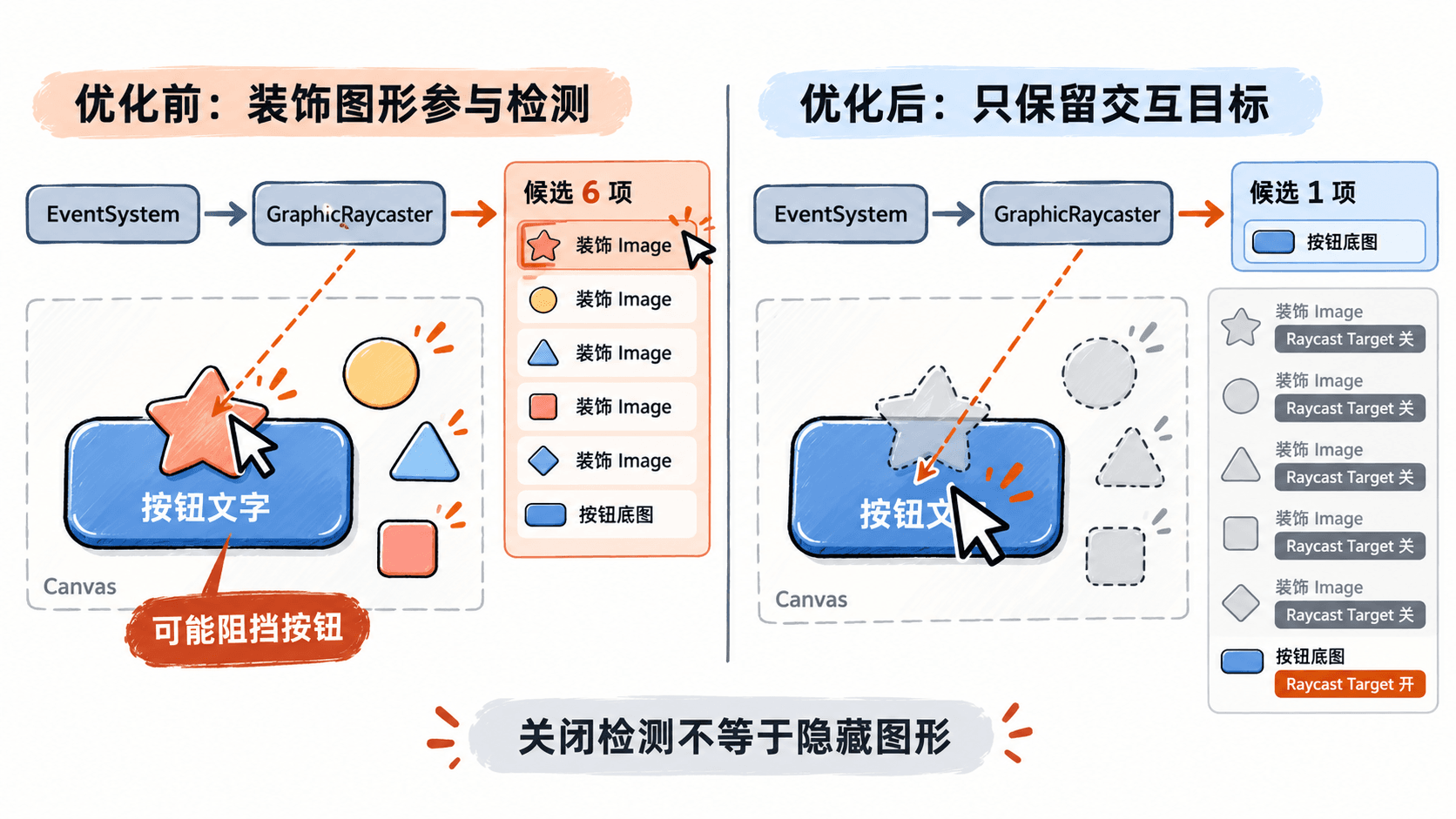
Raycast Target 只控制是否参与图形射线检测,不会直接减少绘制批次或解决 Canvas 重建。不要把需要拦截点击的透明层误判为“无效图片”。
只批量处理明确指定的装饰图形
如果预制体里有很多装饰项,可以把以下脚本保存为 UIRaycastTargetCleaner.cs,挂到对应 Canvas,并在 Inspector 的 Decorative Graphics 数组中拖入确认不需要交互的图形。脚本只在运行时关闭这些目标,不会永久修改预制体。
using UnityEngine;
using UnityEngine.UI;

[RequireComponent(typeof(Canvas))]
public sealed class UIRaycastTargetCleaner : MonoBehaviour
{
    [SerializeField] private Graphic[] decorativeGraphics;

    private void Start()
    {
        int before = CountActiveTargets();
        int changed = 0;

        // 只修改人工确认的装饰图形,避免误伤按钮底图。
        if (decorativeGraphics != null)
        {
            foreach (Graphic graphic in decorativeGraphics)
            {
                if (graphic == null || !graphic.raycastTarget) continue;
                graphic.raycastTarget = false;
                changed++;
            }
        }

        Debug.Log($"UI RaycastTarget: {before} -> {CountActiveTargets()}, changed={changed}");
    }

    private int CountActiveTargets()
    {
        int count = 0;
        Canvas owner = GetComponent<Canvas>();

        // 只统计当前 Canvas 内已启用的 Graphic。
        foreach (Graphic graphic in GetComponentsInChildren<Graphic>(true))
        {
            if (graphic.isActiveAndEnabled &&
                graphic.canvas == owner && graphic.raycastTarget)
                count++;
        }
        return count;
    }
}
预期输出(Canvas 内恰有 1 个可点击 Image 和 5 个已开启检测的装饰图形,且数组恰好指定这 5 个对象):
UI RaycastTarget: 6 -> 1, changed=5其他场景的数字取决于活动图形数量。此日志统计的是当前 Canvas 中启用 Raycast Target 的活动图形,不是一次实际射线命中的数量;对于正式资源,检查无误后可在 Inspector 中保存相同的开关设置,而不是依赖运行时清理。
用 Profiler 验证并排除误判
- 通过 Window > Analysis > Profiler 打开 Profiler,连接目标设备上的 Development Build。保持分辨率、场景、输入模块和设备一致。
- 在未清理的版本中,持续执行同一套指针移动与点击操作,采集约 300 帧;进入 CPU Usage > Hierarchy 或 Timeline,查看
EventSystem.Update下的输入处理及可见的GraphicRaycaster.Raycast样本。 - 清理后重复采集,比较相同操作区间的耗时中位数与高耗时帧。示例演算:若射线检测耗时从 0.40 ms 降到 0.16 ms,节省 0.24 ms;这是计算示例,不是保证收益。
- 验收点击、拖拽、滚动、弹窗遮罩与多点触控;若功能异常,优先检查是否关掉了实际承接事件的 Image,或错误移除了交互 Canvas 上的 Graphic Raycaster。
当瓶颈主要来自 Canvas.BuildBatch、布局刷新或 GPU Overdraw 时,关闭 Raycast Target 不会直接解决这些问题。优先处理可确认的无效候选,再依据实际 Profiler 数据决定是否继续拆分交互与非交互 Canvas。