
游戏引擎 / 系统课时
配置 Profiler 模块并保存采样
配置 Profiler 模块并保存采样
为了排查偶发卡顿,先固定采样对象与复现动作,只录制必要的性能指标,再保存可重新加载的帧数据。本篇以 Unity 6.3 LTS 的 Windows 构建为例,产出一份包含正常帧和卡顿帧的 .data 基线,供后续优化前后对照。
学习目标
- 为 CPU、渲染和内存问题选择合适的 Profiler 模块,避免无关采样开销。
- 在固定条件下录制能复现卡顿的连续帧。
- 保存、重新加载并检查可复核的原始采样文件。
选定采样目标与测试条件
正式建立基线时,优先采集独立 Player,而不是把 Editor 的运行开销当成游戏开销。以 Windows 为例:
- 打开
File > Build Profiles,选用 Windows 构建配置,启用Development Build和Autoconnect Profiler,构建并运行游戏;后者仅在开发构建下可选。 - 打开
Window > Analysis > Profiler,在顶部Target Selection选择正在运行的 Windows Player。若暂时没有构建,可选Play Mode做流程预演,但不要误选用于分析编辑器的Edit Mode。 - 记录测试条件:Unity 版本、构建版本、机器型号、场景、分辨率、画质、垂直同步状态和复现动作。例如固定为 1920×1080、同一出生点、相同敌人数量与同一路线。
若目标为 60 FPS,单帧预算约为 16.7 ms。该数值用于标记超预算帧,并不代表所有设备都必须以 60 FPS 作为目标。
选择必要的性能模块
Profiler 左侧模块下拉菜单用于调整可见与启用的模块。首次排查动作关卡的帧率波动,先保留 CPU Usage、Rendering、Memory;遇到频繁碰撞或寻路物理查询,再加入 Physics。
| 模块 | 本次关注 | 何时启用 |
|---|---|---|
CPU Usage |
主线程耗时、脚本、GC.Alloc、线程等待 |
必选;即使关闭图表,CPU 采样仍然处于活动状态 |
Rendering |
批次数、绘制相关统计 | 怀疑物体数或提交开销时 |
Memory |
内存分配与使用趋势 | 怀疑分配增长、GC 尖峰时 |
Physics |
物理模拟与接触体统计 | 碰撞密集的场景 |
GPU Usage |
GPU 时间 | 初步判断为 GPU 瓶颈后再单独启用;它有较高采样开销 |
保持顶部 Deep Profile 关闭,先不要开启 Call Stacks。若确认存在持续的 GC.Alloc,再单独启用其调用栈并重新采一份数据;不要把高开销的诊断采样与常规基线直接比较。
在 Windows 上可到 Edit > Preferences > Analysis > Profiler 检查 Frame count。Unity 6.3 默认保留最近 2,000 帧,可设范围为 600~4,000;本例保持默认值,避免长时间录制后早期帧被覆盖。
录制包含卡顿的连续帧
先理解操作位置,再执行短时间、可重复的动作脚本:
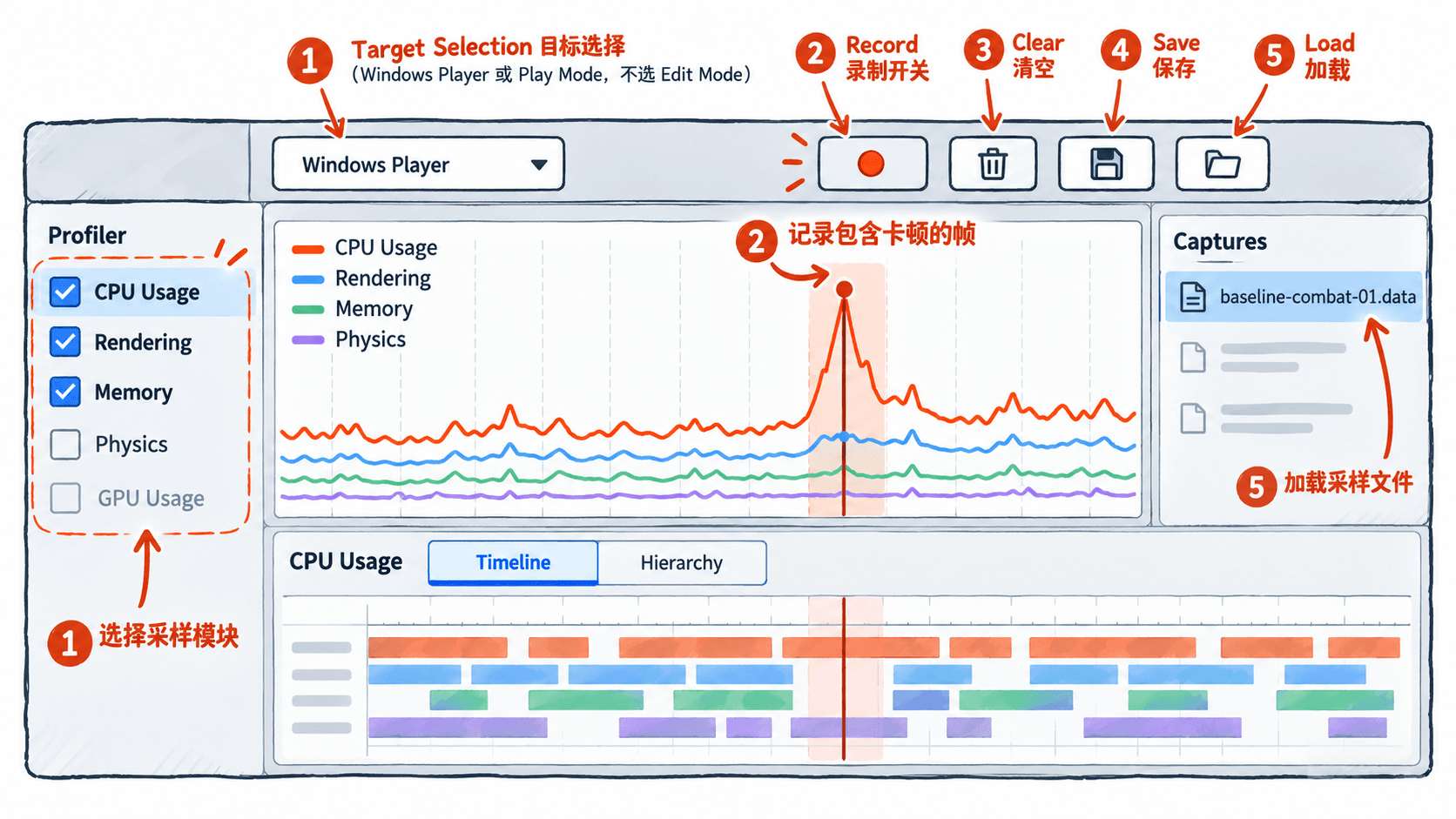
- 确认目标 Player 正确,关闭
Record,点击Clear清掉上次残留帧。 - 在游戏中先运行约 5 秒完成预热,再打开
Record。 - 依次执行 2 秒站立、6 秒移动与连续战斗、2 秒战斗后站立。以实际耗时为准,这 10 秒在约 60 FPS 下可得到约 600 帧,前后均有对照区间。
- 卡顿出现后立即关闭
Record;点击CPU Usage曲线上的尖峰帧,在下方Timeline或Hierarchy确认它能展开到具体样本。 - 若第一次未出现卡顿,先检查复现路线与录制目标,再重采;不要把多次不同条件的记录混为同一条基线。
保存并重新加载原始数据
点击 Profiler 工具栏的 Save 保存已录制的帧。Unity 6.3 默认将文件写入项目下的 ProfilerCaptures 文件夹,格式为 .data。在 Captures 列表中右键重命名为 baseline-combat-01.data,并用 Open Folder 确认实际位置;若已改过 Profiler Capture Storage Path,以 Preferences 中配置的目录为准。
随后点击 Load 选取该 .data 文件,或从 Captures 列表打开记录。重新加载后,检查时间曲线、尖峰帧和 CPU Usage 明细是否仍然存在。这是性能数据的回看,并不会自动重演角色操作。
下面的 PowerShell 命令验证文件确实存在且非空;将 <PATH> 替换成 Unity 项目根目录,若修改过保存目录,也要同步修改第二行路径。
# 检查保存文件,而不是仅依赖 Profiler 窗口里可见的曲线
$root = '<PATH>'
$capture = Join-Path $root 'ProfilerCaptures/baseline-combat-01.data'
if (-not (Test-Path -LiteralPath $capture -PathType Leaf)) {
    throw 'Capture missing'
}
# 文件非空不代表能回放,还需使用 Profiler 的 Load 核验
if ((Get-Item -LiteralPath $capture).Length -le 0) {
    throw 'Capture empty'
}
'Capture OK'
预期输出:
Capture OK检查采样是否具备可比性
一次合格的基线,应同时满足:能选中卡顿峰值帧、能在 CPU Usage 明细中展开样本、能从磁盘重新加载,并附有平台、分辨率、复现路线及所启用模块的记录。建议同一场景做三次独立采样,分别保存为 baseline-combat-01.data、02.data、03.data,不要只保留表现最好的一次。
若曲线空白,先检查 Record 是否开启及 Target Selection 是否选中正确 Player;若尖峰主要出现在 EditorLoop,改用独立 Player 复测;若早期帧消失,缩短录制窗口或适当增大 Frame count。工具栏 Save 得到的是 .data,而 Player 通过 -profiler-log-file 或 Profiler.logFile 写出的二进制日志通常为 .raw,两种文件都可以供 Profiler 读取,但不要只改扩展名冒充格式。
按钮与文件位置可核对 Unity 6.3 官方 Profiler 窗口参考。