
游戏引擎 / 系统课时
把目标帧率换算成帧时间预算
把目标帧率换算成帧时间预算
“稳定 60 FPS”只有换成毫秒,才能变成可检查的优化目标。本文把 30/60 FPS 转成单帧预算,再用 Unity 6 Profiler 分别约束 CPU 活动时间与 GPU 渲染时间,最后通过可运行的计算脚本判断哪些采样超标。
学习目标
- 使用 计算目标 FPS 对应的毫秒预算。
- 理解 CPU 与 GPU 各自对照整帧预算,而不是把耗时相加。
- 在 Unity 6 的 Profiler 中读取耗时、标记超预算帧,并建立可复测的阈值。
从每秒帧数算出单帧预算
FPS 是每秒显示的帧数,1 秒有 1000 毫秒,因此单帧理论时间预算为 ,其中 是目标 FPS, 的单位为 ms。
| 目标帧率 | 单帧预算 | 含义 |
|---|---|---|
| 30 FPS | 33.33 ms | 每帧平均需在约 33.33 ms 的节奏内完成 |
| 60 FPS | 16.67 ms | 每帧平均需在约 16.67 ms 的节奏内完成 |
从 30 提高到 60 FPS,单帧可用时间直接减半。例如某帧花 22 ms,满足 30 FPS 的单帧预算,但超过 60 FPS 的预算约 5.33 ms。平均 FPS 仍可能掩盖少量 40 ms 尖峰,因此检查时既看常态,也要查超预算帧。
分别计算 CPU 和 GPU 的预算
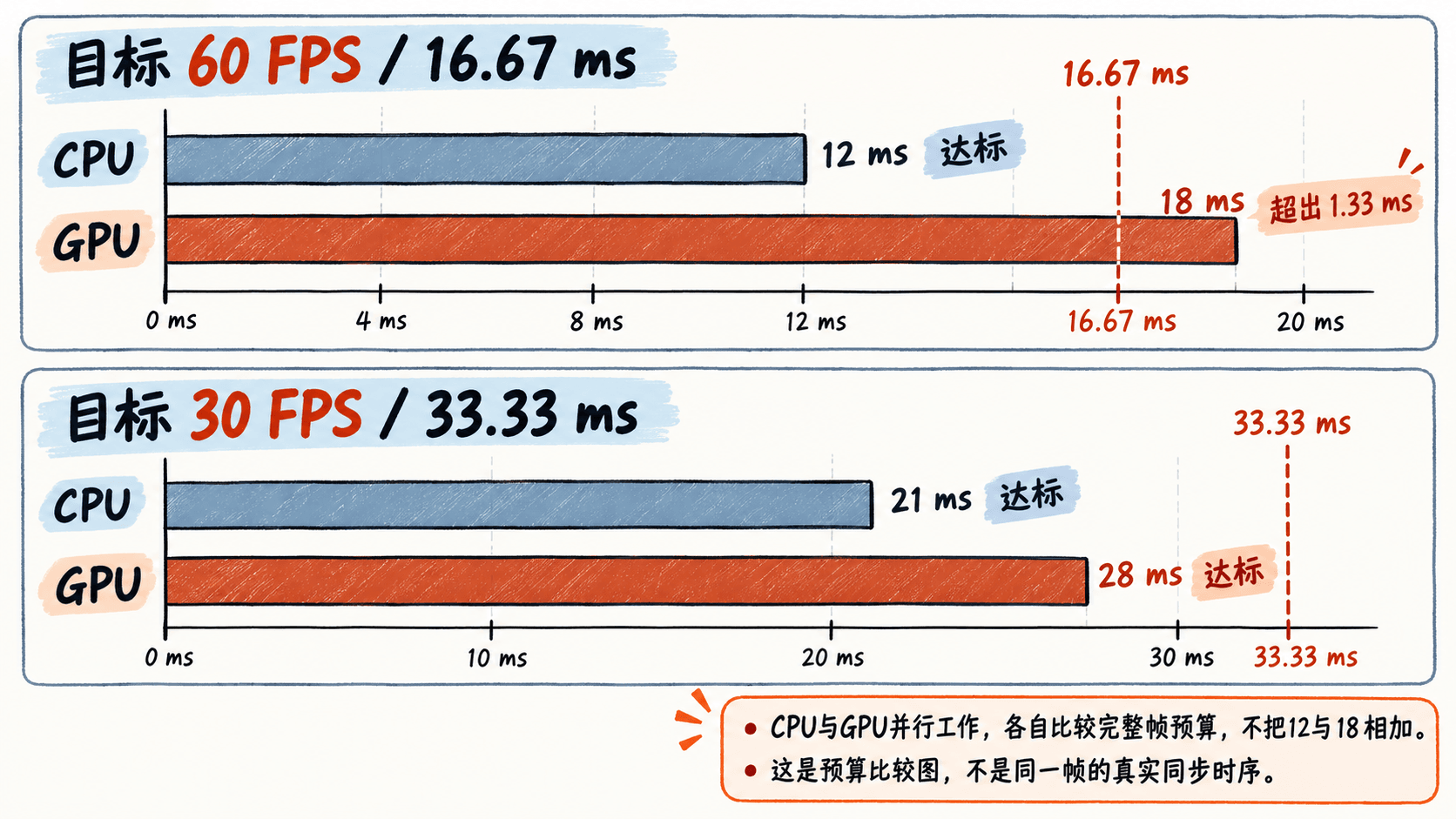
Unity 将 CPU 准备指令与 GPU 渲染工作流水线化执行。对于 60 FPS,CPU 活动时间和 GPU 时间都要分别与 16.67 ms 比较;不能把 CPU 12 ms 与 GPU 18 ms 相加成 30 ms,也不应给两者各分 8.33 ms。
| 示例场景 | CPU 活动时间 | GPU 时间 | 按单帧预算判断 |
|---|---|---|---|
| 目标 60 FPS | 12 ms | 18 ms | GPU 超出 1.33 ms,优先排查 GPU |
| 目标 30 FPS | 21 ms | 28 ms | 两条路径均低于 33.33 ms |
这是判断潜在瓶颈的简化模型,不代表实际帧率一定等于 ;垂直同步、提交等待和渲染流水线也会影响显示节奏。
在 Unity 6 Profiler 中读取两条时间
- 打开
Window > Analysis > Profiler,进入播放模式,或连接同一台目标设备上的开发构建;最终基线优先取目标设备数据,避免编辑器开销干扰。 - 在 Profiler 顶部的模块下拉菜单启用
Highlights(Unity 6 中默认不启用),把该模块的目标帧率选择为60或30。 - 运行固定场景和固定操作,选择
Highlights标记的异常帧,在Details中对照CPU Active Time与GPU Time。CPU 超时标记为红色,GPU 超时标记为黄色。 - CPU 超预算时查看
CPU Usage的Timeline;GPU 超预算时继续调查 GPU 渲染工作。若设备或图形 API 不支持 GPU 计时,缺失的 GPU 数值不能视为 0 ms。
这里应比较 CPU Active Time,而不是直接把含等待时间的 CPU 总帧时间当成计算负载。WaitForTargetFPS 等等待标记可能表示主动限帧。Highlights 的目标 FPS 下拉框只设置分析阈值,不会替游戏设置实际帧率限制。参见 Unity 6 Highlights 官方说明。
用 C# 检查采样值是否超标
在 Unity 6 项目中创建 Assets/FrameBudgetCheck.cs,将以下脚本挂到场景中的空物体,运行后打开 Window > General > Console。代码中的 CPU/GPU 数值是演示样本;实际应用时,将它们替换成 Profiler 记录的数据。
using UnityEngine;

public sealed class FrameBudgetCheck : MonoBehaviour
{
    private void Start()
    {
        Check(30, 21f, 28f);
        Check(60, 12f, 18f);
    }

    private static void Check(int fps, float cpuMs, float gpuMs)
    {
        // 以目标 FPS 换算整帧毫秒预算。
        float budgetMs = 1000f / fps;
        // CPU 和 GPU 独立对比,不累加。
        bool cpuOk = cpuMs <= budgetMs;
        bool gpuOk = gpuMs <= budgetMs;
        Debug.Log($"{fps} FPS | 预算 {budgetMs:F2} ms | CPU {cpuMs:F1} ms {(cpuOk ? "达标" : "超预算")} | GPU {gpuMs:F1} ms {(gpuOk ? "达标" : "超预算")}");
    }
}
预期输出(使用小数点作分隔符的系统环境):
30 FPS | 预算 33.33 ms | CPU 21.0 ms 达标 | GPU 28.0 ms 达标
60 FPS | 预算 16.67 ms | CPU 12.0 ms 达标 | GPU 18.0 ms 超预算
脚本只做数值换算,不会自动采集 CPU/GPU 帧时间,也不会改变运行时帧率。
给实测波动保留空间
理论上限不宜直接当作项目内部的长期目标。可先约定约 20% 的余量:60 FPS 时将 CPU 与 GPU 各自的工作耗时目标暂定为不超过 13.33 ms;30 FPS 时分别不超过 26.67 ms。这是便于验收的工程起点,不是 Unity 强制阈值,需按目标硬件及场景波动调整。
每次采样都记录设备、分辨率、画质档位、VSync/限帧配置和固定的测试动作;例如在同一战斗场景持续采集 10 秒,并复查多次出现的最慢帧。如果 CPU 为 10 ms、GPU 为 15 ms,虽然没有超过 60 FPS 的 16.67 ms 硬预算,GPU 已高于 13.33 ms 的内部目标,仍应列入优化候选。