
游戏引擎 / 系统课时
用 Hierarchy 筛选热点调用
用 Hierarchy 筛选热点调用
PlayerLoop 在掉帧时占用很多 CPU 时间,不代表应该直接修改它。用 Unity 6 的 Profiler Hierarchy 展开采样调用树,结合 Total、Self、Calls 和毫秒列排序,可以把父级聚合耗时追到具体热点,并区分“单次运行慢”和“执行次数太多”。
学习目标
- 在异常帧切换到 Hierarchy,并确认分析的是目标线程。
- 根据 Total、Self 与 Calls 排序,确定应该继续展开的父节点和优先检查的子节点。
- 使用
ProfilerMarker制造可辨认的调用样本,验证筛选方法。
固定异常帧与目标线程
以下操作适用于 Unity 6(6000.x)的 CPU Usage Profiler:
- 打开
Window > Analysis > Profiler,选择当前运行的 Player 或 Editor Play Mode 作为分析目标,并启用录制。 - 在
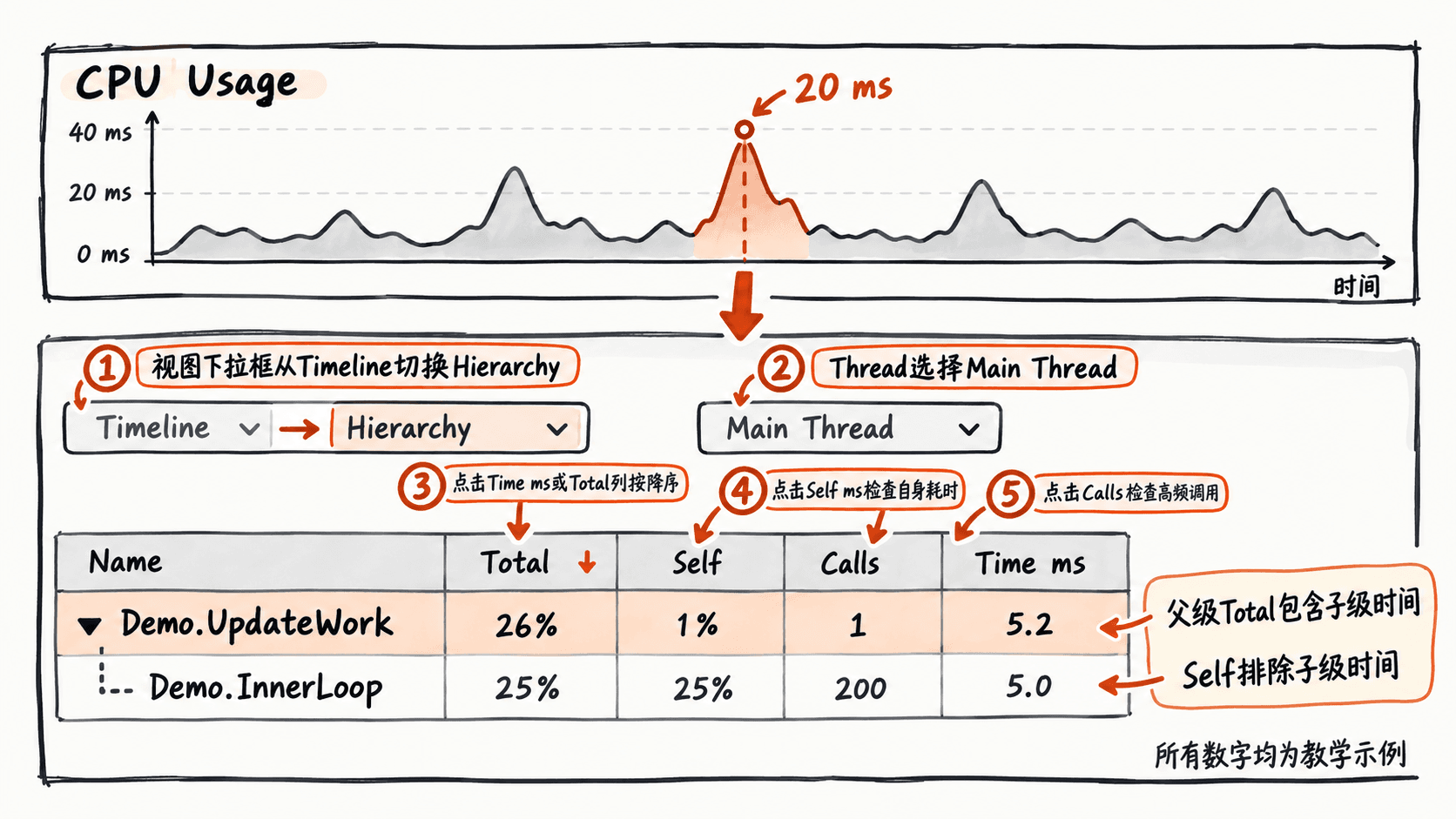
CPU Usage曲线上点击一帧明显高于邻近帧的尖峰;停止录制或关闭Live,避免明细跟随新帧跳动。 - 在窗口下半部分的视图下拉框,将
Timeline切换成Hierarchy;在Thread下拉框中先选Main Thread。 - 展开
PlayerLoop及其下级采样,沿高耗时分支查找脚本、物理或渲染相关标记。
Hierarchy 将相同调用路径下的采样合并,适合比较累计耗时和调用次数;Raw Hierarchy 保留单次调用路径,因而其中 Calls 通常显示为 1。若尖峰来自其他工作线程,应改选该线程,或返回 Timeline 先确认跨线程关系。
用 Total、Self 与 Calls 逐层缩小范围
先点击 Time ms 或 Total 列标题按耗时降序查看,再展开排名靠前的父节点;然后点击 Self ms 或 Self 找到自身计算昂贵的标记,最后按 Calls 检查高频调用。表头再次点击可切换排序方向,以当前降序结果为准。
Total是采样及其子采样占整帧时间的百分比;Time ms是同一累计耗时的毫秒值。Self和Self ms排除了子采样耗时,适合识别函数自身的热点。Calls是该帧被合并到这一行的采样次数;次数高不等于一定慢,还要核对累计时间。
例如,在一帧耗时 20 ms 的教学样本中:
| 标记 | Total | Self | Calls | Time ms |
|---|---|---|---|---|
Demo.UpdateWork |
26% | 1% | 1 | 5.2 |
Demo.InnerLoop(子节点) |
25% | 25% | 200 | 5.0 |
父节点的自身时间约为 0.2 ms,其 5.2 ms 的 Total 已包含子节点的 5.0 ms,不能相加成 10.2 ms。子节点平均每次约为 5.0 / 200 = 0.025 ms,累计后才成为热点;表中数字仅用于解释列含义,不是固定的设备测量值。
用自定义标记复现高频调用
在 Assets/Scripts/HierarchyHotspotDemo.cs 创建以下脚本,挂到场景中一个启用的 GameObject 上。示例使用 Unity 6 可用的 Unity.Profiling.ProfilerMarker;不必开启 Deep Profiling,就能在 CPU Usage 中看到两个自定义标记。
using Unity.Profiling;
using UnityEngine;

public sealed class HierarchyHotspotDemo : MonoBehaviour
{
    private static readonly ProfilerMarker WorkMarker =
        new ProfilerMarker("Demo.UpdateWork");
    private static readonly ProfilerMarker LoopMarker =
        new ProfilerMarker("Demo.InnerLoop");

    private float _accumulatedWork;

    private void Update()
    {
        // 父级标记覆盖这一帧全部演示工作。
        using (WorkMarker.Auto())
        {
            for (int i = 0; i < 200; i++)
            {
                // 同一路径执行200次,便于观察Hierarchy的合并计数。
                using (LoopMarker.Auto())
                {
                    float value = i * 0.01f;
                    for (int j = 0; j < 500; j++)
                    {
                        value = Mathf.Sin(value + j * 0.001f);
                    }
                    _accumulatedWork += value * 0.000001f;
                }
            }
        }
    }
}
预期结果(Profiler 的 Calls 列,并非 Console 日志):
Demo.UpdateWork    Calls = 1
  Demo.InnerLoop   Calls = 200
运行 Play Mode,选中脚本正在执行的某一帧,在 Hierarchy 中展开上述标记。Calls 应符合示例;Time ms 和 Self ms 会随机器、构建方式和采样开销变化,不能拿教学表格里的数值当实测目标。若看不到标记,先确认脚本挂载且启用、录制目标正确,并在 Main Thread 的父级节点下继续展开。
排除误判并确认优化方向
如果一个父节点 Total 很高但 Self 很低,不要急着修改父函数,应继续展开耗时最大的子节点。若某个叶子标记 Self ms 高,则检查循环、重复计算或同步等待;若单次耗时很短但 Calls 达数百次,可先检查是否能缓存结果或降低调用频率。
还要区分计算热点和等待时间:WaitForTargetFPS 等等待类标记耗时高,不直接等价于 CPU 算法慢。编辑器中的 EditorLoop 也不应直接当成游戏运行开销。正式决策尽量基于相同场景、相同设备的 Development Build 采样,不要在优化前后随意切换 Deep Profiling。
最后在同一复现路径各采集多帧,比较目标标记的 Time ms、Self ms、Calls 以及整帧时间。只有热点耗时和掉帧幅度同步下降,才能说明这次修改真正改善了瓶颈。