
容器与云原生 / 系统课时
模拟网络和数据挂载故障
模拟网络和数据挂载故障
这次练习不等故障自己出现,而是主动制造错误端口、错误网络和目录权限问题,再按固定顺序定位。完成后,你应该能把“容器启动了但服务不可用”拆成网络、端口、挂载和权限几个可验证的检查点。
学习目标
- 能主动构造端口映射、容器网络和 Bind Mount 权限故障。
- 能使用
docker ps、docker inspect、docker logs与容器内命令定位根因。 - 能在修复后用明确的访问结果验证服务恢复,而不是只看容器状态。
准备一个可重复破坏的 Web 容器
先创建测试目录和首页,再启动一个 Nginx 容器。这里故意把宿主机端口写成 <PORT>,实际操作时可替换为未占用端口,例如 8080。
mkdir -p <PATH>/html
printf 'docker-lab-ok\n' > <PATH>/html/index.html
docker run -d --name web-lab -p <PORT>:80 -v <PATH>/html:/usr/share/nginx/html:ro nginx:alpine
docker ps --filter name=web-lab
预期输出中,容器状态应为 Up,端口映射应显示宿主端口指向容器的 80 端口;容器 ID 和启动时间会不同。
CONTAINER ID   IMAGE          STATUS         PORTS                  NAMES
<ID>           nginx:alpine   Up <TIME>      0.0.0.0:<PORT>->80/tcp web-lab
随后验证页面。
curl http://127.0.0.1:<PORT>预期输出:
docker-lab-ok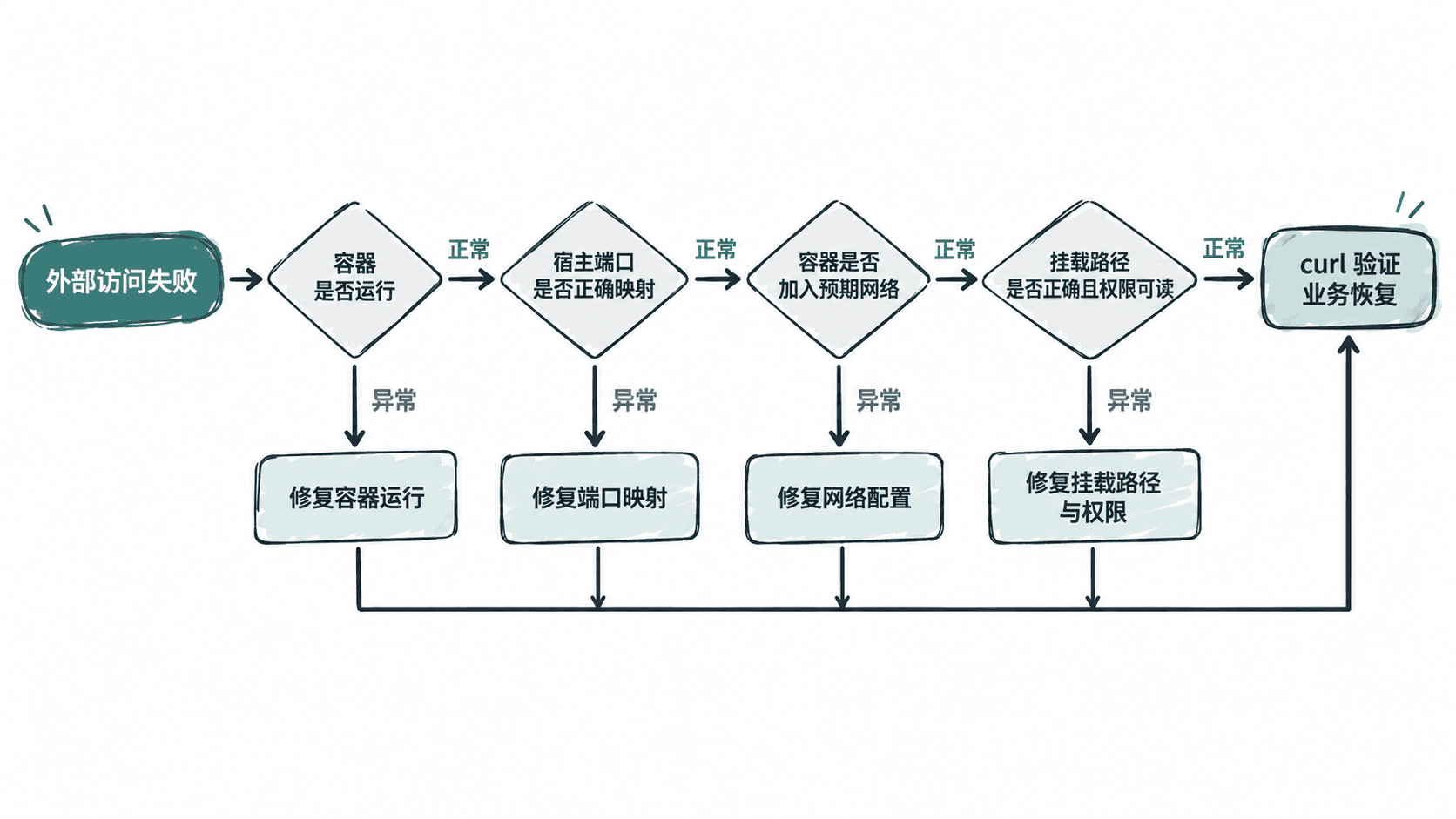
故意制造错误端口
先删除容器,再把宿主端口映射到容器的 81 端口。Nginx 默认监听 80,因此容器仍然可能显示 Up,但访问会失败。
docker rm -f web-lab
docker run -d --name web-lab -p <PORT>:81 -v <PATH>/html:/usr/share/nginx/html:ro nginx:alpine
docker ps --filter name=web-lab
curl http://127.0.0.1:<PORT>预期结果:docker ps 会显示 <PORT>->81/tcp,而 curl 无法获得页面,常见表现是连接被重置或无有效响应;具体错误文本取决于系统与 Docker 版本。
PORTS
0.0.0.0:<PORT>->81/tcp

curl: <ERROR>
定位时先看映射,再确认容器实际监听端口。
docker inspect web-lab --format '{{json .NetworkSettings.Ports}}'
docker exec web-lab sh -c "grep -R 'listen' /etc/nginx/conf.d/default.conf"
预期结果应能看出 Docker 发布的是容器 81 端口,而 Nginx 实际监听 80 端口。
{"81/tcp":[{"HostIp":"0.0.0.0","HostPort":"<PORT>"}]}
listen       80;
修复方式是重新创建正确映射的容器:
docker rm -f web-lab
docker run -d --name web-lab -p <PORT>:80 -v <PATH>/html:/usr/share/nginx/html:ro nginx:alpine
curl http://127.0.0.1:<PORT>
预期输出:
docker-lab-ok故意放进错误网络
网络故障更常见于“前端容器能运行,但通过服务名访问后端失败”。先创建两个网络,只把后端放进 backend-net,再让诊断容器加入 frontend-net。
docker network create backend-net
docker network create frontend-net
docker run -d --name api-lab --network backend-net nginx:alpine
docker run --rm --network frontend-net busybox:1.36 wget -qO- http://api-lab
预期结果是服务名无法解析,因为两个容器不在同一个用户定义网络中。
wget: bad address 'api-lab'查看两边网络归属:
docker inspect api-lab --format '{{json .NetworkSettings.Networks}}'
docker network inspect frontend-net --format '{{json .Containers}}'预期结果中,api-lab 只出现在 backend-net,不会出现在 frontend-net。
<API_LAB_IS_ONLY_IN_BACKEND_NET>
{}
把后端接入同一网络后再次验证:
docker network connect frontend-net api-lab
docker run --rm --network frontend-net busybox:1.36 wget -qO- http://api-lab
预期输出会返回 Nginx 默认首页内容,具体 HTML 细节可能因镜像版本不同而变化。
<!DOCTYPE html>
<html>
...
</html>故意制造挂载权限故障
权限故障要区分“目录没有挂进去”和“已经挂入,但容器进程读不了”。这里创建一个权限为 000 的目录,再挂到 Nginx 文档目录。
docker rm -f web-lab
mkdir -p <PATH>/blocked
printf 'permission-test\n' > <PATH>/blocked/index.html
chmod 000 <PATH>/blocked
docker run -d --name web-lab -p <PORT>:80 -v <PATH>/blocked:/usr/share/nginx/html:ro nginx:alpine
curl -i http://127.0.0.1:<PORT>
docker logs web-lab
预期结果通常是 HTTP 403 或日志中的 Permission denied。在启用 SELinux、rootless Docker 或不同文件系统的主机上,具体表现可能不同。
HTTP/1.1 403 Forbidden
...
<LOG_LINE_CONTAINING_PERMISSION_DENIED>
先确认挂载源路径,再检查宿主机权限。
docker inspect web-lab --format '{{range .Mounts}}{{.Source}} -> {{.Destination}} ({{.Mode}}){{end}}'
ls -ld <PATH>/blocked
预期结果应看到挂载目标正确,但目录权限没有读和执行位。
<PATH>/blocked -> /usr/share/nginx/html (ro)
d--------- ... <PATH>/blocked
恢复可读权限并重建或直接重新访问:
chmod 755 <PATH>/blocked
chmod 644 <PATH>/blocked/index.html
curl http://127.0.0.1:<PORT>
预期输出:
permission-test固化排查顺序
面对“容器在运行但业务不可用”,不要先重启。先用 docker ps 确认状态和端口映射,再用 docker inspect 检查网络与挂载,随后用 docker logs 看应用级错误,最后进入容器确认监听端口、文件和进程。每修复一个问题,都要回到原始访问路径重新验证。
练习结束后清理资源:
docker rm -f web-lab api-lab 2>/dev/null || true
docker network rm backend-net frontend-net 2>/dev/null || true
预期结果是相关容器和测试网络被删除;若资源已不存在,命令仍会继续完成清理。
<REMOVED_RESOURCES_OR_NO_OUTPUT>