
容器与云原生 / 系统课时
容器启动失败先看哪几项
容器启动失败先看哪几项
容器“启动失败”可能是根本没有创建成功、进程立即退出、运行时启动报错,或进入反复重启。排查时先不要猜业务原因,而是按 docker ps -a、docker inspect、docker logs 的顺序收集状态、退出信息和进程输出,通常能快速缩小范围。
学习目标
- 用
docker ps -a区分未运行、已退出和反复重启 - 从
docker inspect提取退出码、OOM 与运行时错误 - 用
docker logs验证应用在退出前实际输出了什么
先确认容器到底处于什么状态
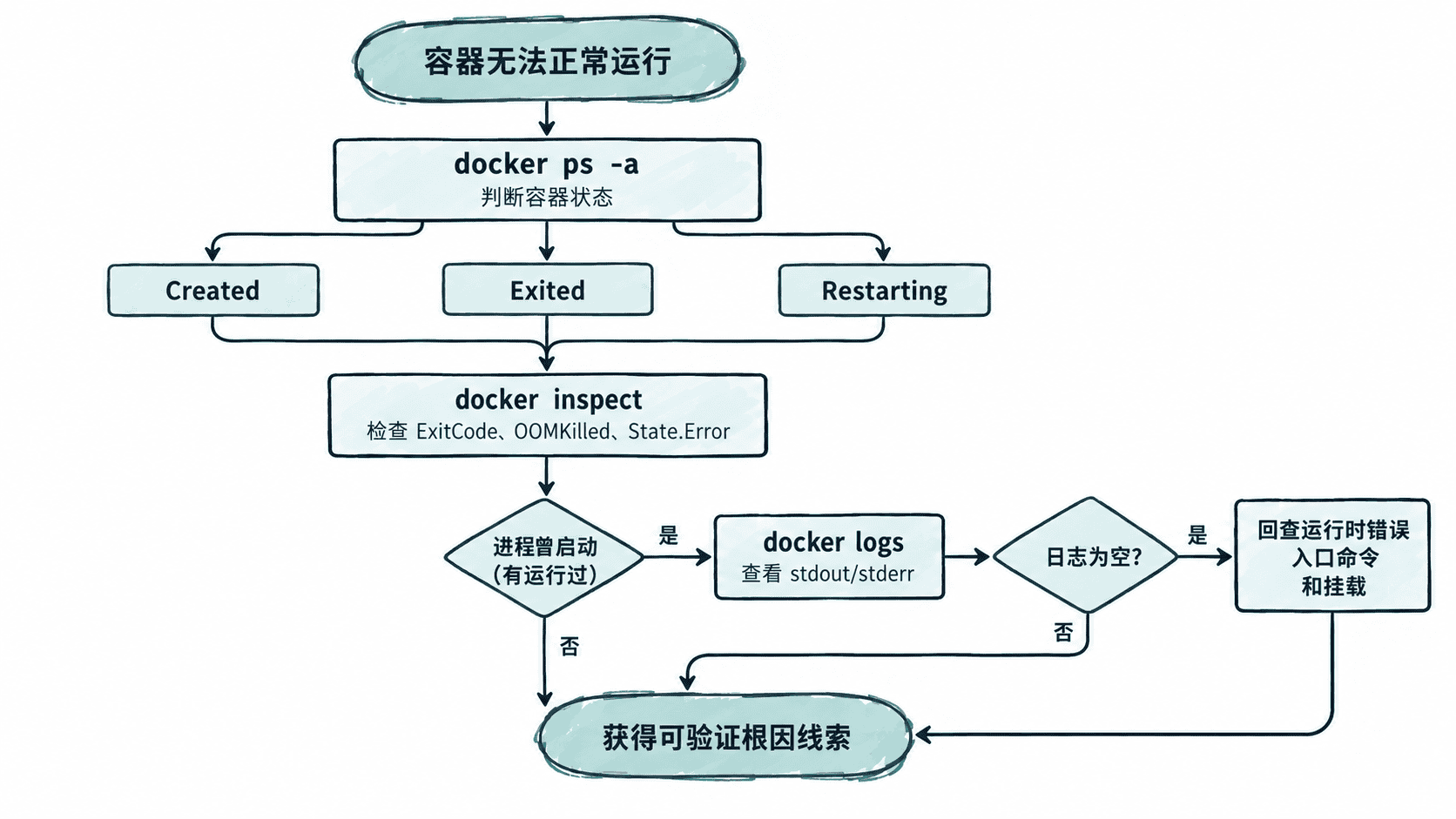
只执行 docker ps 会漏掉已经退出的容器,因此第一步通常是 docker ps -a。重点看 STATUS:Exited 说明主进程已经结束,Restarting 说明重启策略正在反复拉起,Created 则可能表示容器创建后还没有真正运行起来。
不要一看到 Exited 就直接重建。退出状态只是现象,下一步还要确认退出码、是否被 OOM Kill,以及 Docker 运行时有没有记录启动错误。
用一个失败容器走完第一轮排查
下面创建一个会打印两行信息并以退出码 23 结束的容器,然后依次查看状态、结构化状态字段和日志。docker rm -f 只是为了让示例可以重复执行。
docker rm -f demo-fail >/dev/null 2>&1 || true
docker run --name demo-fail alpine:3.20 sh -c 'echo "starting"; echo "bad config" >&2; exit 23' || true
docker ps -a --filter name=demo-fail --format '{{.Names}} {{.Status}}'
docker inspect demo-fail --format 'status={{.State.Status}} exit={{.State.ExitCode}} oom={{.State.OOMKilled}} error={{.State.Error}}'
docker logs demo-fail
预期输出
starting
bad config
demo-fail Exited (23) <TIME> ago
status=exited exit=23 oom=false error=
starting
bad config
<TIME> 会随实际执行时间变化。这个结果说明容器确实启动过,主进程主动返回了 23,没有发生 OOM Kill,Docker 运行时本身也没有记录 State.Error;因此下一步应围绕应用为什么输出 bad config 继续查,而不是先怀疑网络或镜像损坏。
inspect 负责回答“为什么停”
docker inspect 信息很多,排障时应先看 .State,而不是把整份 JSON 从头翻到尾。ExitCode 是主进程的退出码;OOMKilled=true 表示内核因为内存不足终止了进程;State.Error 更偏向容器运行时层面的启动失败。三者结合,能把“应用自己退出”“资源导致退出”和“运行时没启动起来”分开。
还要注意,单看某个退出码不要过度推断。例如 137 常见于收到 SIGKILL,但它可能来自 OOM,也可能来自人工强制停止;应同时检查 OOMKilled 和操作记录,再下结论。
logs 负责回答“退出前说了什么”
docker logs 读取容器标准输出和标准错误,最适合确认配置解析失败、缺少环境变量、端口绑定失败或应用异常栈。若日志为空,不代表“没有错误”:进程可能根本没有成功启动,或者应用把日志写进了容器内文件,此时应回到 inspect 检查 State.Error、入口命令、挂载和环境配置。
第一轮排查的目标不是立刻修复,而是把故障归类:先用 ps -a 看状态,再用 inspect 看停止原因,最后用 logs 看应用证据。三步得到的事实一致后,再进入配置、权限、存储、网络或应用本身的专项排查。