
容器与云原生 / 系统课时
容器为什么启动后马上退出
容器为什么启动后马上退出
容器“启动成功但马上消失”通常不是 Docker 把它关掉了,而是容器里的主进程已经结束。理解 PID 1 与容器生命周期的绑定关系后,就能区分“命令正常执行完”“应用启动失败”和“被外部停止”这几类问题,并用状态、退出码和日志快速定位。
学习目标
- 理解容器为何依赖 PID 1 主进程持续存活
- 能用
docker ps -a、docker inspect和docker logs判断退出原因 - 能区分一次性任务正常退出与服务进程异常退出
容器跟着主进程一起结束
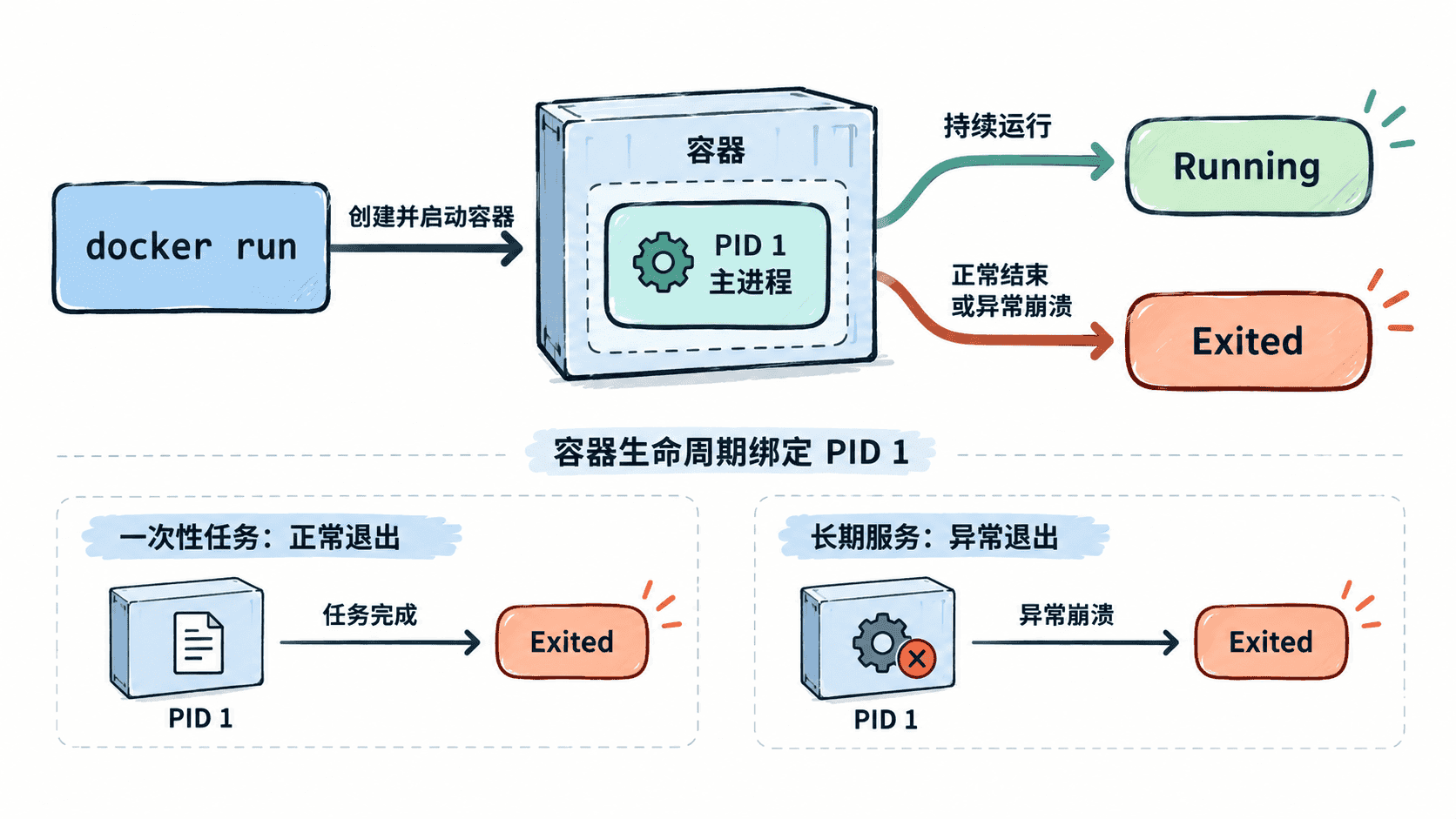
Docker 启动容器时,会运行镜像配置中的 ENTRYPOINT 与 CMD,或你在 docker run 后显式提供的命令。这个命令对应的主进程在容器内通常是 PID 1。只要 PID 1 结束,无论退出码是 0 还是非 0,容器都会进入停止状态。
这意味着“容器存在”并不等于“应该一直运行”。例如执行一次数据库迁移、生成文件或跑批任务的容器,本来就应该在任务完成后退出;而 Web 服务、数据库等长期服务如果立即退出,才需要继续排查。
先复现一次正常退出
下面启动一个 Alpine 容器,让它打印一行文字后主动以退出码 0 结束。
docker run --name exit-demo alpine:3.20 sh -c 'echo start; exit 0'
docker ps -a --filter name=exit-demo --format 'name={{.Names}} status={{.Status}}'
预期输出
start
name=exit-demo status=Exited (0) <TIME> ago
Exited (0) 表示主进程已经结束,并且退出码为 0。实际时间值会变化,但关键状态应是 Exited (0)。
按状态、退出码和日志定位
遇到服务型容器立即退出时,建议先确认容器是否真的停止,再读取退出码,最后看主进程日志。不要先进入容器,因为已经停止的容器不能直接使用 docker exec。
先查看退出状态和退出码:
docker inspect exit-demo --format 'status={{.State.Status}} exit={{.State.ExitCode}} error={{.State.Error}}'预期输出
status=exited exit=0 error=再查看主进程写到标准输出和标准错误的内容:
docker logs exit-demo预期输出
start如果长期服务出现非 0 退出码,日志通常会给出更直接的原因,例如配置文件语法错误、必需环境变量缺失、端口绑定失败、权限不足或依赖文件不存在。docker inspect 中的 .State.OOMKilled 还能帮助判断进程是否因为内存限制被系统终止。
常见误区是把后台程序当主进程
容器需要一个前台主进程持续运行。若启动脚本把真正的服务放到后台,然后脚本自己结束,PID 1 也随之结束,Docker 就会认为容器生命周期已经完成。例如传统守护进程如果默认 fork 到后台,通常需要使用它的“前台运行”选项。
不要用 tail -f /dev/null 或无限循环去掩盖服务启动失败。这样虽然能让容器保持 Running,却可能把“业务进程已经死掉”伪装成“容器正常”。正确做法是让实际服务作为前台主进程运行,并让它的退出状态真实反映健康情况。
判断退出是否属于故障
看到 Exited 时,先问这个容器本来是“一次性任务”还是“长期服务”。一次性任务以 0 退出通常是正常完成;长期服务立即退出,即使退出码为 0,也可能说明启动命令设计错误。排障时应同时结合容器用途、退出码和日志,而不是只盯着“有没有在运行”。
当容器的 PID 1 是真正的服务进程,并且启动参数要求其保持前台运行时,容器生命周期才会与服务生命周期一致。这样 Docker 的状态、退出码、重启策略和监控结果才具有可靠的运维意义。