
容器与云原生 / 系统课时
容器之间无法通信怎么排查
容器之间无法通信怎么排查
两个容器互相访问失败时,不要先改防火墙或重启服务。先确认它们是否真的共享网络,再依次检查名称解析、目标端口和应用监听地址,就能把“网络不通”和“服务没监听”快速区分开。
学习目标
- 判断两个容器是否位于同一个可互通的 Docker 网络
- 验证容器名或服务名解析、目标端口与应用监听状态
- 按固定顺序定位网络、DNS、端口或进程配置问题
先确认通信路径
容器通信至少经过四个环节:源容器接入网络、Docker 内置名称解析、目标容器网络接口、目标进程监听端口。任何一环失败,表面现象都可能只是“Connection refused”“timeout”或“无法解析主机名”。
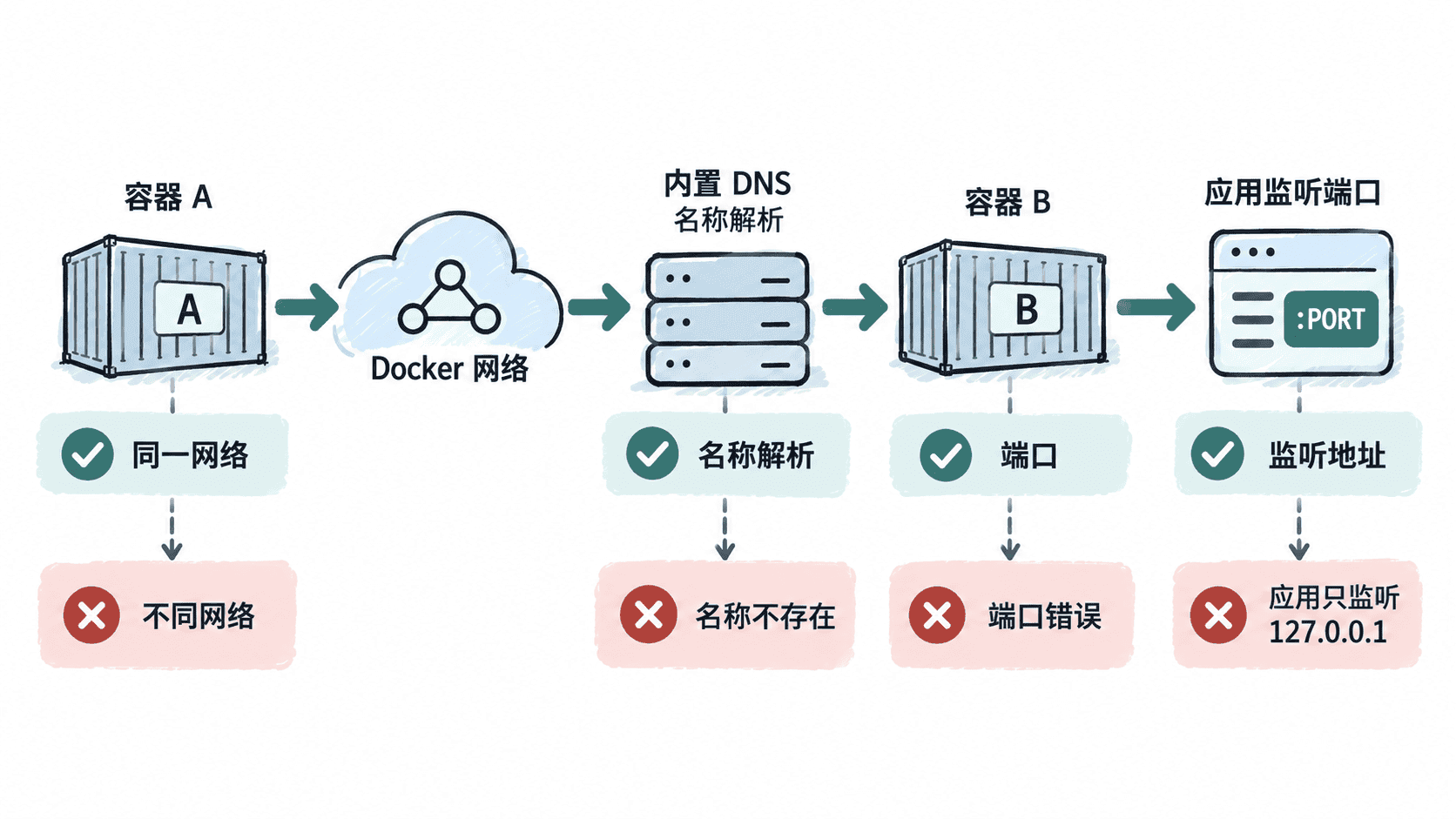
先查看两个容器加入了哪些网络。把 <ID_A> 和 <ID_B> 替换成实际容器 ID 或容器名。
docker inspect -f '{{range $name, $_ := .NetworkSettings.Networks}}{{$name}} {{end}}' <ID_A>
docker inspect -f '{{range $name, $_ := .NetworkSettings.Networks}}{{$name}} {{end}}' <ID_B>
预期输出
<NETWORKS_OF_ID_A>
<NETWORKS_OF_ID_B>
如果两行没有任何共同网络,两个容器通常不能直接通过容器名通信。对于用户自定义 bridge 网络,可以把容器接入同一网络;生产环境修改前应先确认网络隔离是否是有意设计。
docker network connect <NETWORK> <ID_B>预期输出
无输出,命令成功退出。随后再次执行前面的 docker inspect,确认两个容器都出现同一个 <NETWORK>。
检查名称解析
同一用户自定义网络中的容器可以通过容器名或网络别名互相解析;Docker Compose 中通常使用服务名。默认 bridge 网络的名称解析能力不同,因此不要把“能 ping IP”直接等同于“服务名一定可用”。
如果源容器内有 getent,可直接验证名称解析:
docker exec <ID_A> getent hosts <SERVICE_NAME>预期输出
<IP> <SERVICE_NAME>若没有输出或提示命令不存在,应先区分是“DNS 解析失败”还是“镜像里没有 getent”。也可以用具备网络工具的临时调试容器加入同一网络后再测试。
检查端口和监听地址
名称能解析只说明找到了目标容器,不代表目标应用真的在服务。先确认目标容器声明和实际监听的端口,再从源容器发起请求。
docker exec <ID_B> sh -c 'ss -lnt 2>/dev/null || netstat -lnt 2>/dev/null'预期输出
LISTEN ... 0.0.0.0:<PORT> ...实际输出格式会随镜像中的工具不同而变化。重点看服务是否监听预期 <PORT>,以及监听地址是否为 0.0.0.0、容器网卡地址或 IPv6 通配地址。若只监听 127.0.0.1:<PORT>,其他容器无法访问。
从源容器请求目标服务时,应访问目标容器端口,而不是宿主机映射端口。例如容器 B 内服务监听 8080,即使宿主机发布为 18080:8080,容器 A 仍应访问 <SERVICE_NAME>:8080。
docker exec <ID_A> curl -fsS http://<SERVICE_NAME>:<PORT>/health预期输出
<HEALTH_RESPONSE>如果得到 Connection refused,通常说明已经到达目标 IP,但目标端口没有进程监听或端口写错;如果长时间超时,更应检查网络连接、网络策略或应用是否卡死。若 curl 不存在,需要换用镜像自带的客户端或临时调试容器。
用网络详情确认最终状态
当两个容器都应位于同一网络时,查看网络对象能一次确认成员、IP 和别名。
docker network inspect -f '{{range .Containers}}{{.Name}} {{.IPv4Address}} {{end}}' <NETWORK>预期输出
<NAME_A> <IP_A>/<PREFIX> <NAME_B> <IP_B>/<PREFIX>容器顺序可能不同。排查时只需确认两个目标容器都出现在结果中,并记录各自地址。若网络成员正确、名称能解析、端口也在监听,最后再检查应用层协议、TLS、认证或服务自身日志,不要继续把问题归因于 Docker 网络。