
容器与云原生 / 系统课时
容器频繁重启应该怎么查
容器频繁重启应该怎么查
容器反复进入 Restarting,通常不是 Docker 自己“坏了”,而是进程持续退出后被 Restart Policy 再次拉起。排查时应把重启策略、退出码、OOM 状态和日志串起来看,先确认“为什么退出”,再决定是修应用、调资源,还是修改重启策略。
学习目标
- 能按固定顺序定位容器频繁重启的直接原因
- 能区分普通进程退出、OOMKilled 与 Restart Policy 触发
- 能在修复后验证容器是否真正恢复稳定
先确认容器是否处于重启循环
先用 docker ps 观察状态。处于重启循环的容器通常会显示 Restarting (<EXIT_CODE>) <TIME> ago,其中退出码能提供第一条线索。
docker ps --filter name=<CONTAINER_NAME>预期输出
CONTAINER ID   IMAGE            COMMAND        CREATED         STATUS                         NAMES
<ID>           <IMAGE_NAME>     <COMMAND>      <TIME> ago      Restarting (1) <TIME> ago      <CONTAINER_NAME>
实际的容器 ID、镜像名、命令和时间会不同。这里的 1 表示容器主进程以非零状态退出,但仅凭这一项还不能判断根因。
把四类证据放在一起看
频繁重启最有效的定位顺序是:Restart Policy → 退出码 → OOM 状态 → 应用日志。Restart Policy 解释“为什么退出后又起来”,退出码和 OOM 状态解释“进程怎么死的”,日志则帮助找到更具体的业务原因。
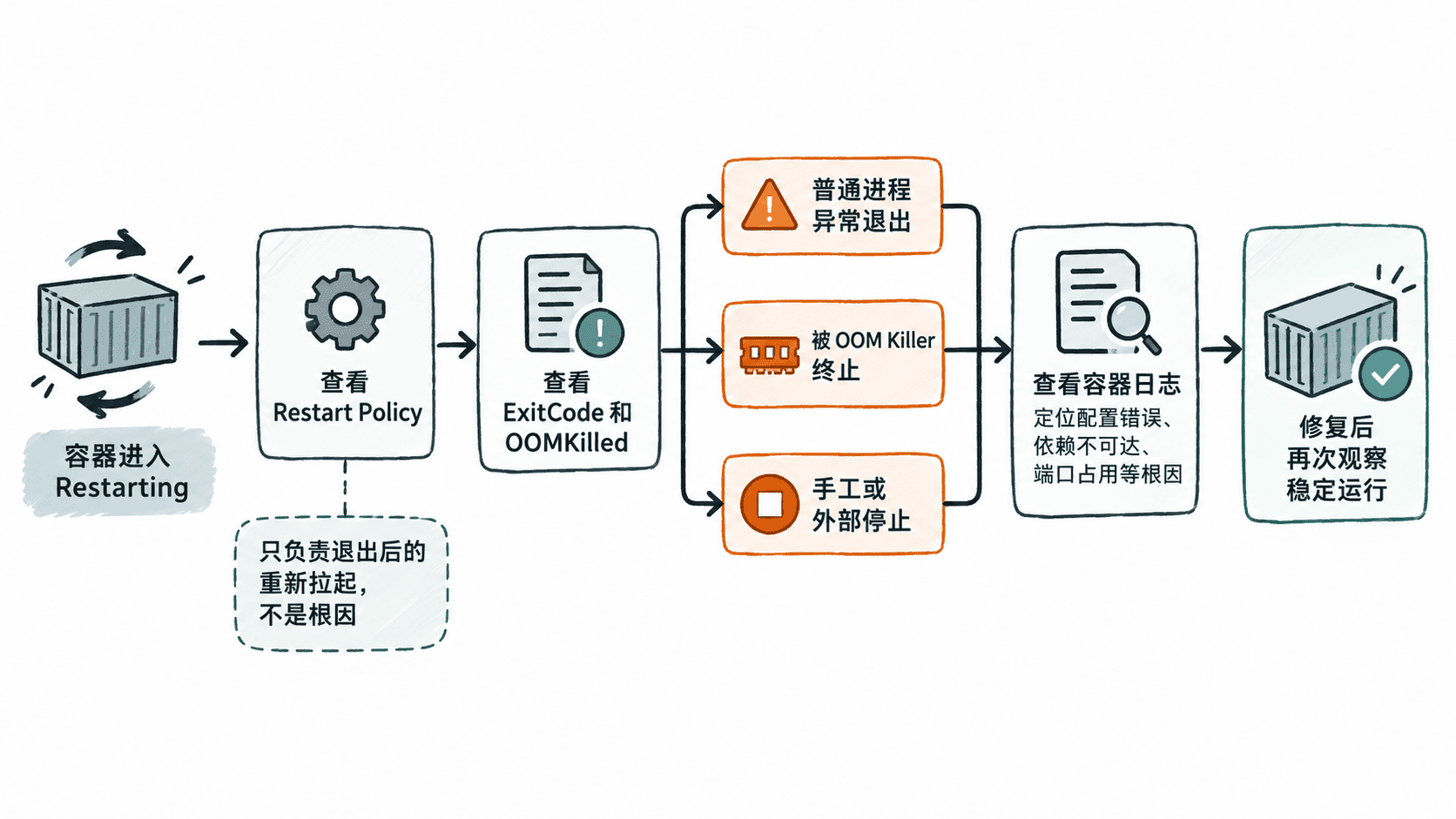
可以一次读取这几个关键字段:
docker inspect <CONTAINER_NAME> --format 'restart={{.HostConfig.RestartPolicy.Name}} exit={{.State.ExitCode}} oom={{.State.OOMKilled}} error={{.State.Error}}'预期输出
restart=always exit=1 oom=false error=如果策略是 always、unless-stopped,或满足 on-failure 的重启条件,容器退出后被重新拉起属于策略行为。真正需要继续追的是 exit、oom 和日志,而不是先删除容器或关闭重启策略。
根据退出方式缩小范围
当 oom=true 时,说明容器进程被 OOM Killer 终止,应继续检查内存限制和宿主机内存压力。常见退出码 137 往往与收到 SIGKILL 有关,OOM 是其中一种可能原因;因此应以 OOMKilled 字段为准,而不是只凭 137 下结论。
如果 oom=false 且退出码非零,就直接看最近日志:
docker logs --tail 100 <CONTAINER_NAME>预期输出
<TIME> <APPLICATION_ERROR_MESSAGE>日志内容取决于应用。重点寻找启动阶段的配置错误、依赖服务不可达、权限不足、文件缺失、端口绑定失败等第一处明确错误,而不是只看最后一行。
修复后验证是否稳定
修复配置、依赖或资源问题后,可手工启动容器,并持续观察状态和重启次数。
docker start <CONTAINER_NAME>
docker inspect <CONTAINER_NAME> --format 'status={{.State.Status}} running={{.State.Running}} restarts={{.RestartCount}}'
预期输出
<CONTAINER_NAME>
status=running running=true restarts=<COUNT>
<COUNT> 是实际重启次数。验证时不要只看一次 running,还应等待超过原先的重启间隔后再次检查;如果状态持续为 running、重启次数不再增长,并且日志没有继续出现启动失败信息,才说明重启循环已经真正停止。