
容器与云原生 / 系统课时
端口已经映射为什么还是访问不到
端口已经映射为什么还是访问不到
-p 已经写了、docker ps 也能看到端口映射,但浏览器或 curl 仍然访问失败时,问题通常不在“有没有映射”这一点,而在完整链路中的某一层:容器进程监听地址、Docker 映射、宿主机防火墙,必须按顺序逐层验证。
学习目标
- 能区分容器内监听端口与宿主机映射端口。
- 能按“容器进程 → Docker 映射 → 宿主网络”顺序定位连接失败。
- 能识别服务只监听
127.0.0.1这类常见误配置。
先看完整访问链路
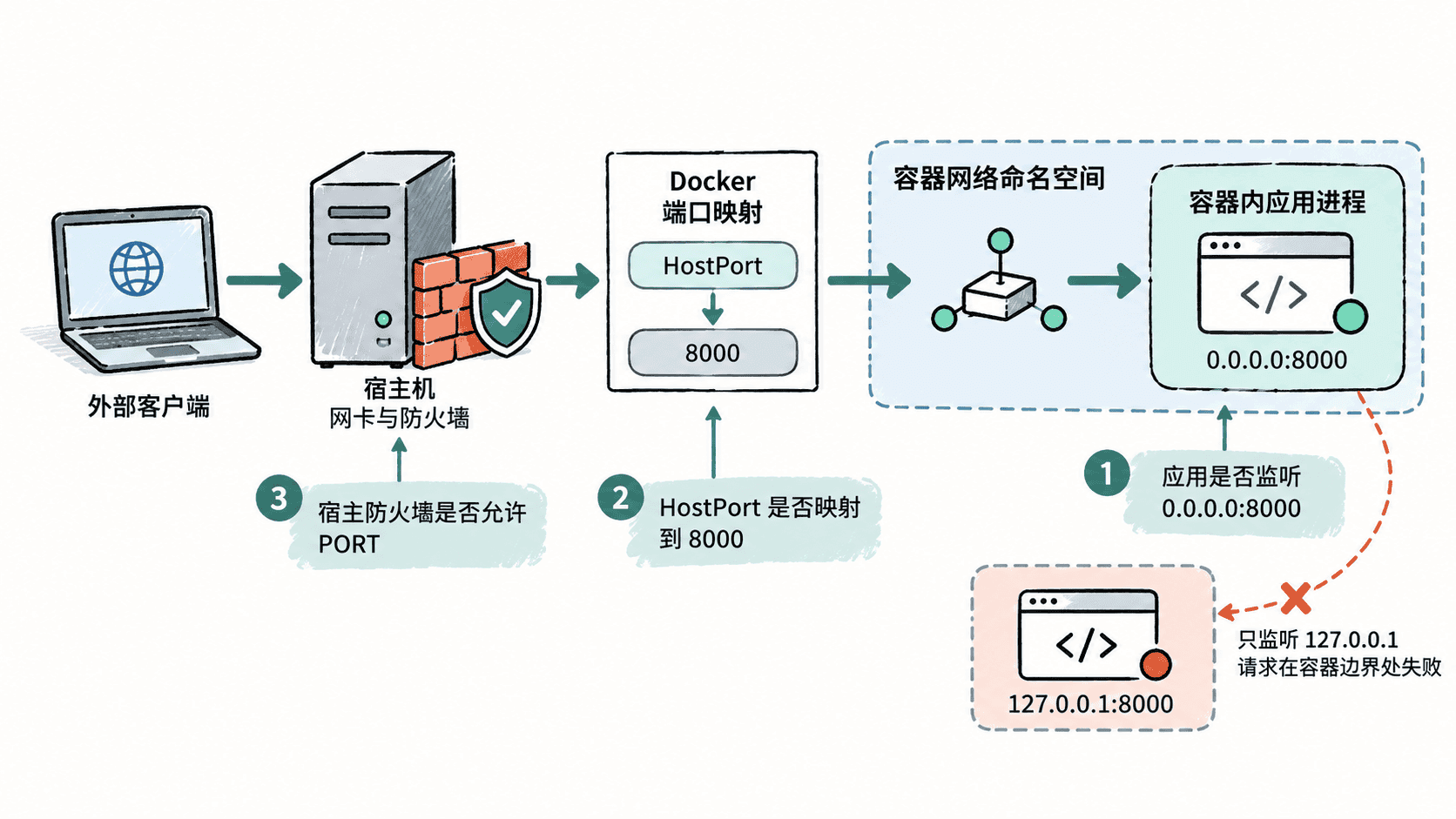
外部请求到达容器服务,至少要经过客户端、宿主机端口、Docker 转发和容器内进程监听四个环节。-p <PORT>:8000 只解决宿主端口到容器端口的转发,它不会替应用把监听地址从 127.0.0.1 改成 0.0.0.0。
先证明服务在容器里是否可用
下面故意让 Python HTTP 服务只监听容器自己的回环地址 127.0.0.1:8000,同时把宿主机 <PORT> 映射到容器的 8000 端口。
docker rm -f port-demo >/dev/null 2>&1 || true
docker run -d --name port-demo -p <PORT>:8000 python:3.12-alpine python -m http.server 8000 --bind 127.0.0.1
docker inspect --format '{{json (index .HostConfig.PortBindings "8000/tcp")}}' port-demo
docker exec port-demo python -c 'import urllib.request; print(urllib.request.urlopen("http://127.0.0.1:8000", timeout=2).status)'
curl -fsS http://127.0.0.1:<PORT> >/dev/null 2>&1 || echo host-connect-failed
预期输出
<ID>
[{"HostIp":"","HostPort":"<PORT>"}]
200
host-connect-failed
<ID> 是容器 ID,<PORT> 替换为实际未占用的宿主端口,例如 18080。这个结果说明两件事:Docker 确实创建了端口绑定,服务在容器内部也能访问,但从宿主机通过映射端口仍失败。根因是进程只监听回环地址,Docker 转发到容器网卡地址时没有进程接收连接。
修正监听地址再验证映射
让服务监听 0.0.0.0,表示接受容器所有 IPv4 接口上的连接,再重新测试宿主映射端口。
docker rm -f port-demo
docker run -d --name port-demo -p <PORT>:8000 python:3.12-alpine python -m http.server 8000 --bind 0.0.0.0
curl -fsS -o /dev/null -w '%{http_code}\n' http://127.0.0.1:<PORT>
预期输出
port-demo
<ID>
200
如果这里返回 200,说明应用监听和 Docker 映射都已经打通。此时若同一局域网中的其他机器仍访问不到,应继续检查宿主机这一层,而不是继续修改容器端口。
再检查宿主机防火墙
当宿主机本地访问成功、远程访问失败时,重点检查宿主机网卡是否可达,以及防火墙是否允许 <PORT>。Linux 上具体工具取决于发行版和现有防火墙方案,例如 nftables、firewalld 或 UFW;云主机还要同时检查安全组或云防火墙。
排查时只需要坚持一个原则:先证明内层可用,再向外层移动。容器内访问失败,就先修应用;容器内成功但宿主失败,检查监听地址和 Docker 映射;宿主本地成功而远程失败,再看防火墙和外部网络。
这样排查可以把“端口映射了却访问不到”拆成可验证的链路问题,每一步都有明确边界,不必靠反复改端口碰运气。