
计算机视觉 / 系统课时
计算与均衡直方图
计算与均衡直方图
直方图能把灰度分布变成可量化的数据;均衡化则利用这份分布重新映射亮度。完成本节后,你可以用 OpenCV 计算灰度直方图,并在全局均衡与 CLAHE 局部均衡之间做出合理选择。
学习目标
- 使用
cv2.calcHist统计灰度图的像素分布 - 使用
cv2.equalizeHist提升整体对比度 - 使用 CLAHE 改善局部区域,同时限制噪声被过度放大
先读懂灰度直方图
灰度图的像素值通常位于 0~255。直方图把每个灰度值出现的次数统计出来:横轴是灰度,纵轴是像素数量。像素主要挤在较窄区间时,图像往往显得灰、暗或对比度不足。
cv2.calcHist 的常用参数分别指定输入图像、通道、掩膜、桶数量和统计范围。对单通道 8 位灰度图,最常见配置是 256 个桶和 [0, 256) 的范围。
计算并执行两种均衡化
下面构造一幅只使用 16 个相邻灰度级的低对比度图像,再分别执行全局均衡和 CLAHE。示例不依赖外部图片,便于直接运行验证。
import cv2
import numpy as np

row = np.repeat(np.arange(40, 56, dtype=np.uint8), 16)
gray = np.tile(row, (128, 1))

hist = cv2.calcHist([gray], [0], None, [256], [0, 256])
global_eq = cv2.equalizeHist(gray)

clahe = cv2.createCLAHE(clipLimit=2.0, tileGridSize=(8, 8))
local_eq = clahe.apply(gray)

print(f'pixels={hist.sum():.0f}')
print(f'nonzero_bins={np.count_nonzero(hist)}')
print(f'before={gray.min()}..{gray.max()}')
print(f'global={global_eq.min()}..{global_eq.max()}')
print(f'local_shape={local_eq.shape}')
预期输出:
pixels=32768
nonzero_bins=16
before=40..55
global=0..255
local_shape=(128, 256)
这里的全局均衡把原来 40~55 的窄范围扩展到 0~255,因此整体反差明显增强。CLAHE 则把图像划分为小块后分别均衡,再进行插值拼接,并用 clipLimit 限制某些灰度桶过高导致的噪声放大。
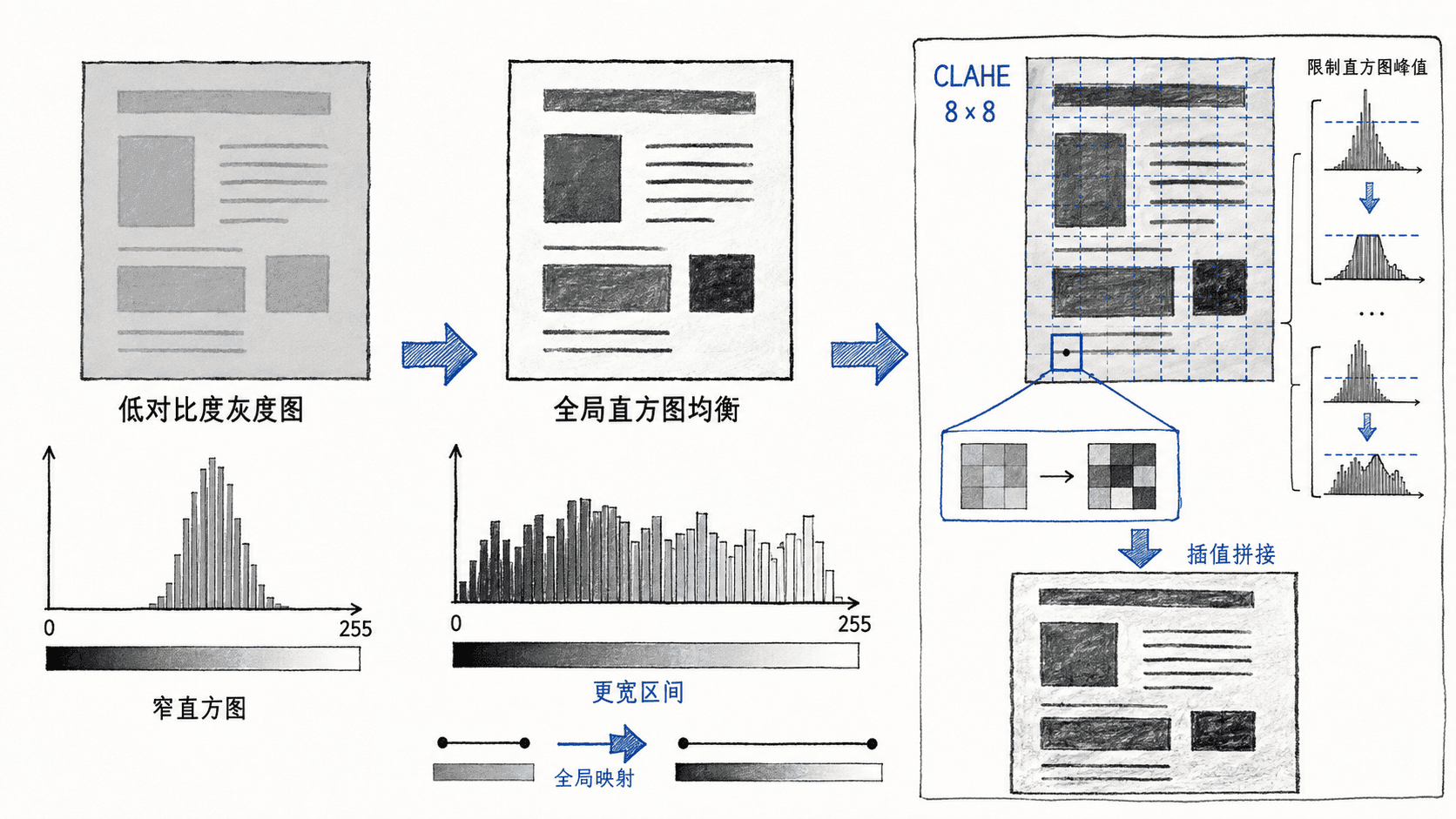
选择全局均衡还是 CLAHE
全局均衡适合整幅图都偏暗、偏灰且亮度分布相对一致的情况。它计算一次全局累计分布并统一映射,因此速度快,但如果图像同时存在很亮和很暗的区域,局部细节可能仍然不足。
CLAHE 更适合光照不均的图像,例如医学影像、文档阴影或局部逆光场景。tileGridSize 数值越大,通常意味着分块越细、局部适应越强;clipLimit 越大,对比度提升越激进,也越可能放大噪点。
验证处理是否真的有效
不要只看“图像变亮了没有”。更可靠的检查方式是同时比较处理前后的直方图范围、局部纹理和噪声水平。若全局均衡造成背景颗粒明显增强,优先尝试 CLAHE,并降低 clipLimit;若局部均衡产生明显块状感,则应重新调整分块规模和限制参数。
直方图负责告诉你灰度分布发生了什么,均衡化负责重新分配这些灰度。实际开发中先用直方图确认问题,再选择全局或局部方法,比直接套一个增强函数更稳妥。