
计算机视觉 / 系统课时
保持比例缩放
保持比例缩放
保持比例缩放的核心是只指定一个目标边长,另一边根据原始宽高比计算,而不是同时随意填写宽和高。本节用 OpenCV 完成等比例缩放,并说明整数取整、插值方式和尺寸验证这几个最容易出错的细节。
学习目标
- 根据原始宽高比从目标宽度计算目标高度。
- 使用
cv2.resize()完成不变形缩放并选择合适的插值方式。 - 通过缩放前后的尺寸与宽高比验证结果。
用一条比例关系计算尺寸
设原图宽高为 和 ,目标宽度为 。为了保持宽高比不变,目标高度应满足:
OpenCV 的 shape 顺序是 (height, width, channels),而 cv2.resize() 接收的目标尺寸顺序是 (width, height)。这两个顺序相反,是实际编码中最常见的尺寸错误来源。
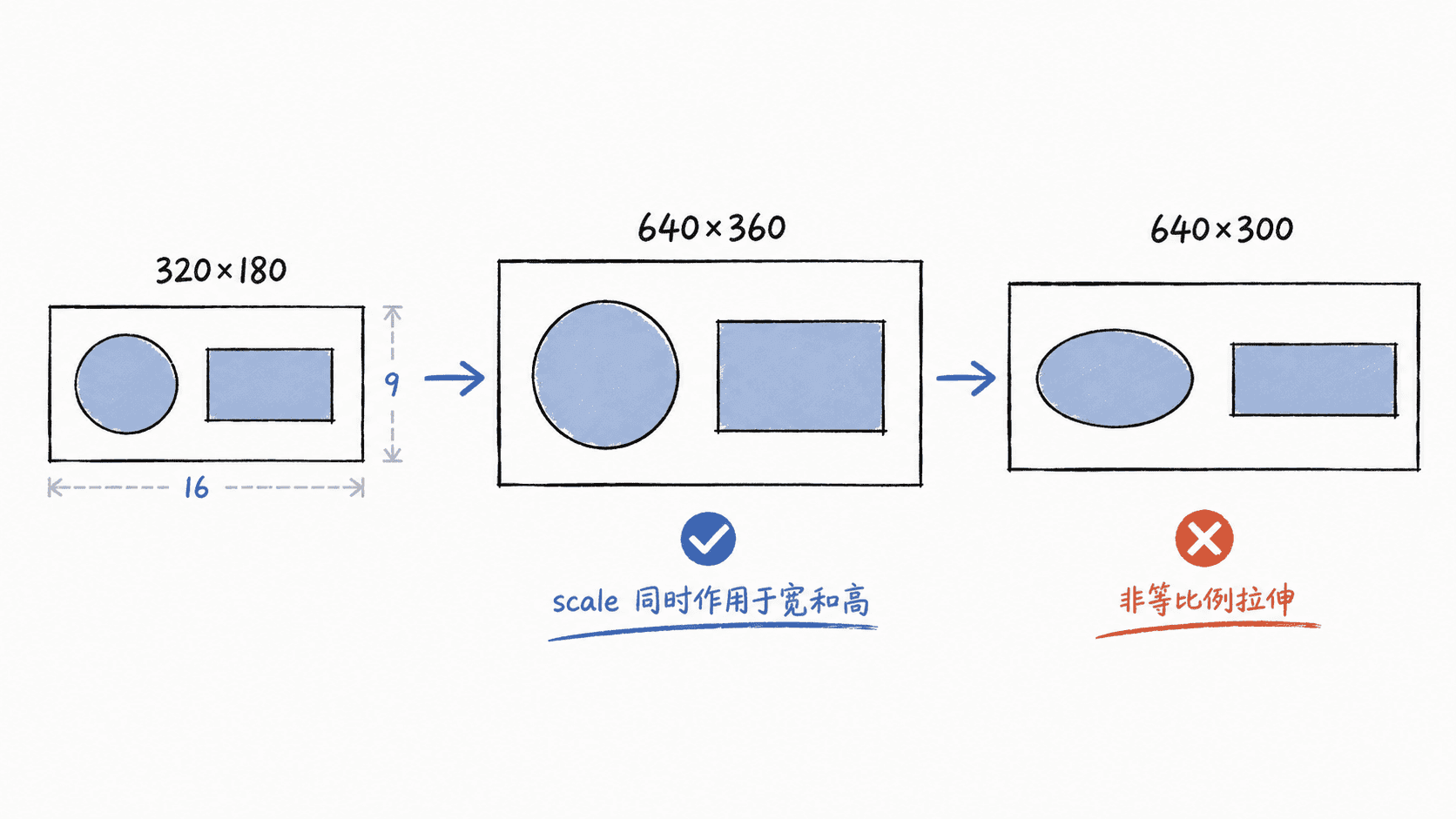
按目标宽度等比例缩放
下面的程序生成一张 320×180 的测试图,将宽度放大到 640。函数只接收目标宽度,目标高度由原始比例自动计算。
python
import cv2
import numpy as np

def resize_keep_aspect(image, target_width):
    if target_width <= 0:
        raise ValueError("target_width 必须大于 0")

    height, width = image.shape[:2]
    scale = target_width / width
    target_height = round(height * scale)

    interpolation = cv2.INTER_AREA if scale < 1 else cv2.INTER_LINEAR
    return cv2.resize(
        image,
        (target_width, target_height),
        interpolation=interpolation,
    )

image = np.full((180, 320, 3), 220, dtype=np.uint8)
cv2.rectangle(image, (60, 40), (260, 140), (20, 120, 220), -1)

resized = resize_keep_aspect(image, 640)
h1, w1 = image.shape[:2]
h2, w2 = resized.shape[:2]
print(f"original: {w1}x{h1}")
print(f"target: {w2}x{h2}")
print(f"aspect ratio: {w1 / h1:.4f} -> {w2 / h2:.4f}")
预期输出:
text
original: 320x180
target: 640x360
aspect ratio: 1.7778 -> 1.7778
输出中的宽高比保持一致,说明目标宽和目标高使用了同一个缩放系数,图中矩形也不会因为单独拉伸某一方向而变宽或变高。
选择合适的插值方式
缩小时通常优先使用 cv2.INTER_AREA,它适合把多个源像素汇总到较少的目标像素。放大时常用 cv2.INTER_LINEAR,速度和质量较均衡。更高质量的放大可以尝试 cv2.INTER_CUBIC,但计算成本也更高。
插值方式只影响新像素如何估计,不会替你维持宽高比。真正保证“不变形”的是目标宽高来自同一个缩放系数。
处理取整与边界
图像尺寸必须是整数,因此任意比例缩放都可能产生取整误差。例如理论目标高度是 333.6 时,最终只能取 334 或 333。这会让缩放后的宽高比与原图存在极小差异,属于像素离散化的正常结果。
若业务要求限制在一个最大外框内,应先分别计算宽度缩放系数和高度缩放系数,再取较小者作为统一 scale。无论采用哪种约束,只要宽和高都乘同一个缩放系数,图像就不会发生几何拉伸。
按自己的节奏,确认真正理解。