
计算机视觉 / 系统课时
执行透视变换
执行透视变换
透视校正解决的是“矩形目标因为拍摄角度变成四边形”的问题。只要确定原图中的四个角点,就可以建立透视映射,把文档、屏幕或卡片重新拉正,并输出固定尺寸的正视矩形区域。
学习目标
- 理解四点透视变换中源点、目标点与变换矩阵的关系
- 使用
cv2.getPerspectiveTransform()计算透视矩阵并完成校正 - 正确排列四个角点,避免结果旋转、翻转或严重扭曲
四个角点如何决定校正结果
透视变换需要两组各四个点。源点描述目标在原图中的四个角,目标点描述这些角校正后应该落到哪里。常用顺序是左上、右上、右下、左下,两组点必须保持一一对应。
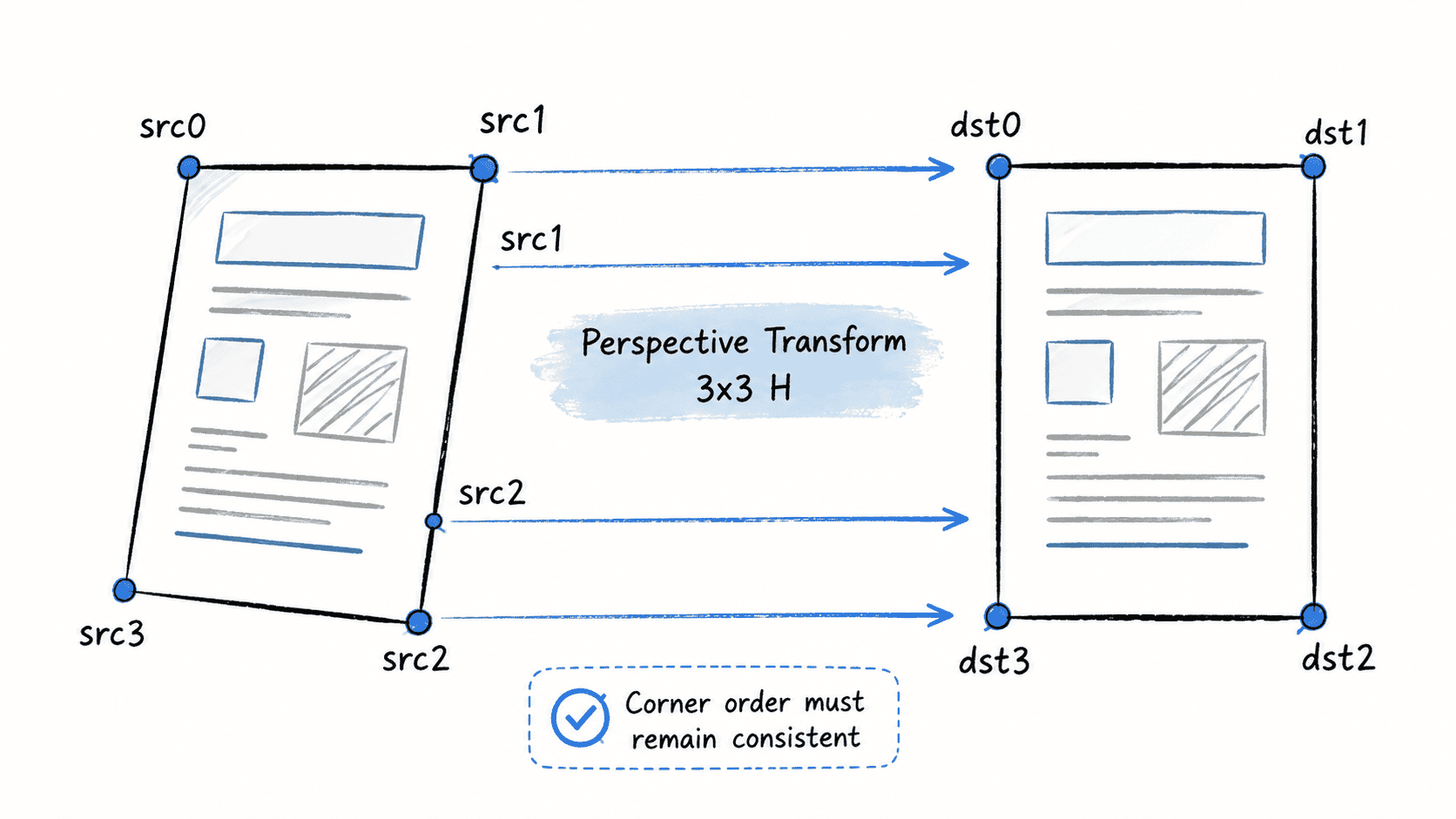
透视变换使用一个 单应矩阵 描述两个平面之间的映射。实际开发中通常不需要手工求解矩阵,只需把四组对应坐标交给 OpenCV。
用四点完成透视校正
下面构造一个倾斜的四边形作为待校正区域,然后把它映射到宽 600、高 360 的矩形。真实项目中只需把 src 替换成检测或人工选取的四个角点。
python
import cv2
import numpy as np

# 构造一张测试图,并画出倾斜的“文档”区域
image = np.full((500, 700, 3), 60, dtype=np.uint8)
src = np.float32([
    [160, 90],   # 左上
    [560, 130],  # 右上
    [600, 420],  # 右下
    [110, 390],  # 左下
])

cv2.fillConvexPoly(image, src.astype(np.int32), (240, 240, 240))
cv2.putText(image, "OpenCV", (230, 260), cv2.FONT_HERSHEY_SIMPLEX,
            1.6, (20, 20, 20), 3, cv2.LINE_AA)

width, height = 600, 360
dst = np.float32([
    [0, 0],
    [width - 1, 0],
    [width - 1, height - 1],
    [0, height - 1],
])

# 根据四组对应点计算单应矩阵,再输出固定尺寸的正视图
matrix = cv2.getPerspectiveTransform(src, dst)
corrected = cv2.warpPerspective(image, matrix, (width, height))

cv2.imwrite("source-perspective.png", image)
cv2.imwrite("corrected.png", corrected)
print("corrected shape:", corrected.shape)
print("saved: corrected.png")
预期输出
text
corrected shape: (360, 600, 3)
saved: corrected.png
打开 corrected.png 后,原先倾斜的四边形会被拉伸为完整的 600×360 矩形。边缘区域的像素会经过插值,因此源区域分辨率过低时,校正后仍可能模糊。
在真实图片中确定目标尺寸
目标宽高不一定要写死。处理文档时,通常根据源四边形的上下边长度取最大值作为输出宽度,再根据左右边长度取最大值作为输出高度,这样更容易保持原始内容的长宽比例。
如果最终需要固定尺寸,例如身份证区域、答题卡或表单字段,则可以直接使用业务规定的宽高。此时透视变换不仅负责“拉正”,还同时完成了规范化尺寸的裁剪。
校正效果不正确时检查什么
先确认四个点确实落在同一个平面目标的边界上,再检查点序是否一致。如果输出只包含目标的一部分,通常是角点位置过于靠内;如果四周出现大量无效区域,则可能是角点范围过大或目标尺寸比例不合适。
透视变换适合校正文档、卡片、屏幕和桌面平面等近似平面的目标。对于明显弯曲的书页、卷曲纸张或三维曲面,仅靠四点单应变换无法恢复真实形状,需要更复杂的曲面矫正方法。
按自己的节奏,确认真正理解。