
UI 视觉设计 / 系统课时
用系统字体建立可读的文字层级
用系统字体建立可读的文字层级
在任务管理界面中,如果页面标题、任务名称和截止时间同样醒目,用户就难以快速定位重要内容;如果只靠缩小字号增加信息密度,开启大字号后又容易出现裁切。本篇使用 iOS 系统文本样式建立清晰层级,并制定适用于 iPhone 与 iPad 的换行、截断和可读性验收规则。
学习目标
- 根据内容职责选择系统字体样式,区分页面标题、正文和辅助信息。
- 为任务列表制定可检查的字号、字重、间距与截断规则。
- 在不同窗口宽度和动态字体设置下验证文字层级与可读性。
将内容角色映射到系统文本样式
在 iOS 和 iPadOS 中,优先使用系统字体和 Dynamic Type 文本样式,而不是为每个页面单独指定固定字号。系统会根据语言选择合适的字形;英文等拉丁文字通常使用 San Francisco 字体系列,简体中文由系统匹配相应字形,不需要强制所有字符使用 SF Pro。
以下是 iOS、iPadOS 在 Dynamic Type 默认 Large 档位下的常用文本样式。字号单位为 pt,表中数值是默认档位的设计基线,不应作为所有文字大小设置下的固定值。
| 系统文本样式 | 默认字号与字重 | 页面职责 | 示例 |
|---|---|---|---|
| Large Title | 34 pt / Regular | 页面主标题 | 今日任务 |
| Title 2 | 22 pt / Regular | 内容区域标题 | 高优先级 |
| Headline | 17 pt / Semibold | 列表主要信息 | 修复支付按钮 |
| Body | 17 pt / Regular | 正文、任务说明 | 检查支付失败时的提示 |
| Footnote | 13 pt / Regular | 次要元数据 | 产品组 · 今天 18:00 |
这五种样式已经可以覆盖一个普通任务管理页面。不要为了强调不同信息,再额外加入七八种字号或大量 Thin、Light 字重;小字号细体在低对比度和复杂背景下尤其难以辨认。
注意 Headline 和 Body 都是 17 pt,但分别使用 Semibold 和 Regular。它们通过字重而不是字号区分主次,能够避免列表中出现过多跳跃的文字尺寸。Footnote 只适合非关键的辅助信息,不应承载必须立即阅读的错误提示或操作说明。
设计交付时应保存 Large Title、Headline、Body 等语义样式名称,而不是只标注 34、17、13 这样的数字。参考:Apple HIG 字体排印规范。
为任务列表建立明确的阅读顺序
以一个宽 402 pt 的 iPhone 页面为例,左右内容边距各设为 16 pt,可用正文宽度为 370 pt。这是本案例采用的布局参数,不是所有 iOS 页面必须使用的统一边距。
单条任务信息按照以下顺序组织:
- 任务名称:Headline,17 pt / Semibold,使用主要文本颜色,优先占据第一阅读位置。
- 任务说明:Body,17 pt / Regular,放在任务名称下方,两者垂直间距设为 4 pt。
- 截止时间与所属项目:Footnote,13 pt / Regular,与任务说明间隔 8 pt,使用次要文本颜色。
- 任务状态:以“进行中”“已逾期”等文字标签表达,不仅依靠红色或绿色区分状态。
例如,列表中的任务名称是“修复结算页支付按钮”,说明是“处理支付失败后提示未关闭的问题”,辅助信息是“今天 18:00 · 产品组”。读者应首先看到任务名称,再决定是否阅读说明,最后查看时间与归属。
文字颜色优先使用系统语义色,例如 UIKit 的 label 与 secondaryLabel,让浅色和深色外观都能保持适当对比度。不要把所有辅助信息统一硬编码为浅灰色,也不要仅靠颜色区分标题和正文。
任务行高度应由内容决定,不要把包含三行文字的任务卡固定为 64 pt。否则一旦正文换成两行,或者用户开启更大字体,就可能发生重叠和裁切。
处理高密度内容、换行与截断
文本截断应根据内容重要性决定,而不能为了让所有列表行等高而统一设置成单行省略。
本案例约定以下规则:
| 信息类型 | 默认列表规则 | 内容过长时的处理 |
|---|---|---|
| 任务名称 | 最多显示 2 行 | 末尾省略,详情页提供完整标题 |
| 任务说明 | 最多显示 2 行 | 末尾省略,完整内容在详情页阅读 |
| 任务状态 | 完整显示 | 空间不足时移到标题下方 |
| 截止时间 | 完整显示关键日期或时间 | 必要时独占一行,不截断关键数值 |
| 文件编号 | 默认 1 行 | 保留首尾识别部分,中间省略,并提供完整值 |
假设 402 pt 宽的列表行包含一个 64 pt 宽的右侧状态标签,两者间距 8 pt,左右页边距共 32 pt,则任务名称可用宽度是 402 - 32 - 64 - 8 = 298 pt。若在较大的动态字体下继续强制左右并排,标题就可能被压缩得只剩两三个字。
正确处理方式是在空间不足时把状态标签移到任务名称下方,恢复标题的完整可用宽度,并允许任务行随文字增长。对于需要完整阅读的任务说明,详情页不设置固定两行上限。
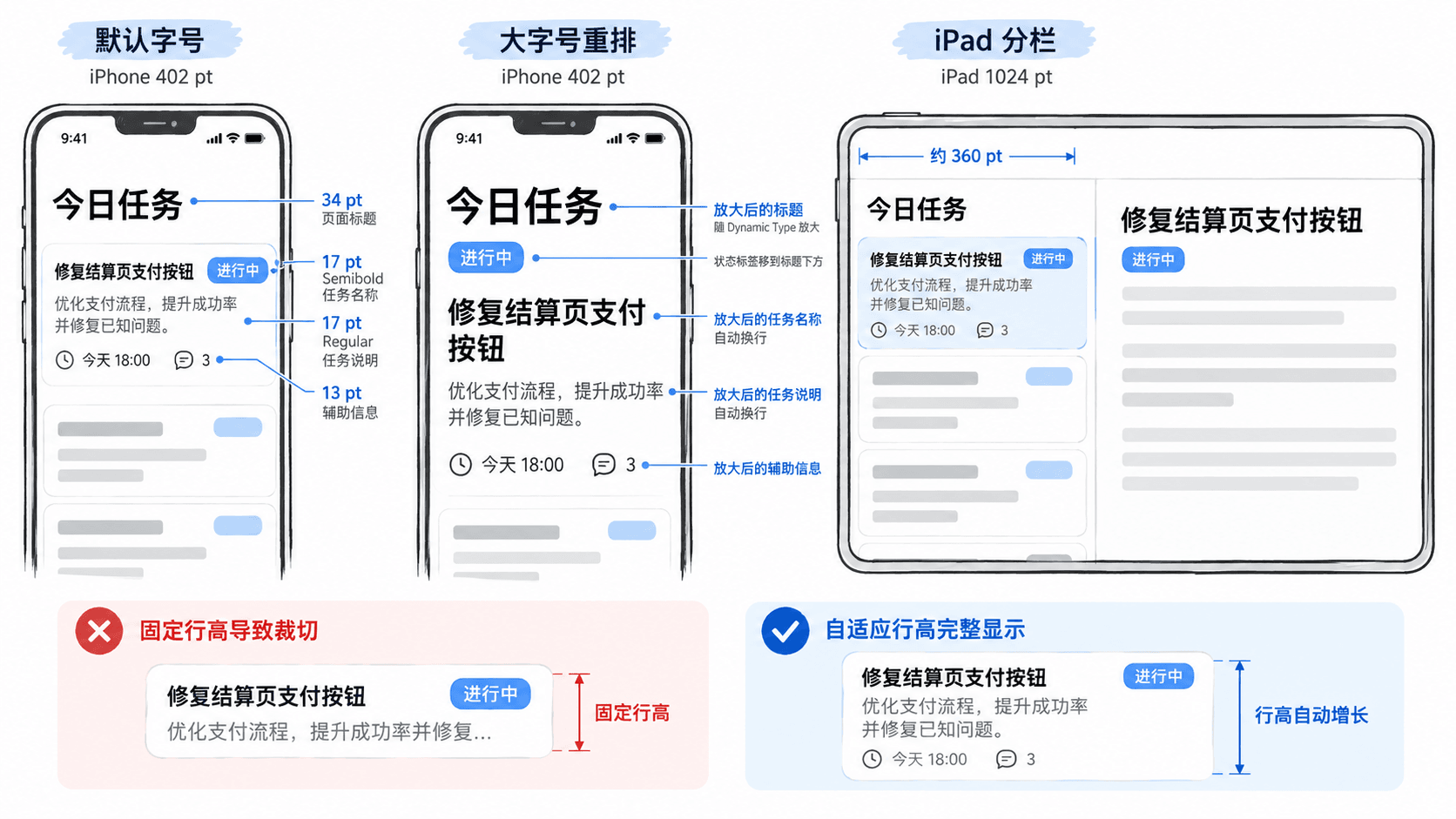
iPad 宽窗口并不意味着把全部文字同比例放大。例如在 1024 pt 的双栏页面中,左侧任务列表可以约占 360 pt,右侧用于阅读详细说明。左侧仍按窄内容栏的截断规则设计;右侧通过更宽的内容区域和自然换行呈现完整信息。
验证动态字体和不同内容密度
Figma 中的固定字号画板不会自动模拟 iOS 的全部 Dynamic Type 缩放行为,因此至少要准备默认字号和辅助功能大字号两组设计状态,并在真实 App 或可运行原型中验证。
可以按以下步骤检查:
- 在 iPhone 的“设置 > 显示与亮度 > 文字大小”中调整滑块,观察标题、列表正文与辅助信息是否随设置变化。
- 打开“设置 > 辅助功能 > 显示与文字大小 > 更大字体”,启用更大的辅助功能字体,测试中间档位和较大档位下的布局。
- 开启“粗体文本”,检查 Headline 与 Body 是否仍能区分,并确认导航标题、按钮标签没有被裁切。
- 在 iPad 上分别测试较窄窗口和约 1024 pt 宽窗口,检查任务列表与详情区域在窗口变化时的重排。
- 将测试内容替换为 20 条任务,其中包含至少 3 条超过 25 个汉字的标题、2 条长说明和 1 条含英文及数字的文件编号,检查真实内容密度。
验收时记录四个明确结果:主要操作和截止时间完整可见;任务名称能够换行或通过详情读取全称;任意文字不会与状态标签重叠;在浅色、深色和粗体文本设置下仍能辨认主次关系。
如果放大文字后出现裁切,应优先调整容器高度、元素排列方向与换行规则,而不是限制用户字号或把内容强行缩回 13 pt。交付给开发人员时,同时标注系统文本样式、最大行数、截断位置和大字号重排条件,才能让设计中的文字层级真正适配不同设备与阅读需求。