
UI 视觉设计 / 系统课时
为 App 图标设计多外观资源
为 App 图标设计多外观资源
为一款任务管理 App 制作能在 iPhone 与 iPad 上保持辨识度的图标:从统一的品牌轮廓出发,拆分可调整的图层,分别检查默认、深色、透明和着色外观,最后将资源交给 Xcode 并验证小尺寸显示。
学习目标
- 用单一主体轮廓建立跨外观一致的品牌识别。
- 使用 Icon Composer 组织图层,并检查不同系统图标外观。
- 在 Xcode 和设备上验收缩小显示效果,识别常见失真原因。
确定所有外观共用的识别轮廓
以任务管理 App 为例,使用“折角任务卡+对勾”作为唯一主体。先建立 1024×1024 px 的方形画板,把任务卡和对勾控制在中央约 700×700 px 的区域;这是本案例的起稿范围,不是系统规定的安全区。将图标缩到 64×64 px 后,仍应一眼看出对勾与卡片的组合。
主体可分为背景、任务卡、对勾三个视觉层次。不要依赖“任务清单”四个小字、五条细线或大量微型标记:缩小时它们容易糊成噪声。也不要在源图中预先裁出圆角方形,系统会处理图标遮罩。
App 图标用于识别产品;界面内的“删除任务”“添加任务”等操作应使用语义明确的控件图标,例如 trash 或 plus,而不是直接缩放 App 图标充当按钮。
拆分素材并交给 Icon Composer
本例针对 iOS/iPadOS 26 及后续的 Liquid Glass 图标,使用 Xcode 26 及后续版本支持的 Icon Composer。先在矢量工具中将任务卡与对勾分别导出为 SVG,不能正确表达的效果再用透明 PNG;背景颜色、折射、阴影及半透明效果留到 Icon Composer 调整,不要在源素材中烘焙。
- 在支持该工具的 Xcode 中选择 Xcode > Open Developer Tool > Icon Composer,新建文件并保存为
AppIcon。 - 将 SVG 或 PNG 拖入左侧图层栏;按从后到前的顺序组织任务卡与对勾,按需要归组。建议本例只用两组前景,避免制造无意义的深度。
- 在右侧外观检查器中设置背景填充、图层颜色和 Liquid Glass 效果;在中央画布检查主体的位置与层次。不要为了“玻璃感”叠加过强的模糊。
- 在画布底部选择 iOS 平台并切换外观,检查同一主体构图;实际 iPhone 与 iPad 的显示仍需到设备上验收。
Icon Composer 能从同一套分层素材生成多种外观,不要求手工保存六张互不相关的成品图。具体入口和选项可对照 Apple 的 Icon Composer 文档。
逐一检查六种系统外观
系统可以自动生成未单独配置的外观,但关键轮廓应保持不变:只能调整背景、颜色、明暗或材质效果,不能让深色版突然改成日历图案。Icon Composer 中选择 Default、Dark 或 Mono;在 Mono > Options 中切换 Light/Dark 和 Tinted,检查透明及着色效果。
| 系统外观 | 本例的处理方式 | 必查问题 |
|---|---|---|
| 默认 | 蓝色背景、浅色卡片与深蓝对勾 | 主体能否与相邻图标区分 |
| 深色 | 深蓝背景、浅色主体 | 深色壁纸上边缘是否消失 |
| 透明浅色 | 保留任务卡与对勾轮廓 | 浅色壁纸下是否仍清楚 |
| 透明深色 | 同一轮廓,适配深色透明效果 | 细部是否融入背景 |
| 着色浅色 | 保留单色下的明暗层次 | 去掉原品牌蓝后能否认出 |
| 着色深色 | 同一几何结构与着色关系 | 反相与低对比时是否混淆 |
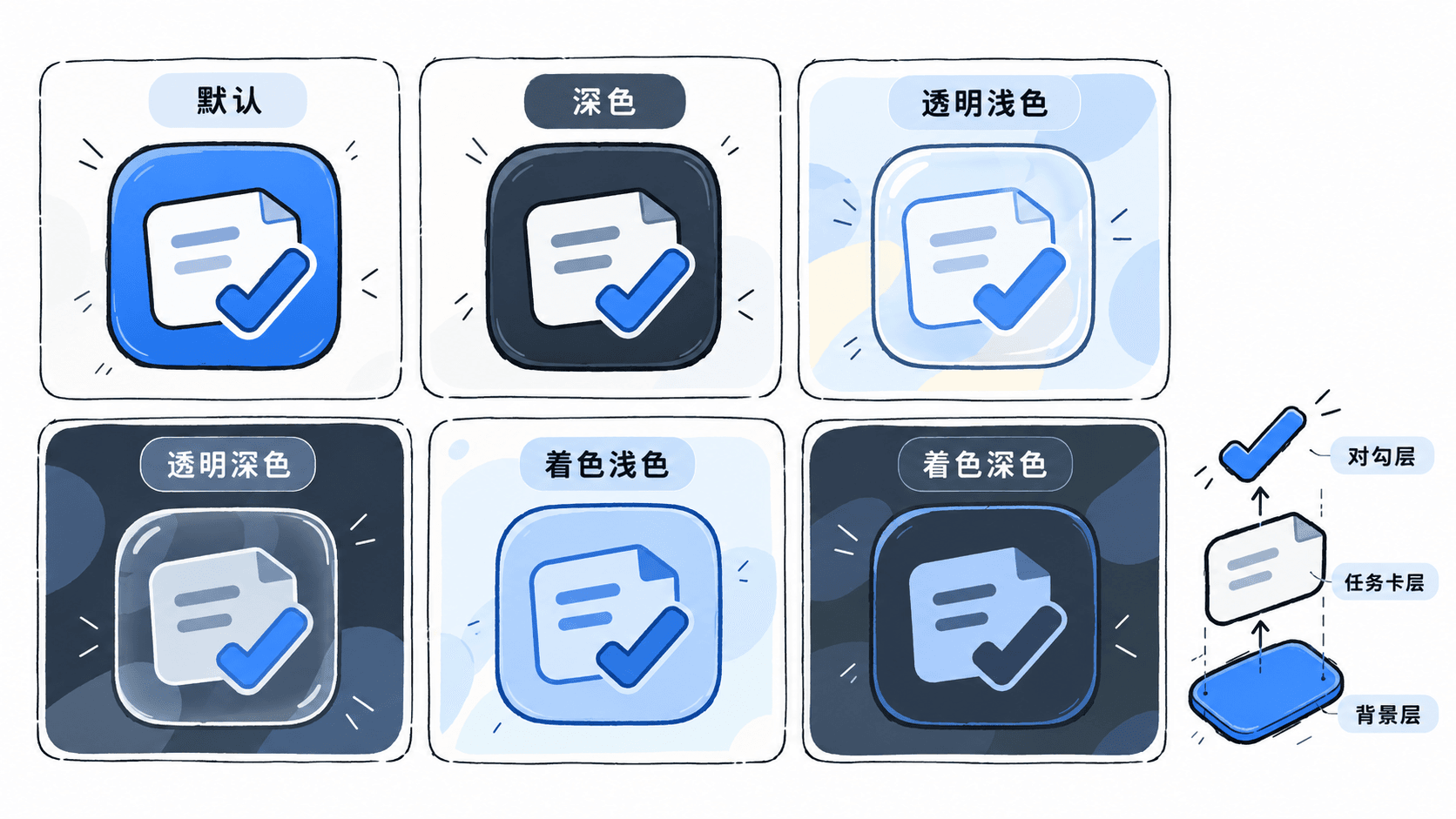
在 Xcode 与设备上完成验收
将 Icon Composer 文件拖入 Xcode 的项目导航器,选中 App target,进入 General > App Icons and Launch Screen,确认 App Icon 名称与文件名(不含扩展名)一致。运行到模拟器或真机,查看主屏幕、搜索及设置等系统位置的实际渲染,不要只根据设计软件的放大预览做决定。
制作评审图时,可另把预览缩为 64×64 px 和 32×32 px 作压力测试;这些是本例的自检尺寸,不代表所有设备的实际显示规格。将图标放在亮白、深灰和复杂照片背景上,检查三项:任务卡仍能成形、对勾没有粘连、六种外观都能认作同一款 App。若 32 px 下折角已经看不清,先删除折角细节,不要靠描边或发光强行补救。
设计依据可复核 Apple HIG:App icons。最终交付应是一套共用品牌轮廓的分层源文件与通过设备检查的外观配置,而不是六幅彼此独立的插画。