
UI 视觉设计 / 系统课时
在 iPad 侧边栏与分栏间选择
在 iPad 侧边栏与分栏间选择
同一套任务管理界面在 iPad 宽窗口里可以同时展示项目、任务和详情,但窗口收窄后容易丢失导航入口或选中位置。这里用一个可调整大小的任务应用,确定何时使用侧边栏、何时展开两栏或三栏,并设计收窄后的返回路径。
学习目标
- 根据内容层级选择侧边栏与两栏、三栏布局。
- 用可用宽度而非 iPad 型号决定列的显示方式。
- 在窗口缩放和项目切换时保持选中状态与返回路径正确。
从内容层级选择导航结构
侧边栏负责在顶层区域或集合之间切换;Split View 负责让相邻的内容层级同时可见。 两者并不互斥:侧边栏通常就是分栏的最左列。Apple 的 Sidebars 指南建议侧边栏一般不超过两级,层级更深时可增加内容列表列。
| 用户实际要浏览的内容 | 建议结构 | 选择理由 |
|---|---|---|
| 「项目」→某项目概览 | 侧边栏+详情,两栏 | 点不同项目即可对照概览,不需要中间列表 |
| 「项目」→任务列表→任务详情 | 侧边栏+列表+详情,三栏 | 保留任务列表,方便连续切换任务 |
| 「今天/项目/设置」等独立顶层区域 | 先评估适配式标签导航 | 窄窗口可以保留紧凑的顶层入口,不必强放常驻侧边栏 |
不要为了填满大屏而添加空白第三栏,也不要把「项目/任务/详情」三个层级都塞进可无限展开的侧边栏:前者浪费宽度,后者让当前内容与所在位置难以同时辨认。
为任务应用分配每列的职责
以「工作」项目中的「准备周报」任务为例,宽窗口可以显示三个清晰区域:
- 侧边栏:列出「今天、收件箱、工作、个人」等入口,选中「工作」。
- 内容列:列出「工作」项目的任务,选中「准备周报」,仍可快速切换「整理素材」。
- 详情列:显示「准备周报」的说明、截止日期、完成开关和编辑操作。
左列选中决定中列的数据范围,中列选中决定右列的具体内容。当前项目和当前任务应分别高亮;只在详情页写一个「工作」标题,不能替代两处选中标识。如果任务很多,把搜索或筛选放在任务列表区域,不要让它改变项目导航的含义。
按可用宽度逐层收起
以下是这款应用用于设计评审的示例宽度预算,不是 Apple 规定的系统断点:侧边栏至少 240 pt,任务列表至少 280 pt,详情至少 440 pt;三栏共需约 960 pt。
| 评审窗口宽度 | 展示方案 | 项目入口与返回方式 |
|---|---|---|
| 980 pt | 240+280+440 pt 三栏并排 | 项目和任务始终可点,详情随选择更新 |
| 720 pt | 280+440 pt 列表+详情 | 通过工具栏「显示侧边栏」临时访问项目 |
| 510 pt | 单列导航栈 | 详情→返回任务→返回项目;有选择时优先恢复当前内容 |
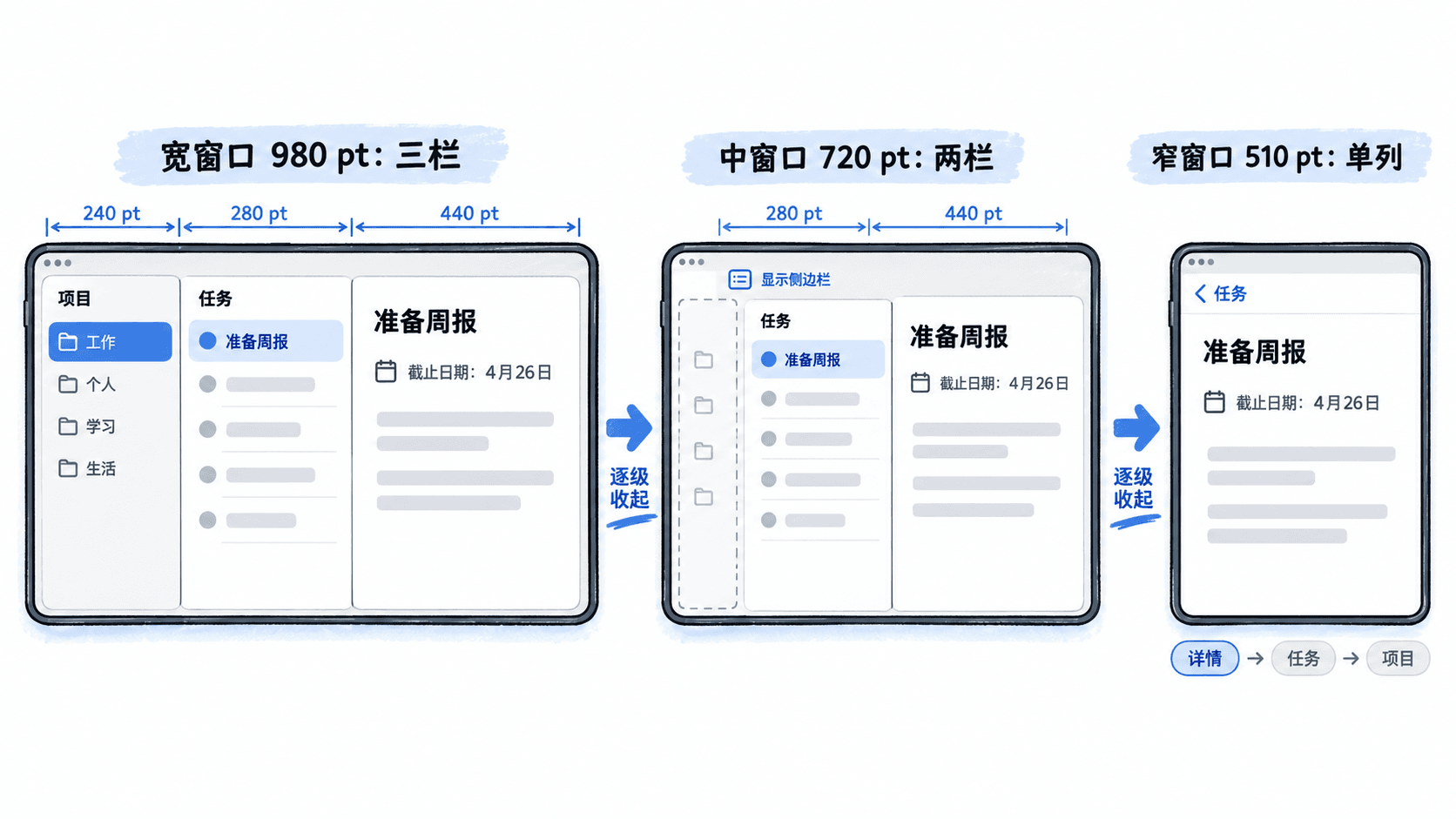
实际实现时以剩余内容空间、文字放大和系统布局行为为准。若两栏已使任务标题大量截断,就提前退到单列;不要强制把三栏挤进 720 pt。iPad 可调整窗口还需测试半屏、三分之一屏及横竖屏,而不是只看全屏截图。
保持选择和回退路径不丢失
将当前项目与任务分别记录为产品状态,例如 selectedProjectId = P07、selectedTaskId = T21。用户在 980 pt 打开「工作/准备周报」,将窗口缩至 510 pt 时,应继续看到这项任务的详情;返回一次是「工作」的任务列表,再返回才是项目入口。重新放宽窗口时,两列恢复对应高亮。
当用户切换到「个人」项目时,如果任务 T21 不属于新项目,就清除旧任务选择,显示新项目的任务列表或「请选择任务」,不能把「个人」高亮与「准备周报」详情拼在一起。若用户通过通知直接打开任务,先恢复它所属的项目,再展示详情,保证返回链有来源。
在 iPad 宽窗口中提供容易找到的侧边栏显示/隐藏入口,同时支持系统惯用的边缘滑动;窄窗口使用明确的返回标题。不要仅靠隐藏手势让用户找回项目列表。
用一次完整浏览检查设计
- 在 980 pt 窗口选择「工作」→「准备周报」,核对项目与任务各有一个高亮项,详情名称一致。
- 缩至 720 pt,确认仍能切换任务、通过工具栏找回项目;再缩至 510 pt,确认详情内容完整且连续两次返回可到项目入口。
- 在窄窗口改选「个人」后放宽,检查旧任务不会残留;再打开「准备周报」并重复缩放,检查选择可恢复。
- 开启较大的辅助功能文字、键盘导航并测试窄窗口,检查名称不被关键按钮遮盖、焦点顺序遵循项目→任务→详情;触控目标尽量不小于 44×44 pt。
验收时记录的是每一步能否找到当前选择、下一步操作和返回入口,而非某个窗口宽度下必须固定出现几列。官方 Split views 指南同样强调选中状态应持续可见于当前显示的前导列,并为可调整的 iPad 窗口保留合理的层级导航。