
UI 视觉设计 / 系统课时
定位 Liquid Glass 的控件层
定位 Liquid Glass 的控件层
设计任务管理界面时,如果把导航栏、任务卡片和弹窗全部做成玻璃效果,操作入口就容易与内容混在一起。本课通过 iPhone 与 iPad 的页面实例,划清 Liquid Glass 控件层与常规内容层的边界,并给出材质分配、叠加检查和可读性验收方法。
学习目标
- 识别 Liquid Glass 在导航与控制层中的职责,区分它与常规内容材质。
- 为 iPhone 和 iPad 的任务页面选择合适的材质,避免重复叠加玻璃效果。
- 根据滚动、背景变化和辅助功能设置检查控件可读性。
看清 Liquid Glass 与内容层的关系
从 iOS 26 和 iPadOS 26 开始,Liquid Glass 成为系统导航与控件的重要视觉材质。它具有透光、折射和随环境变化的视觉特征,但不能简单理解成一种可以铺满页面的透明背景。
根据 Apple 的 Materials 设计指南,Liquid Glass 主要构成浮在内容之上的功能层,例如标签栏、工具栏和侧边栏。下方的文章、列表、图片和卡片仍然属于内容层,可以使用实色表面或常规材质组织信息。
以任务管理应用为例,可以把界面分成以下区域:
| 界面区域 | 所属层级 | 推荐处理 |
|---|---|---|
| 顶部导航操作 | 控件层 | 使用系统导航控件的 Liquid Glass 外观 |
| 底部标签栏 | 控件层 | 使用系统标签栏,不额外覆盖玻璃背景 |
| iPad 导航侧边栏 | 控件层 | 使用系统侧边栏的玻璃外观 |
| 任务列表与分组卡片 | 内容层 | 使用实色表面、分隔线或常规材质 |
| 任务详情正文 | 内容层 | 保持清晰的文本背景与阅读层级 |
| 列表中的开关和滑杆 | 内容中的交互控件 | 保留系统控件及其交互时的动态材质行为 |
这里有一个容易忽略的边界:内容层中的开关、滑杆等控件可以在交互过程中呈现 Liquid Glass 特征,但这不意味着它们所在的整张列表卡片也应该变成玻璃。
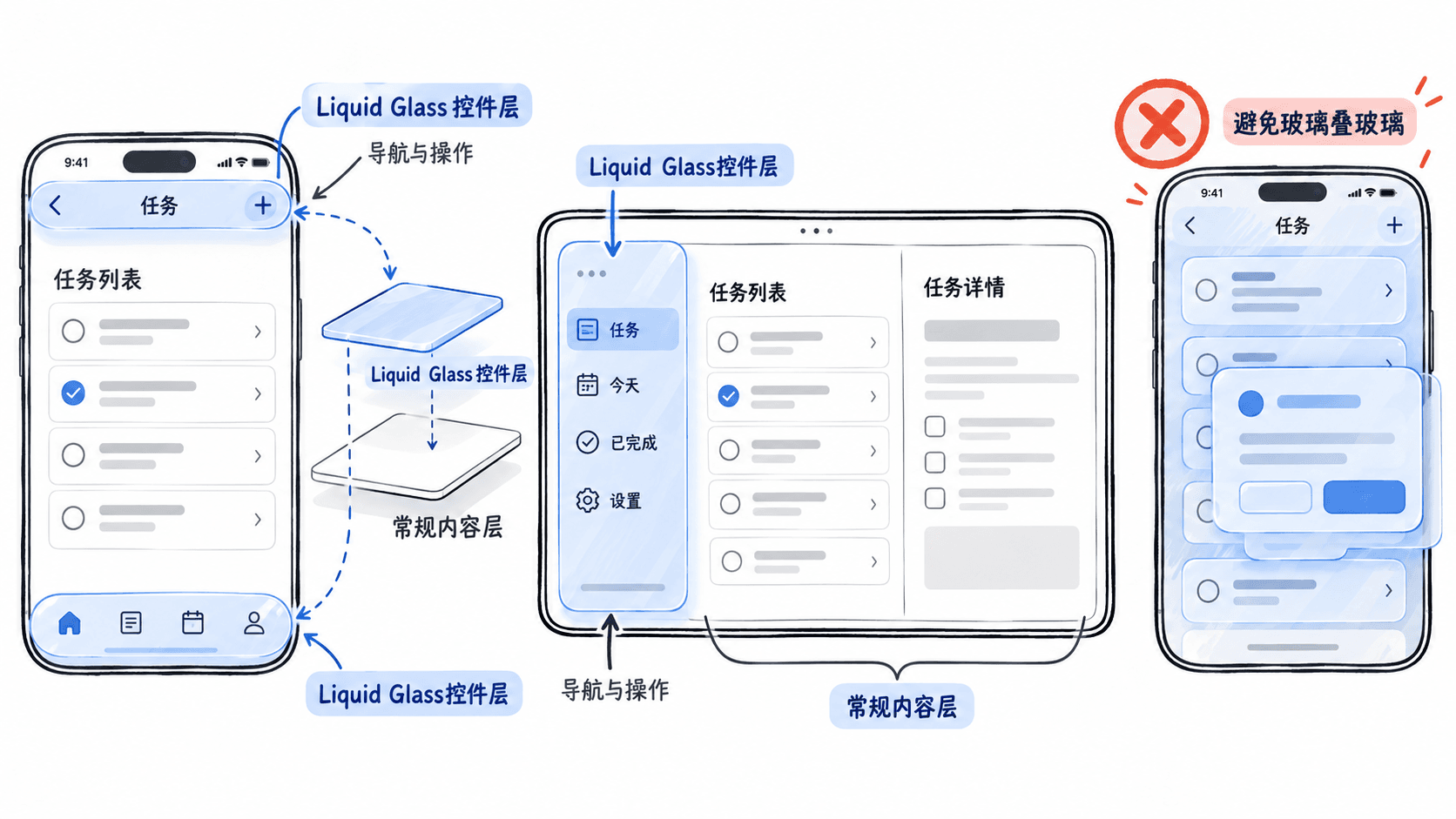
图中的前后关系代表视觉功能层级,不要求开发者为每个系统控件手工增加透明面板。标准导航组件通常会由系统管理玻璃外观、背景适应和交互反馈。
给任务管理页分配材质
以一张宽 402 pt 的 iPhone 设计画板和一张宽 960 pt 的 iPad 窗口画板为例。这里的宽度只是布局练习条件,不是 Apple 规定的 Liquid Glass 断点。
iPhone 的操作层
- 顶部放置任务列表标题、返回入口和添加操作。优先使用系统导航栏与工具栏控件,不再给整个顶部区域绘制第二层半透明玻璃底板。
- 中间放置今日任务、已完成任务和分组列表。列表单元使用常规表面、留白与分隔线区分内容,不对每行增加玻璃折射。
- 底部使用系统标签栏切换任务、日历和设置。让可滚动内容在视觉上延伸到标签栏后方,同时确保最后一条任务可以滚动到不受遮挡的位置。
- 如果任务行带有完成开关,采用系统开关控件。不要为了匹配玻璃风格,把整行任务同时做成透明胶囊。
iPad 的扩展布局
在宽窗口中,左侧导航侧边栏可以采用系统 Liquid Glass 外观,中央任务列表和右侧详情继续使用常规内容表面。侧边栏负责位置与导航,列表和详情负责信息呈现。
当窗口缩窄、页面退化为单列或双列时,应调整导航结构,而不是将原有侧边栏缩成覆盖正文的大块玻璃。系统导航容器能够帮助处理不同窗口尺寸下的布局变化。
如果已有 SwiftUI 或 UIKit 页面,设计交付时应先检查系统组件的默认呈现,再决定是否需要自定义视觉。参考 Adopting Liquid Glass,优先清理可能干扰系统材质的自定义导航背景。
避免玻璃叠加与错误的材质选择
Liquid Glass 会让背景颜色和形态影响前景控件的视觉表现。如果多个玻璃面板相互覆盖,内容与操作之间的边界反而容易变得模糊。
下面三种错误在任务管理页面中尤其常见。
| 错误做法 | 推荐修正 |
|---|---|
| 每张任务卡片都使用 Liquid Glass | 卡片保留实色或常规材质,玻璃集中在导航与重要悬浮控制上 |
| 玻璃按钮上再覆盖玻璃提示面板 | 避免玻璃叠玻璃;需要在玻璃表面组织内容时,优先使用填充、透明度和系统文字处理 |
| 为导航栏手工增加毛玻璃底板 | 优先使用系统导航容器及其滚动边缘效果,移除重复背景 |
对于确实需要自定义玻璃控件的地方,还要区分两种材质变体:
- Regular:主要的通用选择,具有适应背景变化的行为,适合大多数需要保持标签和图标可读性的控件。
- Clear:透明程度更高,更适合视觉丰富的背景。只有当背景允许必要的压暗处理、前景符号足够醒目且可读性得到验证时才考虑使用。
例如,任务列表背后是密集文字与分隔线时,不适合为了透明感而选择 Clear。它可能让列表文本透过按钮,干扰图标辨认。Regular 通常是更稳妥的起点,也不要在同一组玻璃控件中随意混用两种变体。
用四组画面检查材质效果
完成设计稿后,至少检查以下四组场景。使用相同的任务数据,避免不同文案影响对比判断。
- 列表顶部:页面未滚动时,检查导航操作、任务标题与列表首项是否能明确区分;不应出现顶部玻璃板覆盖第一行正文的情况。
- 列表滚动中:把密集的任务文字滚动到导航栏和标签栏后方,检查控件图标是否仍清晰,滚动边缘过渡是否自然,列表最后一项是否可完整阅读和操作。
- 浅色与深色外观:分别检查 Light 和 Dark。重点观察按钮文字、选中状态及导航图标是否在两种背景下都具有足够辨识度,而不是只检查玻璃是否透明。
- 辅助功能变化:开启系统的降低透明度和增强对比度等设置,检查导航操作能否继续识别、当前选中项是否明确,并确认关键状态没有只依赖玻璃折射或颜色变化表达。
验收时可以在画板旁建立三列记录:检查场景、发现的问题、修改后的结果。例如,滚动中出现任务文字透过自定义悬浮按钮导致图标难辨认,优先调整按钮的系统材质或移除重复玻璃,而不是继续叠加第三层半透明背景。
最后统计页面中的每一处自定义玻璃效果,要求设计者能够明确回答它承担哪项导航或重要操作职责。无法说明用途、仅用于分组或装饰的玻璃层,应改回常规材质。这样才能让 iPhone 和 iPad 的导航操作在不同尺寸、背景和辅助功能设置下保持清晰,同时让任务内容成为阅读焦点。