
UI 视觉设计 / 系统课时
按操作优先级选择系统按钮样式
按操作优先级选择系统按钮样式
同一张任务编辑表单里的“保存”“取消”“删除”不能只靠颜色区分:它们的操作风险、优先级和可用条件不同。这里以任务管理 App 为例,确定 iPhone 与 iPad 的按钮层级、摆放和禁用反馈,并给出能直接核对的尺寸与交互规则。
学习目标
- 根据操作后果区分主要、次要和破坏性按钮。
- 在 iPhone 页面与 iPad 表单中安排标签、尺寸和位置。
- 区分禁用、提交中和提交失败三种状态并逐项验收。
先按操作后果确定层级
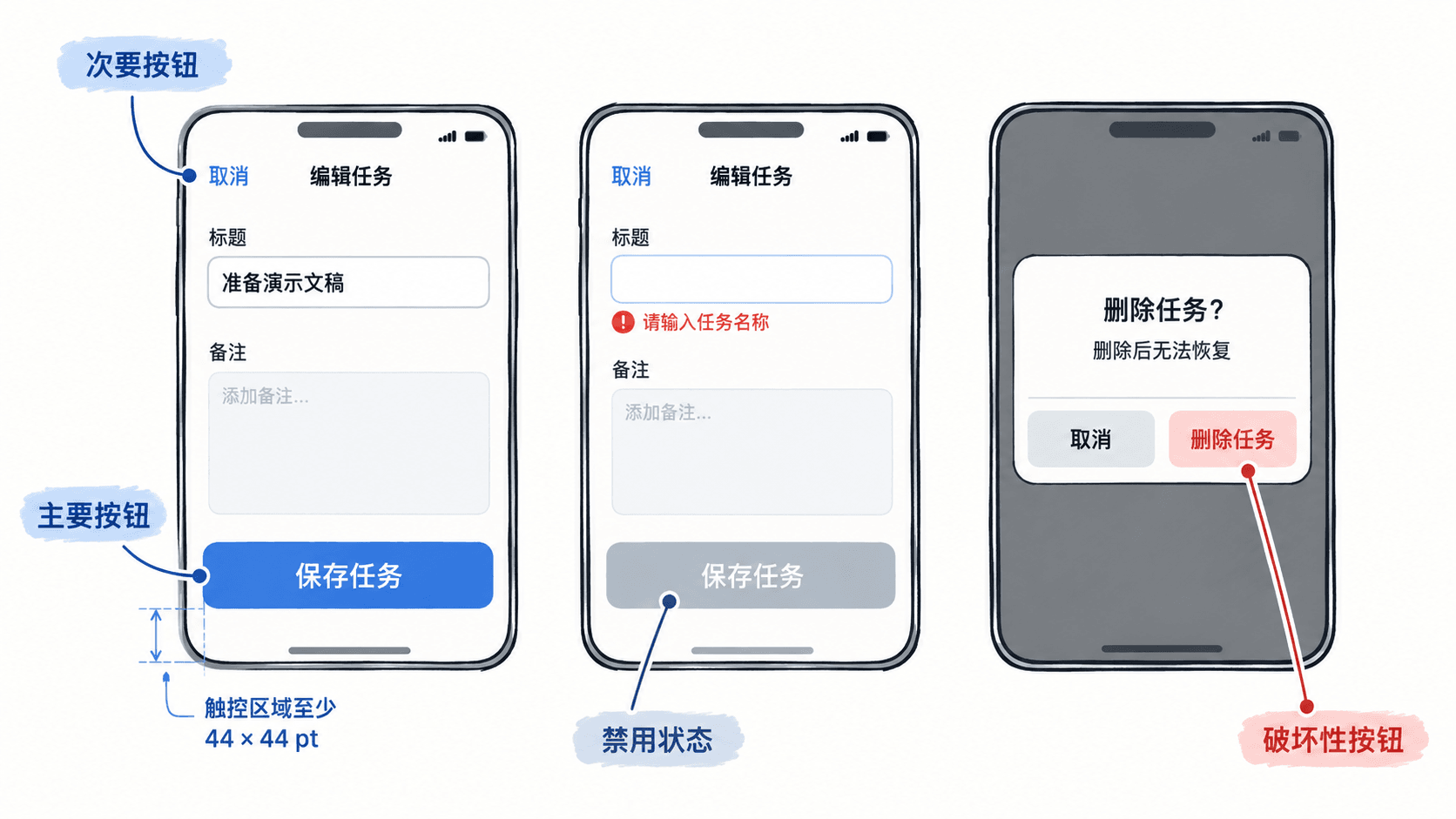
以“编辑任务”为例,先写下每个按钮的动作与后果,再确定强调程度,不要先挑颜色。
| 操作角色 | 示例标签 | 视觉处理与行为 |
|---|---|---|
| 主要操作 | 保存任务 | 使用系统的突出按钮样式和应用强调色;当前操作区只突出一个 |
| 次要操作 | 取消 | 使用较弱的边框或文字样式,不与“保存任务”争夺视觉焦点 |
| 破坏性操作 | 删除任务 | 使用系统破坏性语义及警示色,明确表示可能丢失数据 |
| 禁用状态 | 保存任务(标题为空) | 保留位置与标签,呈现不可操作状态;禁用是状态,不是第四种操作角色 |
系统外观会随版本、容器与明暗模式变化,不要把“主按钮必须是某个蓝色值”写死。对于可能导致不可恢复数据丢失的操作,即使经常使用,也不要把它设为默认主操作。可对照 Apple HIG:Buttons。
让按钮跟随页面任务落位
在宽度 402 pt 的 iPhone 示例画板里,任务编辑页底部只有一个“保存任务”突出按钮;“取消”放在导航区域,删除入口与提交动作分开。示例设计可采用左右内容边距各 20 pt、主按钮可视高度 50 pt,并给底部安全区域留出空间。这些是本例取值,不是系统统一规定。
iPad 若以宽 480 pt 的表单或弹出工作区编辑同一任务,可把“取消”和“保存任务”放在表单操作区,取消在前、保存靠尾端;不应把按钮无意义地拉满整个宽窗口。无论文字按钮还是图标按钮,触控区域都至少做到 44×44 pt;可见图标小于这个尺寸时,要扩大其可点击范围。
将不可恢复操作单独处理
假设用户在任务详情页点“删除任务”,而删除无法撤销。确认视图可以使用标题“删除‘采购清单’?”、说明“删除后无法恢复”,并提供“取消”和“删除任务”。后者应具有破坏性语义,不能只写含糊的“确定”;默认焦点或键盘确认动作也不应轻易指向删除。
如果实际动作只是“移到归档”,且能在归档区恢复,就用“归档任务”而非“删除任务”,不必把低风险操作伪装成危险操作。对于不能恢复的删除,确保用户有清楚的退出选择;不要让红色按钮与常规保存按钮挤在同一组里。
分清不可提交、处理中和失败
| 表单条件 | 按钮状态 | 必须给出的反馈 |
|---|---|---|
| 标题为空 | 保存任务禁用 | 标题字段旁提示“请输入任务名称” |
| 标题有效且未提交 | 保存任务可点击 | 使用当前页面的主要按钮样式 |
| 用户已点击保存 | 暂时阻止重复提交 | 按钮附近显示“保存中…”及进度指示 |
| 保存失败 | 恢复可操作状态 | 显示明确错误与可重试入口,保留已输入内容 |
不要用一个长期灰掉的按钮解释所有问题:字段缺失、网络保存中、服务端拒绝分别需要不同反馈。对于提交失败,保留用户填写的标题和日期,比清空表单后让用户重新录入更容易恢复任务。
按真实使用条件验收
- 在普通字号和较大动态字体下检查“保存任务”“删除任务”是否完整显示,避免只写“好”“确定”等含糊词语。
- 实测所有可点区域至少 44×44 pt,并确认主按钮不会被底部系统区域或弹出键盘遮挡。
- 切换浅色、深色外观,检查次要按钮仍可识别、禁用态不被误认为可点,危险操作仍有清楚的文本标签。
- 使用 VoiceOver 走一遍表单:按钮名称说明实际动作,禁用状态可被正确感知,保存失败后能找到错误信息和重试动作。
完成这四项后,同一套按钮语义就可以随 iPhone 全屏表单、iPad 分栏或弹出表单调整布局,而不需要重新定义动作的轻重与风险。