
UI 视觉设计 / 系统课时
用模拟器覆盖关键界面状态
用模拟器覆盖关键界面状态
同一个任务页面在窄屏、iPad 收窄窗口、深色外观或辅助功能大字下,可能出现文字截断、按钮被遮挡和分栏跳变。本篇用风险矩阵选出必测组合,再用 Xcode 预览和模拟器复现问题,留下能逐项复核的验收证据。
学习目标
- 建立覆盖设备、窗口、外观、字号与内容状态的最小验证矩阵。
- 在 Xcode 预览和模拟器中重现布局边界及错误反馈。
- 按固定环境、操作和预期结果记录缺陷并复测。
用风险组合制定验证矩阵
不要将 5 种宽度、2 种外观、4 档字号、4 种数据状态全部排列成 160 组。先让正常态覆盖常见宽度,再把大字、深色与失败态叠加到容易断裂的边界;遇到缺陷才扩展相邻组合。
| 测试场景 | 目标宽度 | 外观 / 字号 | 内容状态 | 通过标准 |
|---|---|---|---|---|
| iPhone 窄屏 | 375 pt | 浅色 / 默认 | 长任务标题 | 列表行能换行,底部入口不遮挡 |
| iPhone 常规 | 430 pt | 深色 / 辅助字号 2 | 加载失败 | 错误原因与“重试”可见、可操作 |
| iPad 收窄窗口 | 600 pt | 浅色 / 辅助字号 3 | 空列表 | 导航按可用宽度调整,不出现横向溢出 |
| iPad 中等窗口 | 820 pt | 深色 / 特大字 | 加载中 | 进度反馈清晰,工具栏不挤压 |
| iPad 宽窗口 | 1024 pt | 浅色 / 默认 | 多条任务 | 侧栏、列表与详情的间距正确 |
表中的宽度是 布局抽检点,单位是 pt,不是特定设备的官方尺寸或系统断点。预览可输入目标宽度;真正运行时应记录设备实际窗口尺寸,并补测横屏、键盘弹出和窗口拖动过程。
在 Xcode 预览中快速发现断裂
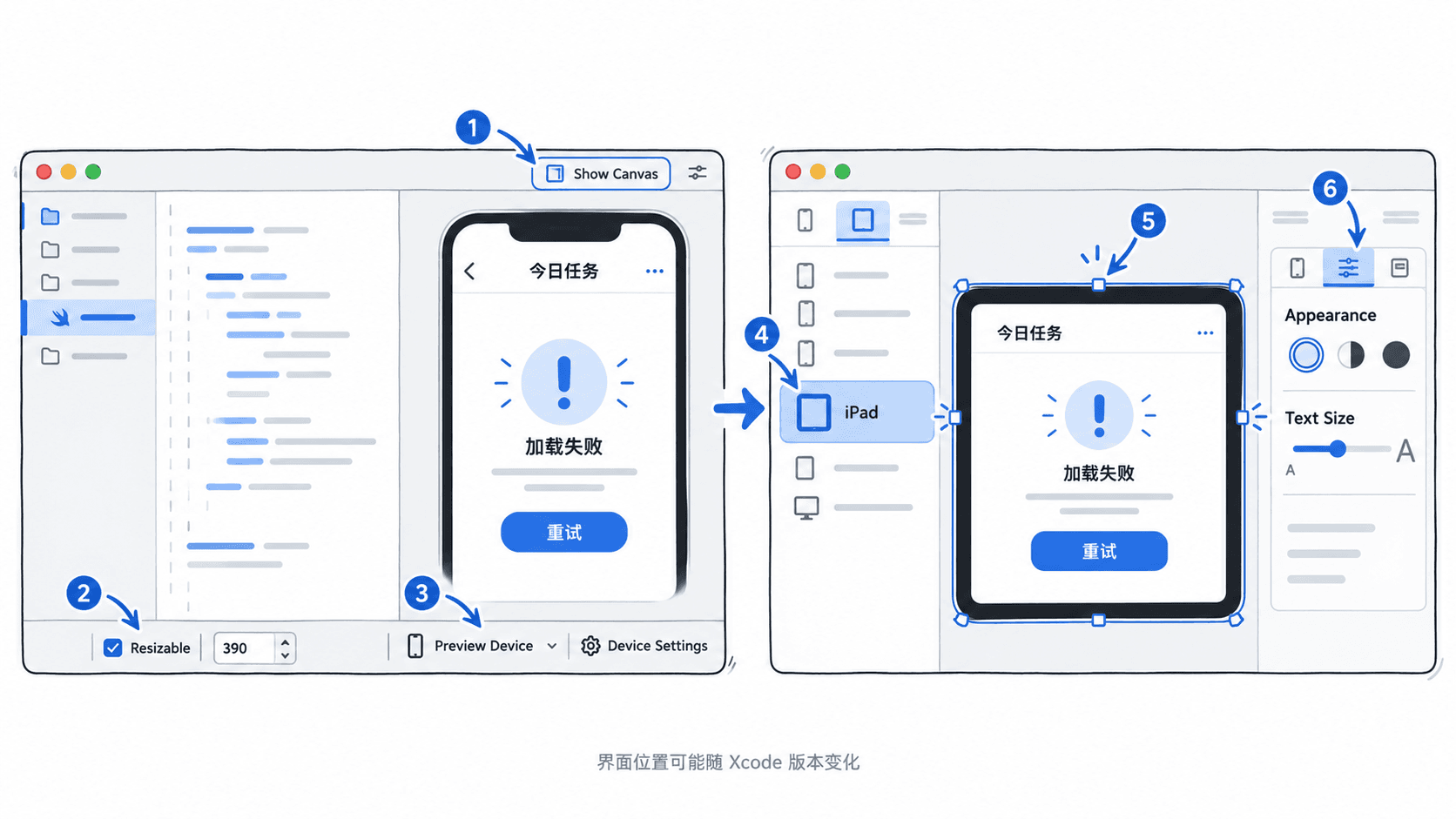
以 Xcode 15 及以上、部署目标 iOS 17 及以上的 SwiftUI 项目为例,先在现有界面文件打开右上角 Show Canvas。在画布左下角选 Resizable 并输入表中的抽检宽度;右下角 Preview Device 选设备,Device Settings 切换 Color Scheme 和 Dynamic Type。用 Variant 可并排查看明暗或字号变化。
为避免每次等待真实网络失败,创建一个临时 SwiftUI App 工程,用以下代码替换自动生成的 App 入口文件内容;同一 target 只能保留一个 @main。示例让四种页面状态可被确定性注入。
import SwiftUI

enum PageState {
    case loading, empty, ready, failed
}

struct TaskCheckView: View {
    @State private var page: PageState

    init(page: PageState) {
        // 固定初始状态,便于重复复现
        _page = State(initialValue: page)
    }

    var body: some View {
        NavigationStack {
            Group {
                switch page {
                case .loading:
                    ProgressView("正在加载任务")
                case .empty:
                    ContentUnavailableView("暂无任务", systemImage: "tray")
                case .ready:
                    List {
                        Text("提交版本验收清单")
                        Text("验证大字号下的长任务标题不会遮挡行内操作")
                    }
                case .failed:
                    ContentUnavailableView {
                        Label("加载失败", systemImage: "exclamationmark.triangle")
                    } description: {
                        Text("请检查网络后重试")
                    } actions: {
                        Button("重试") { page = .ready }
                    }
                }
            }
            .navigationTitle("今日任务")
        }
    }
}

@main
struct LayoutAuditApp: App {
    var body: some Scene {
        WindowGroup { TaskCheckView(page: .ready) }
    }
}

// 预览注入不同状态和显示环境
#Preview("错误 · 深色 · 辅助字号") {
    TaskCheckView(page: .failed)
        .preferredColorScheme(.dark)
        .environment(\.dynamicTypeSize, .accessibility2)
}

#Preview("空态 · 浅色") {
    TaskCheckView(page: .empty)
        .preferredColorScheme(.light)
}
预期结果:正常运行显示两条任务;第一个预览显示深色、大字号的错误页,点击“重试”后切换为任务列表;第二个预览显示“暂无任务”。继续缩窄画布,确认文字换行、导航标题和操作入口没有重叠。这里的失败态是测试桩,不代表已经测过真实网络异常。
在模拟器中检查窗口与交互
预览主要筛查静态布局;导航返回、滚动、键盘遮挡和 iPad 窗口调整还要运行验证。
- 在 Xcode 顶部选择运行目标(iPhone 或 iPad 模拟设备),按
Command-R启动应用。Xcode 27 可在 Device Hub 选择设备,并在 Settings inspector 调整 Appearance 和 Text Size;较早版本可在模拟设备的系统“设置”里修改外观与文字大小。 - 在 iPad 支持的窗口化模式中拖动应用窗口边缘,观察从宽到窄时侧栏、列表和详情的变化。拖动中也不能出现内容叠压;缩放画布的显示比例并不等于改变 App 布局宽度。
- 将示例
WindowGroup的.ready改为.failed、.loading、.empty,逐次重新运行,检查错误提示、加载指示和空态。实际项目优先使用 Debug 测试数据开关,不要依赖断网随机触发特定失败。 - 触发文本输入、旋转设备并滚动到页面底部,检查键盘出现后主要按钮仍可访问,内容不与安全区或系统导航区域重叠。
用可复现证据完成验收
每个失败项记录 6 个字段:设备与系统版本、窗口宽度与方向、外观与字号、数据状态、复现操作、预期与实际差异。截图应保留当前界面和被遮挡的控件,不只写“iPad 显示有问题”。
例如:iPad 600 pt、深色、辅助字号 3、失败态下,“重试”被固定高度的底栏盖住。记录复现步骤和截图,调整底栏为遵守安全区且允许内容滚动的布局,再抽检 560、600、640 pt 三个相邻宽度。
验收至少满足:关键标题和按钮不发生不可恢复的截断;空态、加载态和失败态都可识别;大字时主要操作仍能点按或通过滚动到达;窗口尺寸变化后没有重叠与横向溢出。修复后用同一组参数复测并保存前后截图。模拟器不能完全替代真机,最终还应在至少一台 iPhone 和一台 iPad 上抽查实际触控与键盘行为。