
UI 视觉设计 / 系统课时
区分加载、无结果与失败状态
区分加载、无结果与失败状态
同一个任务列表出现空白,可能是首次请求尚未结束、确实没有任务,也可能是网络失败。本篇以任务管理 App 为例,为加载、无结果、失败和重试分别设计判断条件、反馈文案与可执行操作,让用户始终知道发生了什么、下一步能做什么。
学习目标
- 根据请求结果和数据条件,正确区分加载、空结果与失败状态。
- 为不同状态编写具体文案,并配置合适的操作入口。
- 设计重试后的状态转换,验证 iPhone 与 iPad 的反馈一致性。
先区分请求状态和数据状态
假设任务 App 的「今天」页面需要从服务器获取任务。页面首次打开时尚无数据,但这不能直接判定为「没有任务」:请求可能仍在执行,也可能已经失败。
判断页面状态时,至少需要考虑请求是否完成、请求是否成功、返回的数据量,以及当前是否启用了搜索或筛选。
| 判断条件 | 应显示的状态 | 关键区别 |
|---|---|---|
| 首次请求尚未完成 | 加载中 | 尚不知道有没有数据 |
| 请求成功,任务总数为 0 | 无内容 | 已确认没有任务 |
| 请求成功,存在任务但筛选结果为 0 | 无匹配结果 | 数据存在,只是当前条件找不到 |
| 请求失败,没有可用缓存 | 加载失败 | 无法确认服务器上的任务情况 |
| 请求失败,已有可用缓存 | 旧数据与更新失败提示 | 保留仍可阅读的内容 |
| 用户重试,请求正在执行 | 重试中 | 不应重复发起相同请求 |
| 请求成功,存在匹配任务 | 正常内容 | 展示可用任务列表 |
一个容易出现的错误是:页面初始化时任务数组为空,于是立即显示「还没有任务」。如果 800 毫秒后服务器返回 12 条任务,界面就会先出现错误的空状态,再突然切换成完整列表。
正确做法是等待请求完成并确认成功,再根据数据数量选择内容状态。空数组不等于成功的空结果。
为四种主要状态安排反馈
加载、无内容、失败与重试可以使用相同的页面容器,但需要不同的提示内容和操作能力。以下文案可直接用于任务管理 App 的界面原型。
| 状态 | 标题或提示 | 补充说明 | 操作 |
|---|---|---|---|
| 首次加载 | 正在获取任务… | 通常不需要额外解释 | 显示加载指示器 |
| 成功但无任务 | 还没有任务 | 创建第一项任务,开始安排今天的工作 | 新建任务 |
| 加载失败 | 无法加载任务 | 请检查网络连接后重试 | 重试 |
| 正在重试 | 正在重新获取任务… | 保持当前页面 | 暂时禁用重试按钮 |
对于搜索或筛选后的无匹配结果,应使用另一套文案,例如「没有符合条件的任务」,并提供「清除筛选」操作,而不是让用户创建新任务。
首次加载时,可以保留导航栏、页面标题和列表的占位结构。如果预期只是短暂等待,不必立即显示大面积加载动画;持续时间较长时,再使用系统活动指示器或骨架占位。只有在能够准确报告完成比例时,才使用确定进度的进度条。这符合 Apple Loading 和 Progress indicators 的设计原则。
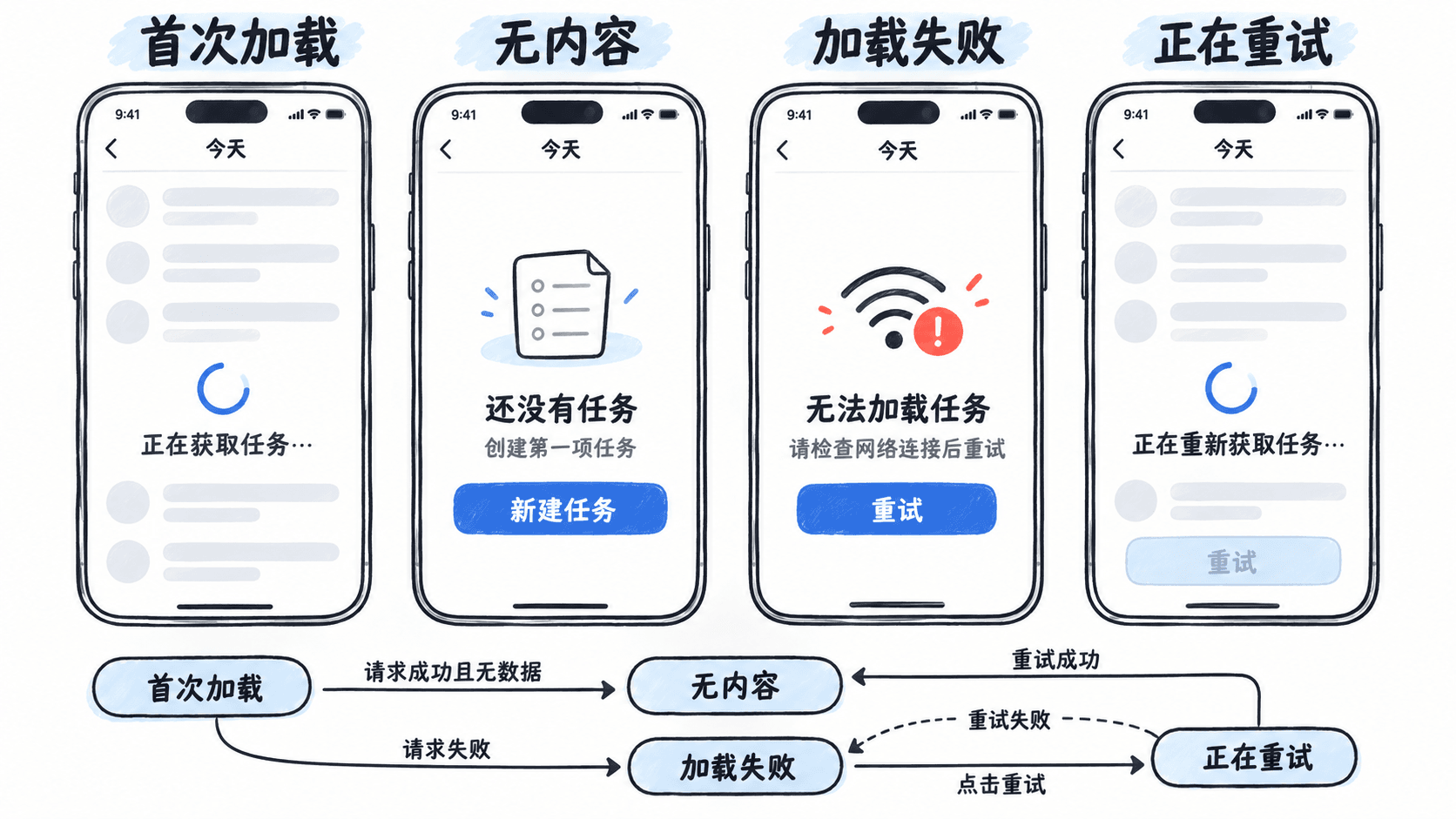
四种状态都应保留用户对当前页面的空间认知。尤其不要因为一次普通的网络请求失败,就清空整个导航界面或弹出阻断操作的模态警告。
让重试操作形成完整闭环
重试不是简单地把错误提示替换成转圈动画。用户点击「重试」后,需要知道请求已经开始,也需要在再次失败时继续获得恢复入口。
以一次网络超时为例,采用以下项目设计规则:
- 首次请求超过项目设定的 8 秒超时时间,结束本次等待,显示「无法加载任务」和「重试」。这里的 8 秒是示例业务参数,不是 HIG 规定的统一超时时间。
- 用户点击「重试」,立即显示「正在重新获取任务…」,禁用当前重试按钮,避免连续点击产生重复请求。
- 如果服务器成功返回 12 条任务,移除失败提示并展示任务列表;如果成功返回空数组,则进入「还没有任务」。
- 如果再次失败,停止加载动画,恢复「重试」按钮;用户仍可通过导航栏返回其他页面。
如果页面此前已经成功显示 12 条任务,只是下拉刷新失败,建议继续保留这 12 条任务,并在列表附近显示「更新失败,显示上次获取的任务」及重试入口。这样用户不会因为一次暂时的网络波动丢失可阅读的内容。
还有一个需要单独处理的边界:当服务器明确返回需要重新登录或没有访问权限的结果时,继续重试相同请求通常没有意义。此时应提供「重新登录」或相应的权限处理入口,而不是让用户无限点击「重试」。
在 iPhone 与 iPad 上保持反馈位置一致
反馈应出现在发生问题的内容区域,而不是无条件占据整个屏幕。
以同一任务 App 为例,可以采用以下布局方案:
- iPhone 单列页面:在「今天」页面的列表内容区居中显示空状态,左右保留约 20 pt 的设计边距。导航栏和其他顶层入口仍然可用。
- iPad 分栏页面:如果任务列表获取失败,只替换任务列表所在的内容区域;项目侧边栏和其他正常工作的内容区域继续保留。
- iPad 收窄窗口:当界面从多栏变成单列时,保留相同的错误文案和重试操作,让反馈随内容区域重新排布。
例如,一个 1024 pt 宽的 iPad 应用窗口中,左侧保留项目导航,右侧任务区域显示「无法加载任务」。错误提示组可以设置约 420 pt 的最大宽度,避免文案在宽屏中过度拉长。这是示例设计值,需要根据实际窗口和 Dynamic Type 字号调整,并非系统强制尺寸。
当用户启用更大的系统字体时,说明文字允许换行,按钮仍应完整显示。不要将错误说明限制为固定单行,也不要依赖红色或灰色本身传达状态;标题与操作文字必须能够独立说明含义。
用真实请求结果验收反馈
完成原型后,至少覆盖下面六个场景。可以通过设计原型的状态切换功能,或在开发联调时模拟接口结果进行验证。
| 测试场景 | 应观察到的结果 |
|---|---|
| 首次加载持续 1.2 秒 | 显示等待反馈,不提前出现空状态 |
| 请求成功,返回 0 条任务 | 显示「还没有任务」和「新建任务」 |
| 共有 12 条任务,但筛选结果为 0 | 显示无匹配结果和「清除筛选」 |
| 首次请求发生网络超时 | 显示失败说明及可点击的「重试」 |
| 连续快速点击重试按钮 | 同一时刻仅发起一次对应的重试请求 |
| 已有 12 条任务,刷新失败 | 保留旧列表并提示更新失败 |
还需要检查两个恢复结果:重试成功后,加载指示器必须消失;重试再次失败后,按钮必须恢复可用,不能让页面永久停留在「正在重新获取任务…」。
最终验收标准是:等待时看得见进度,确实为空时有下一步操作,失败时知道如何恢复,重试后一定能进入明确的新状态。无论页面位于 iPhone 单列视图还是 iPad 分栏内容区,都应遵循同一套状态含义。