
UI 视觉设计 / 系统课时
配置 Apple 设计资源与页面标尺
配置 Apple 设计资源与页面标尺
混用过时的系统组件、物理像素和固定顶部留白,会让同一界面在 iPhone 与 iPad 上产生错误的对齐结论。完成后,你将拥有可供团队评审的 Figma 基线文件,明确资源出处、画板尺寸、内容边距和安全区域的检查方法。
学习目标
- 从 Apple 官方渠道找到匹配系统版本的 UI Kit、SF Pro 与 SF Symbols。
- 用点数建立 iPhone、iPad 画板及可复用的布局标尺。
- 检查字体、触控区域与系统安全区域,并记录协作基线。
获取与核对官方资源
打开 Apple Design Resources,在 iOS & iPadOS 下查看 UI Kit。以 2026 年 10 月的资源为例,官方提供 iOS 27 / iPadOS 27 的 Figma 和 Sketch 设计套件;实际项目应同时记录目标系统版本,不要只看文件名称。
| 资源 | 正确来源与用途 |
|---|---|
| 系统组件 | Apple UI Kit:按钮、导航栏、标签栏、弹窗等设计实例 |
| 字体 | 页面 Fonts 下的 SF Pro:用于设计稿预览系统排版 |
| 系统图标 | SF Symbols:查找符号名称、字重及系统兼容性 |
| 尺寸依据 | HIG Layout:核对设备点数、安全区域和自适应要求 |
UI Kit 是设计组件来源,SF Pro 是字体家族,SF Symbols 是系统符号库;三者不能互相替代。下载或启用资源时阅读 Apple 的使用许可,尤其不要将 SF Symbols 当作应用图标或商标素材。
在 Figma 建立协作文件
- 新建 Figma Design 文件,命名为
HIG-iOS27-iPadOS27-Baseline;建立00-Resources、01-Metrics、02-Screens三个页面,分别放来源说明、标尺和实际界面。 - 在左侧 Assets → Libraries → UI kits 查找 Apple 套件,确认版本后执行 Add to file,并接受所需许可。若列表尚未提供 27 版,从 Apple 资源页的 Figma 链接打开对应套件,按界面提示选择使用 UI Kit 或复制文件。
- 从 Assets 放入一个系统 Button 和一个 Tab Bar 实例,检查右侧属性能否切换适用的组件状态;不要为修改颜色直接解除实例关联。复制的 Community 文件不会自动继承原套件更新,应在
00-Resources写明版本及来源。 - 在 macOS 上使用 Figma 的 SF Pro 字体授权入口,或从 Apple Fonts 安装字体。浏览器版 Figma 要调用本机字体时还需要其字体辅助程序;Windows 上不要把替代字体的测量结果当作 SF Pro 的最终基线。
按点数建立设备画板
在 Figma 按 F 创建 Frame,选中后从右侧 W / H 输入尺寸。屏幕设计稿采用 1 个 Figma 画布单位对应 1 pt 的坐标约定,不是把设备的物理像素直接填进画板。
| 评审画板 | W × H(pt) | 屏幕像素与倍率 |
|---|---|---|
| iPhone 17 竖屏 | 402 × 874 | 1206 × 2622,@3x |
| iPhone 16e 竖屏 | 390 × 844 | 1170 × 2532,@3x |
| iPad 11 英寸竖屏 | 820 × 1180 | 1640 × 2360,@2x |
| iPad 11 英寸横屏 | 1180 × 820 | 2360 × 1640,@2x |
给 Frame 命名为 iPhone17-Portrait、iPad11-Portrait 等,并把四种画板放入 01-Metrics。例如在 iPhone 17 上将画板误设为 1206 × 2622,会使 17 pt 正文字号与 44 pt 触控目标在标尺上失去正确比例。iPad 还应额外检查窗口缩放后的布局,不能假设 App 始终全屏。
设置内容边距与安全区域
- 打开 Figma 主菜单 View → Rulers,从标尺拖出辅助线;在 402 pt 宽的 iPhone 画板上,可把项目自定义的左右内容边界设在 x=16 和 x=386。
- 选中 Frame,在右侧 Layout guide 点击添加并切换为 Columns。iPhone 示例用
Count=1、Type=Stretch、Margin=16、Gutter=0,内容宽度得到 370 pt。 - iPad 820 pt 宽示例用
Count=4、Type=Stretch、Margin=24、Gutter=16,每列宽(820-48-3×16)÷4=181 pt。这些是本项目的排版基线,不是 Apple 强制规定的设备边距。 - 以官方 UI Kit 中的状态栏、导航组件和底部系统区域作对照,检查文字与操作控件没有被 Dynamic Island、Home 指示条或系统栏遮挡。安全区域是随设备、窗口和容器改变的系统约束,不能用固定的 16 pt 或 24 pt 内容边距替代。
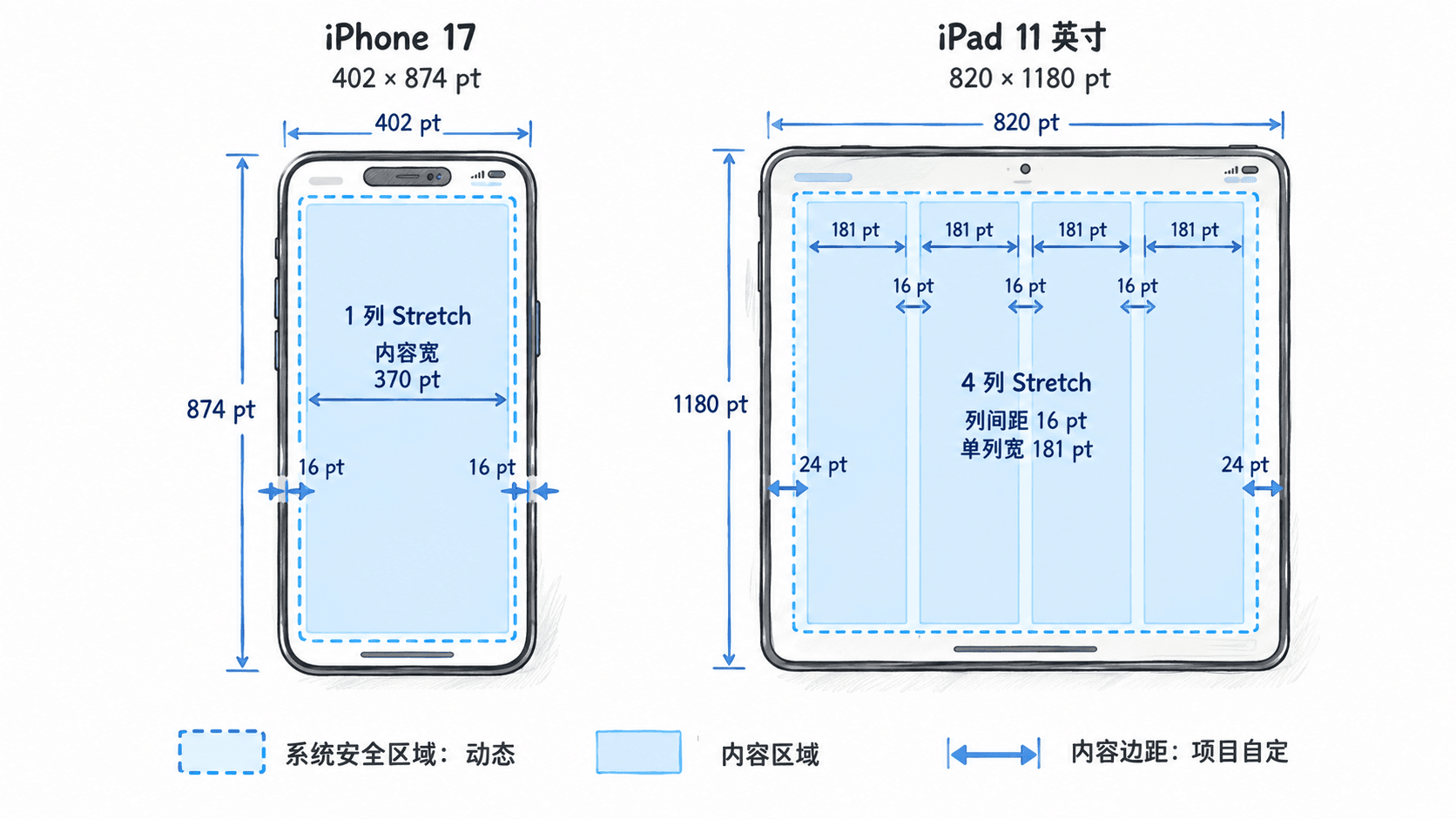
验收字体、符号与可点击范围
在 02-Screens 放一组可评审的标题、17 pt 正文、返回按钮及底部导航。正文优先采用官方套件提供的文本样式;中文应检查系统字体回退后的实际行高,不能强行以 SF Pro 拉丁字形估算中文宽度。开发实现也应通过系统字体接口获取字体,而不是把下载的 SF Pro 打包进 App。
用 SF Symbols 搜索 chevron.left 和 square.and.arrow.up,记录符号名称、字重及目标系统最低版本;新版本才提供的符号不能未经核查直接用于旧系统。以一个 20 × 20 pt 的可见图标为例,外围左右上下各留 12 pt,便得到 44 × 44 pt 的触控区域。
交付前依次检查:Frame 尺寸与点数表一致;Layout guide 显示并能随 Frame 宽度拉伸;组件仍引用正确版本的官方套件;安全区域内能完整容纳重要控件;字体没有静默替换;所用符号兼容最低支持系统。最后在 00-Resources 留下 Apple 资源链接、UI Kit 版本、目标最低系统和评审日期,供设计与开发使用同一份基线。