
UI 视觉设计 / 系统课时
为点按和手势提供明确反馈
为点按和手势提供明确反馈
任务列表中的同一行,既可以点按进入详情,也可以长按打开菜单、横向滑动显示快捷操作。如果缺少反馈,用户很难判断操作是否被识别。本课以任务管理 App 为例,设计可发现、可预期的手势交互,并避免自定义操作与 iPhone、iPad 的系统手势发生冲突。
学习目标
- 区分点按、长按、横滑与系统边缘手势的用途,为每种操作安排明确的结果。
- 为交互的按下、执行、成功和失败状态配置可见反馈。
- 检查隐藏操作的可发现性、触控范围与系统手势冲突。
用标准手势对应明确任务
用户通常预期点按会激活控件或进入内容,长按会显示与当前对象相关的操作,横滑会揭示快捷操作或移动内容。设计时应沿用这些习惯,不要把普通点按改成删除,也不要让长按成为完成重要任务的唯一方式。
以任务列表中的「检查首页文案」为例,可以这样分配操作:
| 输入方式 | 用户意图 | 界面行为 | 可见替代入口 |
|---|---|---|---|
| 点按任务行 | 查看内容 | 进入任务详情 | 任务行本身 |
| 点按完成圆圈 | 标记完成 | 圆圈变为勾选,更新完成状态 | 完成按钮 |
| 长按任务行 | 查看更多操作 | 显示置顶、移动、删除等上下文菜单 | 行尾「更多」按钮 |
| 向左滑任务行 | 快速处理任务 | 随手指移动显示完成或删除操作 | 行尾「更多」按钮或详情页操作 |
这里需要区分两种容易混淆的行为:点按任务行表示打开详情,而点按行首完成圆圈表示修改状态。两个触控区域应当独立,避免用户准备查看任务时误将任务标记为完成。
对自定义按钮,触控命中区域一般至少达到 44 × 44 pt。图标本身可以小于这个尺寸,但实际可点击范围不能只覆盖细小图形;相邻按钮也应留出足够空间,避免命中区域重叠。
长按菜单只放与当前任务直接相关的操作,例如「置顶」「移动到项目」「删除任务」。删除操作放在末尾,并采用破坏性操作的视觉语义。不要把创建任务、全局设置等无关功能放进任务行的上下文菜单。
让反馈覆盖开始、执行和完成
手势反馈不应只出现在操作完成后。用户的手指接触界面时,需要知道目标已经接收到输入;手势持续期间,需要知道当前动作将产生什么结果;动作结束后,需要看见结果或失败原因。
以点按完成圆圈为例,可以设计以下状态:
- 按下:完成按钮出现可见的按压状态,表明触摸已命中。
- 执行:立即开始提交状态变更;如果等待时间较长,在原位置显示进度或处理中状态,防止重复提交。
- 成功:完成圆圈变为勾选,任务文字按产品规则更新样式,状态在列表中持续可见。
- 失败:恢复未完成状态,并在任务附近提示「更新失败,请重试」,提供再次操作的入口。
可以为本项目设置可测试的响应目标:点按后的视觉反馈争取在 100 ms 内出现;如果异步操作等待超过约 400 ms,再显示明确的处理中反馈。这两个数字是项目验收目标,不是 iOS 强制规定的系统阈值,应根据真实设备测试调整。
长按时,系统上下文菜单的出现本身就是反馈,不需要叠加一套自定义浮层动画。横滑时,任务行应随手指移动,逐渐揭示操作按钮;手指反向移动时,界面也应能够自然恢复,不应在用户还没有明确选择操作时提前删除数据。
触觉反馈可以强化成功、选择或重要状态变化,但不能替代视觉反馈。优先使用系统控件自带的反馈;在支持触觉反馈的设备上按需增加,不要假设所有 iPhone 和 iPad 都具备相同的触觉能力。
把系统边缘手势交还给系统
自定义手势最容易出问题的区域是屏幕边缘。iPhone 用户可能从屏幕边缘返回上一页、从底部进入系统导航,或从顶部拉出系统界面。iPad 还涉及多任务窗口、应用切换和指针输入,因此不能把整个屏幕边缘当作应用独占的手势区域。
在任务列表中,推荐把横滑操作限定为任务行内部的直接交互,并继续提供可见按钮。避免要求用户必须从屏幕最左侧向内滑动才能显示任务菜单,因为这一动作可能与系统或导航容器的返回手势冲突。
还需要区分横向操作和纵向滚动:用户沿任务列表向上或向下拖动时,应优先保持列表滚动;只有交互意图清楚地指向水平移动时,才揭示行内操作。不要依靠过大的自定义手势识别区域强行抢占滚动事件。
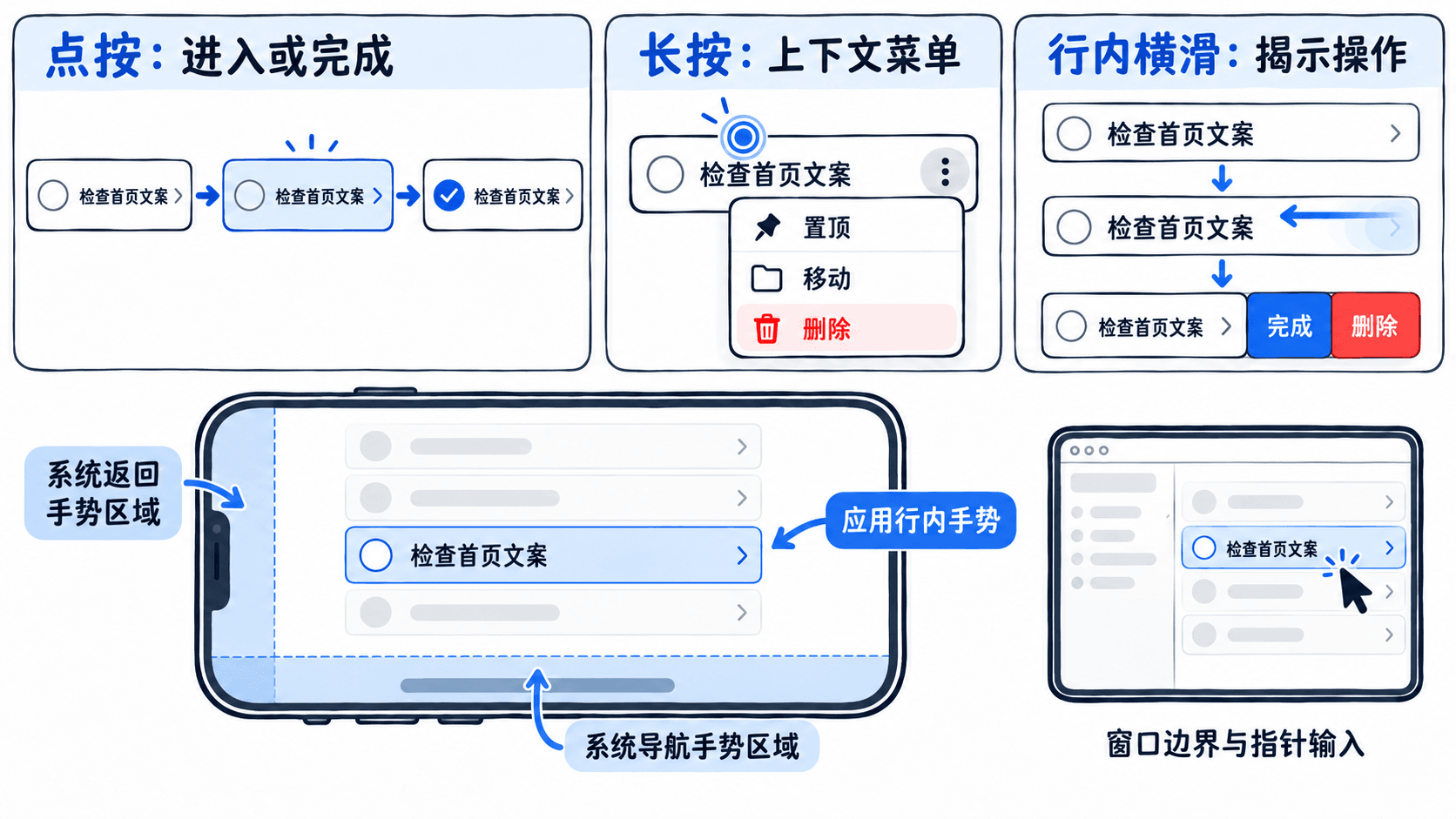
在 iPad 上还应检查鼠标和触控板的使用方式。任务行的上下文菜单应支持平台常见的次要点击交互,不能只允许触屏长按;关键操作也应能够通过普通点击的可见菜单完成。
验证隐藏操作是否可发现
可以制作一个包含 10 条任务的测试列表,其中安排 2 条已完成、1 条不可编辑和 1 条需要网络提交的任务。分别使用 iPhone 触屏、iPad 触屏及 iPad 指针设备执行以下检查。
- 点按检查:点按任务正文应进入详情;点按完成圆圈应修改状态。连续执行 10 次,记录是否误触相邻操作区。
- 长按检查:长按任务行能打开上下文菜单;通过行尾「更多」按钮也能找到同一组重要操作。菜单关闭后不应意外修改任务。
- 横滑检查:在行内横滑可以看见操作按钮,反向滑动可以关闭;从屏幕边缘尝试系统返回时,不应被任务快捷操作异常抢占。
- 滚动检查:快速纵向滚动列表以及斜向拖动时,不应频繁误触横滑操作或打开长按菜单。
- 异常检查:模拟约 2 秒的网络响应和一次提交失败,确认界面不会提前宣告成功,不会因重复点按产生重复提交,失败后仍可重试。
- 辅助操作检查:打开 VoiceOver 和增大文字设置,确认完成按钮、更多菜单及操作结果均可识别;不依赖滑动手势也能执行重要功能。
对于不可编辑的任务,应禁用或隐藏不适用的修改操作,并以可理解的界面状态解释限制。不要让用户反复执行一个没有响应的手势。对于已经完成的任务,应确保完成状态在操作后持续可见,而不只是短暂显示一次动画。
验收时重点观察三件事:用户是否知道哪里能够操作、执行期间是否看得出系统正在响应、操作完成后是否能确认结果。具体手势设计可进一步对照 Apple 的 Gestures 与 Context menus 指南。